En el laboratorio de hoy, veremos cómo podemos configurar la dirección IPv4 en
un host VMware ESXi 7.0.
Veremos cómo
usar el menú Personalización del sistema (Modo texto) de nuestro nuevo
host, para agregar varios adaptadores de red a la red de gestión y así
conseguir redundar la red de administración del servidor host.
Cuando
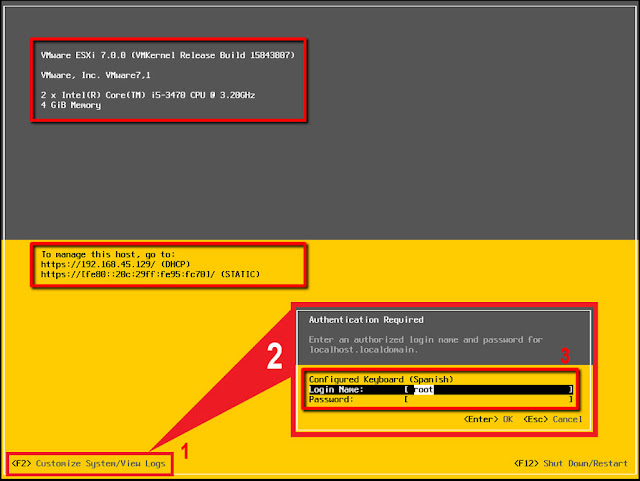
iniciamos un servidor VMware ESXi vSphere 7.0, la pantalla de la
consola que tengamos conectada físicamente a nuestro servidor nos mostrará la
imagen que tenemos a continuación.
·
En ella, podremos ver:
·
Versión de Vmware.
·
Release del Kernel.
·
CPU física instalada en nuestro host.
·
Memoria RAM física instalada en nuestro host.
·
Parámetros de configuración de red.
Como ya hicimos
en los apartados anterior del libro, para empezar la configuración, pulsaremos
la tecla F2 de nuestro teclado. De este modo, accederemos a la
opción llamada <F2> Personalizar sistema / Ver registros.
Nos aparecerá
una ventana emergente, donde nos solicitará las credenciales de acceso a
nuestro servidor. Introduciremos las credenciales de acceso de nuestro usuario root
y, seguidamente, pulsaremos la tecla Enter.
En la pantalla
System Customitzation, usaremos de las flechas de nuestro teclado
para descender a la opción del menú lateral llamada Configure Management
Network.
El aspecto de
la pantalla cambiará y nos aparecerá un nuevo menú con las opciones de Configuración
de la red de administración (Management Network).
Para
configurar de dirección IPv4 asignada a la red de administración,
seleccionaremos la tercera de las opciones de menú de la sección Configure
Management Network, llamada IPv4 Configuration.
Aparecerá una
pequeña ventana emergente llamada IPv4 Configuration, donde
podremos configurar las opciones de red de nuestra tarjeta de red.
- Dirección IPv4.
- Mascara de subred.
- Puerta de enlace.
Finalizada la
configuración pulsaremos la tecla Enter de nuestro teclado para
guardar los cambios y cerrar la ventana de configuración de los adaptadores de
red.
Terminada la
configuración presionaremos la tecla Esc de nuestro teclado para
salir del menú Configure Management Network.
Nos aparecerá
una última ventana emergente para que confirmemos todos los cambios que hemos
realizado durante la configuración de las tarjetas de red de nuestro host VMware
ESXi vSphere 7.0.
You have
mode changes to the host's management network. Applying these changes may result
in a brief network outage, disconnect remote management software and affect
running virtual machines. In case IPv6 has been enabled or disabled this will
restart your host
Usted ha
realizado cambios en la red de administración del host. La aplicación de estos
cambios puede ocasionar una breve interrupción de la red, desconectar el
software de administración remota y afectar la ejecución de máquinas virtuales.
En caso de que IPv6 se haya habilitado o deshabilitado, esto reiniciará su
host.
Confirmaremos
que todo es correcto pulsando la tecla Y y si hemos modificado las opciones de
IPv6 nuestro servidor host reiniciará.
Aparecerá el
menú principal System Customization, donde podremos comprobar todos los cambios
ya aplicados.
Pulsaremos una
vez más la tecla Esc en el teclado de nuestro host para volver a la pantalla de
bienvenida de VMware ESXi vSphere 7.0

Espero os sea de utilidad.