
Página principal Sobre mi Premios recibidos Links de Interés Contacto Blogs de referencia

Translate

Mostrando entradas con la etiqueta Fujitsu. Mostrar todas las entradas

jueves, 19 de noviembre de 2015

Textual description of firstImageUrl

Configuración Fujitsu ETERNUS DX80 S2 - Configurar iSCSI

En el laboratorio de hoy, configuraremos una red iSCSI para presentar las LUN de una cabina de discos ETERNUS DX80 S2 a todos servidores Host de nuestra infraestructura.

Lo primero que necesitamos saber para empezar la configuración de nuestra cabina Fujitsu ETERNUS, son las IP de la controladora y el nombre de usuario y su contraseña de acceso a la configuración.

Por defecto son los datos siguientes.

IP: 192.168.1.1

Usuario por defecto: root
Contraseña por defecto: root

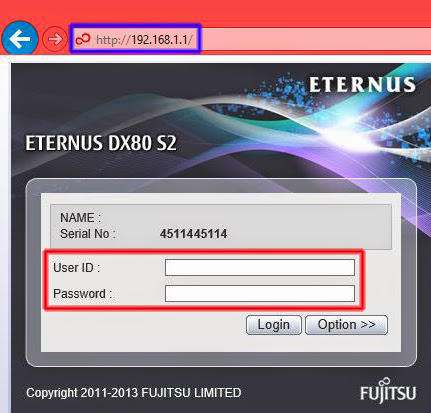
Accedemos mediante un explorador de Internet a la pagina de configuración http://192.168.1.1 y introducimos los datos de acceso, nombre de usuario y contraseña.


Buscaremos en el menú superior de la ventana la sección Connectivity y accederemos a ella.


En primer lugar, crearemos un nuevo iSCSI port Group, para ello buscaremos y seleccionaremos en el menú situado en la parte derecha de la ventana, la opción Create iSCSI Port Group.


Asignaremos un nombre a nuestro nuevo iSCSI port Group, y seguidamente seleccionaremos todos los puestos de iSCSI que queramos que formen parte de nuestro Port Group.


Cuando tengamos la selección terminada, presionaremos el botón Create, en esquina inferior derecha de la ventana de configuración.


Nos aparecerá una ventana emergente, indicándonos que el nuevo iSCSI port Group ha sido creado correctamente, la cerraremos para continuar la configuración presionando el botón Done.


Procederemos a configurar las IP en nuestra red iSCSI, para nuestro laboratorio hemos escogido las siguientes direcciones IP.

Port CM#0 CA#0 PORT#0: 10.0.10.20
Port CM#0 CA#0 PORT#1: 10.0.20.20
Port CM#1 CA#0 PORT#0: 10.0.10.21
Port CM#1 CA#0 PORT#1: 10.0.20.21

En el árbol situado en la parte izquierda de la ventana desplegaremos la rama Port Group y seleccionaremos la opción iSCSI.

En la parte central de la ventana, seleccionaremos el primero de los puertos que hemos seleccionado para que pertenezcan a nuestro iSCSI Port Group y habiendo seleccionado el cuadro de selección, nos aparecerá en el menú de la parte derecha de la ventana y seleccionaremos la opción Configure iSCSI Port.


Rellenaremos la IP asignada para el puerto y la mascara de red, también asignaremos un nombre Alias al puerto y presionaremos el botón Set para terminar. Hecho esto repetiremos todos estos pasos para todos los puertos que pertenezcan a nuestro  iSCSI Port Group.


Seguidamente deberemos crear un nuevo iSCSI Host Group o Grupo de servidores Host, al que añadiremos el servidor o servidores host que pertenecerán a la red iSCSI, estos y solo estos, serán los servidores que tendrá acceso a las LUN de la cabina de discos ETERNUS DX80 S2, para ello en la sección Connectivity buscaremos en el menú de la parte derecha de la ventana la opción Add iSCSI Host Group.


Creado el Add iSCSI Host Group, añadiremos todos los Host que deban pertenecer al Host Group.


Para finalizar crearemos un nuevo Host Afinity, para ello en la sección Conectivity, seleccionaremos en el menú lateral derecho la opción Create Host Afinity.


En el nuevo Host Affinity, seleccionaremos por un lado el Host Group que hemos creado en los pasos anteriores, el Port Group y el grupo de LUN's que queremos presentar.


Con esto, ya tenemos configurada la parte de la red iSCSI de la cabina Fujitsu ETERNUS DX80 S2.


Espero os sea de utilidad.
Configuración Fujitsu ETERNUS DX80 S2 -Crear nuevo Raid Group.

miércoles, 18 de noviembre de 2015

Textual description of firstImageUrl

Configuración Fujitsu ETERNUS DX80 S2 -Crear nuevo Raid Group

En el laboratorio de hoy, veremos otro fácil y cotidiano, procedimiento si tenemos en nuestra infraestructura una cabina Fujitsu ETERNUS DX80 S2, que es el crear un nuevo array de discos para poder presentarlo a nuestros servidores.

Lo primero que necesitaremos saber para poder crear un nuevo array de discos, en nuestra cabina ETERNUS DX80 S2, son las IP's de la controladora y el nombre de usuario y la contraseña de acceso a la página de configuración.

Por defecto serán las siguientes.

IP por defecto de la controladora: 192.168.1.1

Usuario por defecto: root
Contraseña por defecto: root

Accedemos mediante un explorador de Internet a la pagina de configuración http://192.168.1.1, introducimos los datos de acceso, nombre de usuario y contraseña.


En el menú superior de la  página de configuración de nuestra cabina de discos, seleccionaremos la sección RAID Group.


En el menú lateral derecho de la sección RAID Group, buscaremos y presionaremos la opción Create.


Rellenaremos el formulario con los datos de creación del nuevo Raid Group.
  • Nombre del nuevo Raid Group.
  • Tipo de RAID, en nuestro laboratorio crearemos un RAID6.
  • También seleccionaremos los discos que queremos que formen parte del RAID Group.

Habiendo hecho todo esto presionaremos el botón Create para proceder.


Nos aparecerá una ventana emergente preguntándonos, si estamos seguros de que queremos crear el nuevo Raid Group, presionaremos el botón OK para proceder a la creación.

Si todo el proceso de creación de nuestro nuevo array de discos acaba sin errores, nos mostrará una nueva ventana emergente, anunciándonos la correcta creación del nuevo Raid Group.


Con esto ya tendremos creado un nuevo RAID 6, en nuestra cabina de discos Fujitsu ETERNUS DX80 S2.


Espero os sea de utilidad.

Enlaces relacionados


ETERNUS DX80 S2 configurar IP LAN.
Configuración Fujitsu ETERNUS DX80 S2 - Crear nuevo Volumen.

martes, 17 de noviembre de 2015

Textual description of firstImageUrl

Configuración Fujitsu ETERNUS DX80 S2 - Crear nuevo Volumen

En el laboratorio de hoy, veremos el fácil procedimiento de creación de un nuevo volumen de disco en una cabina de disco Fujitsu ETERNUS DX80 S2.

Lo primero que necesitamos saber para crear un nuevo volumen, en una cabina ETERNUS DX80 S2, son las direcciones IP de la controladora de nuestra cabina y el nombre de usuario y su contraseña de acceso a la página de configuración.

Por defecto son los datos siguientes.

IP por defecto de la controladora es, 192.168.1.1

Usuario por defecto: root
Contraseña por defecto: root

Accedemos, mediante un explorador de Internet a la página de configuración http://192.168.1.1

Introducimos las credenciales de acceso de nuestra cabina de discos, nombre de usuario y contraseña.


En el menú principal de la gestión de nuestra Fujitsu  Eternus, nos dirigiremos a la sección Volume.


Una vez nos encontremos, en la sección Volume, nos dirigiremos al menú lateral derecho y buscaremos para después presionar la opción Create.


En la ventana de Create Volume, rellenaremos con todos los datos que tendrá que tener el nuevo Volumen de disco.

  • Nombre del nuevo Volumen
  • Capacidad que asignaremos al nuevo volumen de disco.
  • Tipo de volumen
  • Tipo de Raid de Discos

Hecho esto, presionaremos en la parte inferior derecha de la ventana, el botón Create para proceder a la creación.


Esperaremos pacientemente, que el proceso de creación termine y con esto ya tendremos nuestro nuevo volumen de disco.


Espero os sea de utilidad.


Enlaces relacionados


ETERNUS DX80 S2 configurar IP LAN.
Configuración Fujitsu ETERNUS DX80 S2 -Crear nuevo Raid Group.

lunes, 10 de noviembre de 2014

Textual description of firstImageUrl

ETERNUS DX80 S2 configurar IP LAN

Lo primero que necesitamos saber para configurar la dirección IP de la red, en una cabina Fujitsu ETERNUS DX80 S2, son las IP de la controladora y el nombre de usuario y su contraseña de acceso a la configuración.

Por defecto son los datos siguientes.

IP por defecto de la controladora es, 192.168.1.1

Usuario por defecto: root
Contraseña por defecto: root

Accedemos mediante un explorador de Internet a la página de configuración, en nuestro ejemplo será la siguiente URL.

 http://192.168.1.1


Introducimos los datos de acceso, nombre de usuario y contraseña seguido de una pulsación en  el botón Login


En la barra superior buscaremos y presionaremos la opción, System.


Nuestra ventana inferior, se dividirá en tres apartados, Category, un apartado con el nombre de la categoría seleccionada y  Action.

En el apartado Category seleccionaremos la categoría Network, en parte central de la ventana nos aparecerá los datos de configuración actuales de la red, en nuestro ejemplo, son los que vienen configurados por defecto, en la ventana de Action seleccionaremos Setup Network para modificar las configuraciones existentes.


En Setup Network Environment podremos configurar nuestra tarjeta de red como mejor nos convenga. Para finalizar y guardar los cambios presionaremos el botón Set.


Nos preguntara si estamos seguros, a lo cual presionaremos OK.


Finalizado esto, deberemos cerrar nuestro explorador y volver a entrar con la nueva IP en la página de  management de Eternus.


Espero os sea de utilidad.


Enlaces relacionados

Configuración Fujitsu ETERNUS DX80 S2 -Crear nuevo Raid Group.
Configuración Fujitsu ETERNUS DX80 S2 - Crear nuevo Volumen.