Página principal Sobre mi Premios recibidos Links de Interés Contacto Blogs de referencia

Translate

Mostrando entradas con la etiqueta Veeam Backup & Replication. Mostrar todas las entradas

martes, 25 de octubre de 2016

Textual description of firstImageUrl

Veeam Backup & Replication 9: Migrar a un nuevo servidor.

Cada vez más empresas están entrando en el mundo de la virtualización y un software de copia de seguridad como Veeam Backup & Replication es la solución de copia ideal para salvaguardar este tipo de entornos tanto por su práctica e intuitiva forma de uso como por su estabilidad. 

Muchos de nosotros usamos Veeam Backup & Replication a diario sin muchos problemas y si nuestra infraestructura crece también lo hacen las configuraciones que aplicamos de nuestro software de copias.

En el laboratorio de hoy vamos a ver como debemos actuar, cuando nos encontremos en la tesitura de tener que migrar todos los datos y configuraciones de nuestro servidor Veeam Backup & Replication que tenemos en producción a un equipo nuevo. 

Si instalamos en nuestro nuevo servidor Veeam Backup & Replication 9 de cero y volvemos a configurar todos los trabajos de copia, todas las tareas de copia de seguridad la primera vez que las ejecutemos empezaran con copia de seguridad completa y las nuevas tareas de réplica no continuaran con una tarea  incremental desde la última replica realizada.

En entornos pequeños con pocos servidores y pocos trabajos de copia tal vez no sea un problema, pero en entornos muy grandes esta puede no ser una opción viable. 

En el artículo de hoy describiremos paso a paso, como podemos migrar de un Veeam Backup & Replication totalmente configurado a un servidor nuevo y que todas nuestras  copias de seguridad y replicas continúen desde el último punto de restauración sin problemas, como si del mismo equipo se tratara.

En primer lugar, abriremos el servidor de Veeam Backup & Replication original, donde tenemos todas las configuraciones.

Iremos a la opción del menú lateral izquierdo Backup & Replication, seleccionaremos todos los trabajos que tengamos creados usaremos el botón secundario de nuestro ratón para desplegar el menú y los deshabilitaremos todos.

Seguidamente, nos dirigiremos al menú de la consola Veeam Backup & Replication, situado en la esquina superior izquierda de la ventana de Veeam, en él, seleccionaremos la opción Configuration Backup.

Aparecerá la nueva ventana llamada Configuration Backup Settings, nos aseguraremos que la copia de seguridad de la configuración está habilitada, si no, marcaremos el checkbox llamado Enable configuration backup to the following repository

Por defecto tendría que estar seleccionada, el repositorio de copia de seguridad predeterminado se encuentra en el propio servidor local en la unidad  C:\backup\VeeamConfigBackup.

Verificadas todas las opciones, es el momento de presionar el  botón Backup now.

Realizar la copia de seguridad de la configuración es un proceso bastante rápido, finalizado el Backup, nos dirigiremos a la carpeta C:\backup\VeeamConfigBackup y encontraremos en él el archivo de configuración de copia de seguridad que necesitamos, lo copiaremos y lo traspasaremos del servidor antiguo al nuevo servidor de copia de seguridad.

Configuration Backup Settings

domingo, 23 de octubre de 2016

Textual description of firstImageUrl

Veeam Backup & Replication 9: e-mail notification.

En el articulo de hoy configuraremos el envió de notificaciones de Veeam Bachup & Replication 9.

Para configurar el envió de notificaciones por correo electrónico, accederemos a la aplicación, y pulsaremos en la parte superior izquierda de la ventana el icono con forma de tres lineas paralelas. En el menú desplegable y pulsaremos en la opción Options.

miércoles, 21 de septiembre de 2016

Textual description of firstImageUrl

Veeam Backup & Replication 9: Configuración básica - Parte 3

Hemos dividido este procedimiento en tres artículos independientes a los que podréis acceder directamente desde el indice que mostramos a continuación.

En la primera parte, agregaremos los host a nuestra infraestructura de Backup, la segunda parte la dedicaremos a agregar los repositorios de Backup y finalizaremos en la tercera parte creando un nuevo trabajo de copia de seguridad.
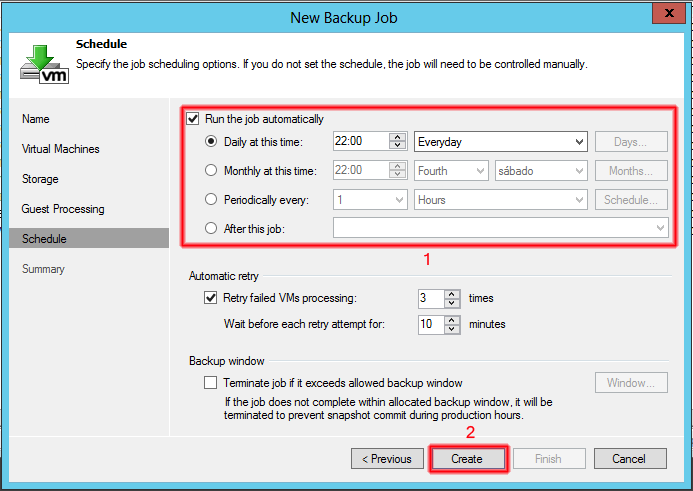
Finalizaremos la configuración básica de Veeam Backup & Replication 9, creando nuestro primer trabajo de copia de seguridad.

En el menú lateral izquierdo de la ventana de Veeam Backup & Replication 9 seleccionaremos la sección BACKUP & REPLICATION y seguidamente seleccionaremos en el menú superior de la ventana pulsaremos en el icono llamado Backup Job.

Crear nuevo trabajo de copia

Textual description of firstImageUrl

Veeam Backup & Replication 9: Configuración básica - Parte 1

En el artículo de hoy configuraremos un entorno básico de backup usando Veeam Backup & Replication 9.

Una vez hayamos descargado el producto de la página oficial del fabricante e instalado  en nuestra organización, accederemos a Veeam Backup & Replication 9 para proceder a la configuración básica del entorno.

Hemos dividido este procedimiento en tres artículos independientes a los que podréis acceder directamente desde el indice que mostramos a continuación.

En la primera parte, agregaremos un nuevo servidor host a nuestra infraestructura de Backup, la segunda parte la dedicaremos a agregar los repositorios de Backup y finalizaremos en la tercera parte creando un nuevo trabajo de copia de seguridad.
En primer lugar, añadiremos los servidores host de los cuales queremos realizar copia de seguridad a la infraestructura de Backup de Veeam Backup & Replication 9. Nuestro entorno de laboratorio está compuesto de un único servidor host que tiene instalado la versión vmware ESXi 6.0.0.

En el menú lateral izquierdo de la ventana de Veeam Backup & Replication 9 seleccionaremos la sección BACKUP INFRASTRUCTURE, seguidamente seleccionaremos de todas las opciones disponibles la llamada VMWARE VSPHRE.

VMWARE VSPHRE

Connect to your vSphere infrastructure by adding a vCenter Server (4.0 o later) or standalone vSphere Hypervisor (ESX/ESXi 4.0 or later). We recommend adding vCenter Servers rather than standalone hosts, as this provides vMotion awareness.

Esta opción, nos permitirá conectar Veeam Backup & Replication 9 a nuestra infraestructura vSphere mediante la conexión de un servidor de vCenter de la versión 4.0 o posterior o simplemente añadiendo un Hypervisor vSphere ya sea ESX o ESXi de la versión 4.0 o posterior independiente.

Se recomienda agregar servidores vCenter en lugar de servidores host de forma aislada, ya que esto proporciona la posibilidad de usar vMotion .

Connect to your vSphere infrastructure by adding a vCenter Server

Textual description of firstImageUrl

Veeam Backup & Replication 9: Configuración básica - Parte 2

Hemos dividido este procedimiento en tres artículos independientes a los que podréis acceder directamente desde el indice que mostramos a continuación. 

En la primera parte del artículo, agregaremos los host a nuestra nueva infraestructura de Backup, la segunda parte estará dedicada a agregar los repositorios de Backup y finalizaremos el laboratorio con una tercera parte dedicada a la creación de un nuevo trabajo de copia de seguridad.
El paso siguiente de nuestra configuración básica de Veeam Backup & Replication 9 será añadir un nuevo repositorio de copias de seguridad a nuestra infraestructura de backup.

En el menú lateral izquierdo de la ventana de Veeam Backup & Replication 9, seleccionaremos nuevamente la sección BACKUP INFRASTRUCTURE.

En la parte superior del menú lateral izquierdo, encontraremos el árbol de nuestra infraestructura de copia de seguridad. Accederemos a la rama llamada Backup Repositories y pulsaremos en el menú superior de la ventana en el icono llamado Add Repository.

Sección BACKUP INFRASTRUCTURE

miércoles, 22 de junio de 2016

Textual description of firstImageUrl

Veeam Backup & Replication: Recuperar vCenter server caido - Parte 2

Hemos dividido este artículo en dos partes a las que podéis acceder desde el índice siguiente:
Después de haber configurado un nuevo host aislado en la infraestructura de copia de seguridad de nuestro Veeam Backup & Replication, procederemos a la restauración del servidor de vCenter que tenemos en fallo.

En el menú lateral izquierdo de la ventana de Veeam Backup & Replication, accederemos a la sección Backup & Replication, sin movernos de la sección del menú superior llamada Home, marcaremos el icono de la opción Restore.

Veeam Backup & Replication, Restore.
Textual description of firstImageUrl

Veeam Backup & Replication: Recuperar vCenter server caido - Parte 1

Un servidor de vCenter, ya sea de Windows o el Appliance de Linux nos permitirá realizar un montón de tareas imprescindibles y que nos facilitarán en gran medida la gestión de nuestro entorno de virtualización.

Hemos dividido este artículo en dos partes a las que podéis acceder desde el índice siguiente:


Gracias al vSphere Web Client, podremos gestionar las funciones básicas de vSphere desde cualquier explorador de Internet u desde cualquier lugar.

Gracias a nuestro servidor vCenter, podremos estandarizar, definir y gestionar las configuraciones de los todos los servidores hosts físicos de vSphere.

También nos permitirá realizar una copia básica de la configuración de un host, los parámetros de red, almacenamiento, seguridad y despegarla en otros muchos servidores host, de este modo, nos facilitará las tareas de configuración de nuestro entorno. Del mismo modo, podremos aplicar políticas de perfiles de host.

Con vCenter Single Sign-On, facilitaremos a los usuarios el inicio de sesión, pudiendo acceder a todas las instancias de vCenter Server con un único proceso de inicio de sesión.

También podemos restringir el acceso al inventario de máquinas virtuales, servidores y pools de recursos  asignando funciones especificas a cada uno de los usuarios.

Nos permitirá realizar búsquedas en todo el inventario que servidor de vCenter tenga a su alcance, incluyendo máquinas virtuales, hosts, datastores y redes.

Con vRealize Log Insight, los clientes podrán ver sus mensajes de registro de vSphere a tiempo real, lo que les proporciona una mayor rapidez en el proceso de resolución de problemas.

Podremos también, asignar recursos como procesador y memoria a nuestras máquinas virtuales y establecer cuotas de recursos mínimos, máximos y proporcionales para procesador, memoria, disco y ancho de banda de red. Todo esto lo podremos realizar sin disrupción de servicio.

Si lo preferimos, podemos dejar que las aplicaciones obtengan de forma dinámica más recursos cuando sea necesario para asegurar el mejor rendimiento. vSphere Distributed Resource Scheduler o DRS supervisará de forma continua el uso de los recursos y asignará los recursos disponibles, según las reglas que nosotros mismos hayamos definido, dependiendo de nuestras necesidades. De este modo, conseguiremos un entorno eficiente y autogestionado.

High Availability o HA nos garantizará una solución de conmutación por error para nuestras máquinas virtuales.

Cuando nuestro clúster no requiera tantos recursos, podemos consolidar las cargas de trabajo y colocar los servidores hosts en modo de espera para conseguir un ahorro de energía adicional y en cuando aumenten las necesidades nuevamente, podemos volver a poner los servidores físicos en línea de forma automática.

Con una sola instancia de vCenter Server podríamos llegar a gestionar hasta 1.000 servidores host fisicos y 10.000 máquinas virtuales.

Por todo esto, es de vital importancia hacer copia de seguridad de nuestro servidor de vCenter junto con sus configuraciones y poder recuperar sin problemas la máquina virtual en caso de desastre.

Cuando configuramos un nuevo servidor de copia de seguridad de Veeam Backup & Replication en nuestra infraestructura de VMware vSphere, deberemos añadir la fuente y el destino para los trabajos de copia de seguridad o replicación.

Podemos agregar servidores vCenter o host físicos ESXi aislados. Si un host ESXi es administrado por un servidor de vCenter, se recomienda, que se agregué el servidor vCenter no el host ESXi aislado a la infraestructura de Veeam Backup & Replication.

De este modo, si se mueven las máquinas virtuales entre los hosts ESXi administrados por el servidor de vCenter, no tendremos que volver a configurar los trabajos de copia en Veeam Backup & Replication.

Veeam Backup & Replication, localizará la nueva ubicación de forma automática de todas las máquinas virtuales que se han migrado, y ejecutará el trabajo de copia sin problemas.

Pero que pasará el día que, por alguna razón, perdamos nuestro servidor de vCenter.

Si intentamos recuperar nuestro servidor de vCenter perdido, de una copia de seguridad realizada con Veeam Backup & Replication, nos mostrará el error que mostramos a continuación.

One or more VMs cannot be restored to the original location, because it is no longer available, or th host has outdated integration components. Please chos diferent restore mode.

Failed to login to "vcenter55.dom.local"by SOAP, port443, user "root", proxy srv: port:0

Al no tener nuestro servidor de vCenter activo, no podemos restaurar ninguna máquina virtual. Ni el propio servidor de vCenter.

One or more VMs cannot be restored to the original location, because it is no longer available, or th host has outdated integration components.

domingo, 20 de marzo de 2016

Textual description of firstImageUrl

Veeam Backup & Replication 9.0: Actualizar.

Hoy vamos a actualizar nuestro servidor Veeam Backup & Replication 8 a la última versión del producto que en este caso será la versión Veeam Backup & Replication 9.0.

En primer lugar descargaremos el paquete de instalación del producto y la nueva clave de licencia de la página oficial de Veeam Backup.

Accederemos con las credenciales de nuestra cuenta de usuario de Veeam, la cuenta donde tenemos registradas todas nuestras licencias, y descargaremos el instalador y el fichero de licencias que necesitamos en la zona de descargas.

Página oficial de Veeam Backup.

miércoles, 17 de febrero de 2016

Textual description of firstImageUrl

Veeam Backup & Replication: Truncate logs de Microsoft Exchange.

El registro de transacciones de Microsoft Exchange, nos permitirá, en caso de tener un problema inesperado en nuestro servidor de correo electrónico Exchange, recuperar las transacciones realizadas hasta el momento.

Cada una de las transacciones que hacemos en nuestra base de datos de Exchange, crea en primer lugar un archivo de Log y sucesivamente escribirá la transacción en el fichero de la base de datos EDB

Los archivos de Log llegarán cómo máximo a un tamaño de un megabyte y llegados a este limite se creará de forma automática un nuevo archivo de registro, así sucederá de forma sucesiva hasta que realizamos una copia de seguridad de nuestro servidor de correo electrónico, con un programa que permita el truncado de los archivos del registro de  transacciones de Microsoft Exchange.

Hoy veremos, como configurar el truncado el registro de transacciones de nuestro Exchange con Veeam Backup & Replication, en nuestro laboratorio hemos usado de un servidor Exchange 2007 pero también funcionará de igual manera con 2010, 2013 y 2016.

En primer lugar editaremos el trabajo de copia en el que tenemos programado el backup de nuestro servidor de correo Exchange.

En el menú lateral izquierdo del asistente de configuración seleccionaremos la sección Guest Procesing y centraremos nuestra atención a Enable application-aware processing.

Enable application-aware processing.

lunes, 23 de noviembre de 2015

Textual description of firstImageUrl

Veeam Backup & Replication - Error Size Not available - Cómo cambiar el ID de una Virtual Machine.


En alguna ocasión seguro que habéis perdido vuestro servidor de Virtual Center a causa de algún fallo y la recuperación del mismo no ha sido posible por motivos varios. 

Entonces nos vemos obligados a desplegar un nuevo servidor de vCenter en nuestra infraestructura para sustituir el fallido y volver a configurar , así todo vuelve a la normalidad, pero cuando nos dirigimos al servidor de Veeam Backup & Replication es muy posible que comprobemos que las copias no funcionan. 

Al editar los trabajos de copia, las máquinas virtuales seleccionadas en ellos, aparecen como Not available.

Esto es debido a que cuando se configuró el trabajo de copia con el antiguo servidor de vCenter, el que ya no existe, Veeam Backup & Replication usó el identificador de VM que fue asignado a la máquina virtual en el viejo servidor de Virtual Center y que en el nuevo servidor de vCenter este identificador ha cambiado.

Edit Backup Job.

martes, 15 de septiembre de 2015

Textual description of firstImageUrl

Review Libro VBESXi - Veeam Backup sobre ESXi

Los programas de copia de seguridad tradicionales, aún los más sencillos, siempre me han parecido complicados y poco intuitivos en el manejo de los trabajos de copia y la configuración de los mismos en general.

Cuando aparecieron las tecnologías de visualización, todos los programas clásicos de copia de seguridad del mundo físico, intentaron reciclarse de forma parcial  para poder realizar copias de maquinas virtuales a la vez que continuar dando servicio de copias de seguridad en el mundo físico, incrementando, a mi modo de ver, su complexidad y falta de facilidad de uso, pero esto cambió con la aparición de Veeam Backup & Replication

Veeam Backup & Replication, es un producto de sencillo manejo y muy intuitivo, con fantásticos asistentes de configuración, sin hablar de su efectividad en la recuperación rápida de maquinas virtuales. Cubre todas las necesidades de copia y la replicación de las infraestructuras de red virtualizadas, es un gran producto, que ha revolucionado los sistemas de copia de seguridad en el mundo virtual.

Hace unos días recibí un libro, que me hace mucha ilusión recomendar, se trata del nuevo libro de mi buen amigo Xavier Genestós. Para Xavier, parece que el tiempo sea interminable ya que le sobra tiempo para todo, es administrador de sistemas, formador y escritor de libros sobre administración de sistemas informáticos, además de ser un grandisimo profesional del sector, mejor persona y un buen amigo.

Review Libro VBESXi - Veeam Backup sobre ESXi front  Review Libro VBESXi - Veeam Backup sobre ESXi rear

viernes, 10 de abril de 2015

Textual description of firstImageUrl

Veeam Backup & Replication 8: Pre-freeze y Post-thaw Scripts.

Si va a realizar copias de seguridad de máquinas virtuales en las que se ejecutan aplicaciones que no sean compatibles con VSS o que contengan bases datos que queramos asegurar al 100% su consistencia, podemos configurar Veeam Backup & Replication para que ejecute scripts de Pre-freeze y Post-thaw en dichas máquinas virtuales. 

Así pues, con los scripts de Pre-freeze podemos detener, por ejemplo, las bases de datos de Oracle que contiene una máquinas virtuales y así conseguir que los datos de esta, estén en estado consistente, antes de Veeam Backup & Replication, cree la instantánea de la máquina virtual. 

Después que el snapshot de la máquina virtual se haya creado, ejecutará el script de Post-thaw, para que la máquina virtual inicie los servicios.

Para empezar accederemos al trabajo de copia que tenemos previamente configurado, nos dirigiremos directamente a la sección Guest Processing.

Guest Processing.

Deberemos habilitar la opción Enable application-aware processing.

Enable application-aware processing.

Hecho esto, presionaremos en el botón Applications.

Applications

Seleccionaremos la Maquina virtual. En nuestro trabajo de copia de ejemplo, solo tenemos el servidor que contiene la base de datos.

Seleccionaremos la Maquina virtual.

Seguidamente presionaremos el botón Edit...

Edit...


En la ventana Procesing Settings, accederemos a la pestaña Scripts.

Ventana Procesing Settings, pestaña Scripts.

Escogeremos si tenemos una máquina virtual con un Sistema operativo Windows instalado o con un Linux, en nuestro ejemplo es una Red Hat.

Windows o Linux Scripts.

Introduciremos la ubicación de los scripts, en nuestro ejemplo los tenemos en un repositorio CIFS, pero, también los podríamos compartir una unidad de red, desde la propia máquina virtual Red Had usando un servidor Samba, de este modo haríamos copias de los scripts junto con la copia de la máquina virtual, si optamos por esta otra opción, hemos de tener en cuenta que, los scripts deben tener permisos 0755 para que sean ejecutables, y deben ser propiedad del usuario ROOT

Hecho esto presionaremos el botón OK para terminar.

Configuración de la ruta de los scripts.

Después de esto, configuraremos el usuario que debe ejecutar el script en nuestra máquina virtual.

En nuestro ejemplo tenemos por un lado el usuario propietario de la Base de datos, con el nombre ORACLE y el usuario ROOT.

En la sección Guest OS credentials, pulsaremos el botón Add.. y en el menú desplegable seleccionaremos la opción Linux account...

Opción  Linux account...

Introduciremos el usuario, que ejecutará el script de parada de la Base de Datos. En nuestro caso el propietario de la Base de Datos es un usuario llamado ORACLE, que no tiene permisos de administrador.

Credenciales de acceso.

El comando "su" o "substitute user" permite que utilicemos el intérprete de comandos de otro usuario sin que tengamos que cerrar la sesión en la que estamos trabajando.

De forma habitual, lo usamos para obtener permisos de ROOT cuando nos encontramos trabajando con un usuario que no es ROOT y tenemos que realizar alguna operación administrativa y no queremos tener que cerrar la sesión y volver a validar con el usuario ROOT.

Cuando se ejecutamos el comando "su", este, nos pedirá que introduzcamos la contraseña de la cuenta a la queremos acceder, por lo habitual será la cuneta de ROOT.

Con Veeam Backup & Replication podemos hacer esto mismo en el apartado Non-root account, y en nuestro ejemplo es indispensable.

Así pues, marcaremos el check box Elevate specified account to root y introduciremos la contraseña de ROOT en el cuadro de texto llamado, Root password, presionaremos OK para terminar.


Elevate specified account to root.

Terminada todas las configuraciones presionaremos el botón Finish.

Pulsaremos el botón Finish.


Espero os sea de utilidad.


Enlaces relacionados

Veeam V8 - Configurar DDBoost y aplicar Fix-39801 problema de funcionamiento DDBoost.
Exportar archivos log Veeam Backup.
Update Veeam Backup & Replication V8.
Exportar archivos log Veeam Backup.
Configurar Email Notification Veeam Backup V7.

viernes, 19 de diciembre de 2014

Textual description of firstImageUrl

Veeam Backup & Replication 7: Configurar Email Notification.

Para configurar el envió de alertas por correo electrónico, accederemos a Veeam Backup & Replication, y pulsaremos en la parte superior izquierda de la ventana el icono del menú desplegable y pulsaremos en la opción Options.


En Options seleccionaremos la pestaña E-mail Settings, marcaremos el check box Enable e-mail notification y rellenaremos los datos del servidor de correo electrónico.


Habiendo escrito el FQDN (fully qualified domain name) del servidor SMTP, cada uno el suyo, presionaremos el botón Advanced.


Rellenaremos las credenciales de envío de nuestro servidor SMTP.


Configuraremos también las opciones de la conexión, presionaremos OK para finalizar.


En E-mail settings, configuraremos el emisor y el receptor del mensaje de notificación. Para finalizar, presionaremos el botón Test Message para probar la configuración del servidor de correo electrónico.


Podemos ver un ejemplo del mensaje de prueba.


Seguidamente, configuraremos, en cada uno de los trabajos de copia, el envío de notificaciones. Editaremos un trabajo y avanzaremos hasta la sección Storage y pulsaremos el botón Advanced.


En la ventana Advanced Settings seleccionaremos la pestaña Notifications, habilitaremos el check box Send email notifications to the following recipients y escribiremos las direcciones de correo que han de ser el destino de nuestras notificaciones.


Podemos ver un ejemplo del correo que recibiremos al finalizar el trabajo de copia de seguridad.


 Espero os sea de utilidad.


Enlaces relacionados

Veeam V8 - Configurar DDBoost y aplicar Fix-39801 problema de funcionamiento DDBoost.
Exportar archivos log Veeam Backup.
Update Veeam Backup & Replication V8.

Veeam 8 Pre-freeze y Post-thaw Scripts.

miércoles, 10 de diciembre de 2014

Textual description of firstImageUrl

Veeam Backup & Replication 8: Configurar DDBoost y aplicar Fix-39801.

Con la actualización de Veeam Backup & Replication V8, han llegado algunas novedades, en este post nos centraremos en la integración avanzada con EMC Data Domain usando Data Domain Boost o DD Boost.

También podremos ver, que debemos aplicar el FIX-39801 en la versión 8 de Veeam Backup & Replication para que el DD Boost, funcione correctamente.

EMC Data Domain Boost es una opción de software disponible para todos los sistemas Data Domain. DD Boost tiene dos componentes: el plug-in de DD Boost que se ejecuta en el servidor de copia de seguridad y el componente DD Boost que se ejecuta en el sistema Data Domain. 

La conectividad entre los componentes se realiza mediante los sistemas estándar en el sector de Ethernet o Fibre Channel. El software DD Boost facilita la estrecha integración con las aplicaciones de copia de seguridad por medio de un transporte optimizado. DD Boost incluye tres funciones principales. 

Procesamiento distribuido de segmentos: distribuye las partes del proceso de deduplicación entre el sistema Data Domain y el servidor de copia de seguridad, lo que aumenta hasta en un 50 % el rendimiento de las aplicaciones de copia de seguridad. 

Replicación gestionada de archivos: permite a las aplicaciones de copia de seguridad gestionar la replicación de Data Domain con un reconocimiento pleno del catálogo. 

Equilibrio de la carga y failover de enlaces avanzados: al proporcionar la agregación de enlaces necesaria para las operaciones de equilibrio de carga y failover de enlaces, se puede prescindir de la agregación de las capas de las redes. 

Gracias a DD Boost y la replicación gestionada de archivos, los administradores de las copias de seguridad ejercen el control sobre la copia de seguridad, la restauración y la replicación de las imágenes grabadas en los sistemas Data Domain mediante la consola de las aplicaciones de copia con reconocimiento del catálogo. De este modo, adquieren una visión de todas las operaciones de copia de seguridad y de todas las copias obtenidas en un solo panel. 

DD Boost distribuye el proceso de deduplicación entre el cliente o el servidor de copia de seguridad, simplifica los procedimientos de recuperación ante desastres al dotar a las aplicaciones de copia de seguridad de un control eficiente en WAN sobre Data Domain Replicator que facilita la creación de varias copias y, además, constituye una base sólida sobre la que ampliar la integración entre las aplicaciones de copia de seguridad y los sistemas Data Domain. 

Para poder utilizar DD Boost, tenemos que tener las licencias compradas y instaladas en nuestro dispositivo EMC Data Domain,

Empezaremos, configurando el componente DD Boost que se ejecuta en nuestro sistema Data Domain, para ello accederemos a nuestro Data Domain usando un explorador de Internet y accediendo con la IP de gestión y usando nuestras credenciales de acceso.

Por defecto son:

Default User: sysadmin
Default Password: Es el numero de serie en mayusculas de nuestro Data Domain.

Login a Data Domain Enterprise Manager.

Seleccionaremos el dispositivo Data Domain donde queremos habilitar el DD boost. En el menú superior, seleccionaremos la opción Data Management, después, seleccionaremos DD Boost y seguidamente accederemos a la pestaña Settings.

Podemos ver que el estado de DD Boost es Disabled, por defecto, pulsaremos el botón Enable, para habilitar el componente.

Estado de DD Boost es Disabled.

Nos pedirá, con que usuario queremos habilitar DD Boost, en nuestro ejemplo utilizaremos el usuario sysadmin, es una buena practica, crear un usuario especifico para DD Boost, pulsaremos el botón OK para continuar.

Enable DD Boost.

Comprobaremos que, DD Boost esté habilitado y continuaremos con la configuración.


Lo siguiente que debemos cofigurar es el canal de transmisión, podemos optar por Fibre Channel o Ethernet.


Para nuestro ejemplo utilizaremos, conectividad Ethernet, para la transmitir de los datos de nuestros trabajos de copia. Seleccionaremos la pestaña IP Network y pulsaremos el signo de más de color verde para añadir el adaptador que queremos utilizar para la transmisión.


Para el ejemplo utilizaremos la misma tarjeta de red, que usamos, para la gestión de nuestro dispositivo Data Domain. Asirnaremos un nombre para identificar al adaptador.


Seleccionaremos la tarjeta de red y para terminar la configuración pulsaremos OK.


Esperaremos el mensaje de la correcta agregación del adaptador, y pulsaremos Close para terminar.


Hecho esto podremos ver que el adaptador se ha agregado a los Interface Groups.


Y para finalizar la configuración, agregaremos las Storage Units, donde guardaremos los archivos de la copia de seguridad, para ello, pulsaremos el botón Create.


Daremos un nombre, que nos permita identificar nuestra nueva Storage Unit, y pulsaremos OK para continuar.


Hecho esto, podemos empezar la configuración de nuestro software de copias de seguridad, en nuestro ejemplo usaremos Veeam Backup & Replication V8.


Lo primero que debemos hacer es agregar un nuevo Backup Repositories, para ello seleccionaremos del menú lateral izquierdo, la opción a Backup Infrastructure, pulsaremos en Backup Repositories y usaremos el botón Add Repository para añadir en nuevo dispositivo de DD Boost, podemos ver también, que en la lista de posibles destinos de backup, tenemos otro Data Domain, configurado en modo CIFS, el cual utilizaremos para las posteriores comparaciones.


Daremos un nombre, que nos permita identificar el nuevo repositorio de copia y pulsaremos siguiente para continuar la configuración.


Seleccionaremos la nueva opción que se nos ofrece, Deduplicating storage appliance y pulsaremos siguiente.


En Deduplicating Storege, seleccionaremos el tipo de dispositivo que queremos utilizar, en nuestro caso en un EMC Data Domain. Podemos ver en la parte inferior de la opción, que necesitamos una licencia y como mínimo la versión 5.4 de DD OS.


Comprobaremos, en nuestro Data Domanin, que versión de DD OS tenemos instalada, en nuestro ejemplo disponemos de la versión 5.4.2.1-423209, suficiente para continuar la configuración de DD Boost, en el caso de tener una versión inferior de DD OSdebemos actualizar nuestro Data Domain.


En el paso siguiente, escribiremos el nombre de nuestro Data Domain, debe ser el que configuramos a nuestro dispositivo DD durante su puesta en marcha, y que debe estar dado de alta en nuestro servidor DNS.


Pulsando el botón Add, añadiremos el usuario que hemos configurado anteriormente en el servicio DD Boost, en nuestro ejemplo es SYSADMIN.


Escribiremos, SYSADMIN y la contraseña, seguidamente pulsaremos el botón OK.


Echo esto seleccionaremos el servidor que queremos utilizar como Gateway, por defecto viene seleccionado Automatic selection, marcaremos el radio button The following server y seleccionaremos el servidor que nos interese, en nuestro ejemplo solo tenemos uno así pues seleccionaremos This server.


Comprobaremos que el usuario haya quedado seleccionado y presionaremos Next para continuar.


Hecho esto debemos configurar la Storage unit que hemos creado anteriormente, en nuestro dispositivo Data Domain, pulsaremos el botón Browse...


Seleccionaremos nuestro Data Domain y la Storage unit, pulsaremos el botón, New Folder, para crear una carpeta, donde almacenaremosm el producto de nuestro nuevo trabajo de copia de seguridad que seguidamente vamos a configurar.


Creada la nueva carpeta pulsaremos OK para continuar.


Presionaremos el botón Advanced para configurar las opciones avanzadas.


Por defecto solo viene seleccionada solamente, Decompress backup data blocks before storing. Pulsaremos OK para continuar.


Seguiremos con el asistente, pulsando el botón Next.


En vPower NFS, dejaremos las opciones por defecto y  pulsaremos el botón Next.


Comprobaremos que todas las opciones sean correctas y pulsaremos Next.


Finalizado todo correctamente presionaremos el botón Finish para cerrar el wizard.


Con esto, tendremos nuestro nuevo repositorio con DD Boost configurado.


Añadiremos un nuevo trabajo de copia, con los mismos dos servidores que tenemos configurados en el trabajo de copia existente, de este modo, podremos comparar los resultados, de una copia de seguridad usando DD Boost y sin usarlo.


Le damos un nombre para el nuevo trabajo de copia de seguridad y presionamos Next.


Seleccionamos los servidores que queremos respaldar, pulsando el botón Add...


Los seleccionaremos de nuestra infraestructura de virtualización y pulsaremos Add.


Echo esto, presionaremos el botón Next para continuar el asistente de configuración.


Modificamos el repositorio de copia.


Seleccionaremos el repositorio configurado para DD Boost. Presionaremos el botón Advanced para modificar las opciones de configuración avanzadas.


En la pestaña Backup, seleccionaremos, en la opción Backup mode, el modo recomendado, Incremental y desmarcaremos el checkbox Create synthetic full backups periodically.


En la pestaña Storage, desmarcaremos Enable inline data deduplication.

En la opción, Compression level, seleccionaremos None, para finalizar, en Storage optimization seleccionaremos la opción LAN target, presionaremos OK para salir de la ventana de opciones avanzadas.


Pulsaremos Next para continuar.


Sin realizar cambios, presionaremos Next para continuar.


En Schedule, seleccionaremos el horario en el que queramos realizar la copia de seguridad y presionaremos Next para continuar.


Comprobaremos que todas las configuraciones son correctas y pulsaremos Finish para cerrar el asistente y aplicar los cambios.


Hecho esto, si realizamos una prueba de copia y la comparamos con otro trabajo de copia que use un Data Domain, configurado como CIFS, comprobaremos que no hay apenas diferencia y en ocasiones, puede tardar más un backup realizado con DD Boost que sin el.

Veamos los ejemplos.


Esto es debido a un Bug o error, de la versión 8 de Veeam Backup & Replication, que se soluciona aplicando el FIX 39801, debemos abrir un caso de soporte en la página de Veeam y los técnicos de soporte nos lo facilitaran.

Para aplicar el FIX debemos, en primer lugar, descomprimir el archivo proporcionado por el soporte técnico de Veeam, nos creara un par de directorios x64 y x86, con dos archivos que debemos sustituir por los originales de la instalación.

En primer lugar, pararemos el servicio Veeam Backup Service. Ejecutaremos services.msc.


Buscaremos el servicio Veeam Backup Service y comprobaremos que está iniciado.


Lo seleccionaremos, y pulsando con el botón derecho del ratón desplegaremos el menú, donde seleccionaremos la opción Detener


Esperaremos a que el servicio se detenga.


Iremos a la ruta  C:\Program Files (x86)\Veeam\Backup Transport\x64  de la instalación de Veeam Backup & Replication y renombraremos el archivo VeeamAgent.exe a VeeamAgent_old.exe


Copiaremos el archivo VeeamAgent.exe desde la carpeta de fix_39801/x64 a la carpeta de instalación de Veeam, este paso tendremos que realizar-lo en todos los servidores Backup Proxy que tengamos instalados en nuestra infraestructura de backup, en nuestro ejemplo solo tenemos uno.


Copiamos y pegamos.


Seguidamente, iremos a la carpeta C:\Program Files (x86)\Veeam\Backup Transport\x86 de la instalación de Veeam, debemos renombrar, también, el archivo VeeamAgent.exe.


Copiaremos, el archivo VeeamAgent.exe, en este caso, desde la carpeta de fix_39801/x86 a la carpeta de instalación de Veeam Backup & Replication, este paso, también, lo repetiremos en todos los servidores de nuestra infraestructura de backup con el rol de Backup proxy.


Copiar y pegar.


Iniciaremos, de nuevo, el servicio de Veeam Backup Service


Seleccionaremos el servicio y pulsando con el botón derecho del ratón, desplegaremos el menú, donde seleccionaremos la opción Iniciar.


Comprobaremos que el servicio esté iniciado.


Si volvemos a realizar el test de copia podremos ver que con DD Boost solo se enviaran por red los datos que se tengan que copiar, ahorrando tiempo y recursos de red.


Espero os sea de utilidad.


Enlaces relacionados

Exportar archivos log Veeam Backup.
Update Veeam Backup & Replication V8.