Página principal Sobre mi Premios recibidos Links de Interés Contacto Blogs de referencia

Translate

Mostrando entradas con la etiqueta Mac. Mostrar todas las entradas

domingo, 5 de agosto de 2018

Textual description of firstImageUrl

OSX El Capitán: Sincronizar un equipo con nuestros servidores de tiempo de confianza. NTP - Network Time Protocol.

En el laboratorio de hoy, vamos a ver como tenemos que proceder si queremos configurar un servidor de tiempo personalizado en un equipo que tenga instalado el sistema operativo Mac OSX El Capitán.

También, podéis acceder al canal de YouTube de Pantallazos.es, donde encontrareis un vídeo tutorial en el que sincronizaremos un equipo Mac OSX El Capitán con nuestros servidores de tiempo NTP de confianza.


Podéis acceder y suscribiros al canal de Youtube de Pantallazos.es en el enlace que mostramos a continuación:

Algunos servicios como por ejemplo SSH o Active Directory niegan el establecimiento de  las conexiones si la diferencia de tiempo entre los distintos sistemas operativos, del equipo servidor y el del cliente excede un umbral, como por ejemplo, si los tiempos del equipo cliente y del servidor difieren en más de cinco minutos.

Si bien es verdad que todos los ordenadores disponen relojes de tiempo internos, estos no son precisos si se configuran de forma manual, pero, si usamos un servidor Network Time Protocol o NTP para establecer el tiempo tanto del equipo cliente como del servidor evitaremos los posibles desfases horarios.

En primer lugar, abriremos una nueva ventana de las Preferencias del Sistema y seleccionaremos el icono llamado Fecha y Hora

OSX El Capitán: Sincronizar un equipo con  nuestros servidores de   tiempo de confianza. NTP - Network Time Protocol.

sábado, 21 de julio de 2018

Textual description of firstImageUrl

Mac OS X: Compartir carpetas en una red basada en Windows.

En el laboratorio de hoy, vamos a ver como podemos compartir una carpeta desde un equipo Appel que usa el sistema operativo MacOS El Capitán, y poder acceder a los archivos compartidos que contenga desde cualquier equipo de la red que tenga un sistema operativo Microsoft Windows instalado.

También, podéis acceder al canal de YouTube de Pantallazos.es. Donde encontrareis un vídeo tutorial en el que compartiremos una carpeta desde un equipo Appel, para que cualquier equipo de nuestra red que tenga un sistema operativo Microsoft Windows instalado, pueda acceder a los archivos compartidos que contenga.


Podéis acceder y suscribiros al canal de Youtube de Pantallazos.es en el enlace que mostramos a continuación:

En primer lugar, crearemos la carpeta que queremos compartir. En nuestro laboratorio, crearemos una nueva carpeta en el interior de la carpeta Documentos del usuario y la bautizaremos con el nombre SHARE.

Seguidamente, abriremos una nueva ventana de las Preferencias del sistema y, seleccionaremos el icono llamado Compartir.

Para compartir nuestra carpeta llamada SHARE. Seleccionaremos en el listado de opciones de la parte izquierda de la ventana, la opción llamada Compartir Archivos.

Seguidamente, pulsaremos el símbolo positivo (+) que se encuentra situado debajo del recuadro de texto llamado Carpetas compartidas.

Aparecerá una nueva ventana llamada Compartir, en ella elegiremos la carpeta que queremos compartir con el resto de  equipos que tenemos conectados a nuestra red.

Seleccionaremos la carpeta que hemos creado en los pasos anteriores y pulsaremos el botón llamado Añadir.

Una vez añadida la nueva carpeta al listado de carpetas compartidas, seleccionándola podremos definir los permisos de acceso de forma personalizada.

Mac OS X: Compartir carpetas en una red.

miércoles, 11 de abril de 2018

Textual description of firstImageUrl

OSX El Capitán: Eliminar Arranque múltiple Windows - Boot Camp.

En laboratorios anteriores vimos como podíamos crear un arranque múltiple en un equipo Apple usando el asistente de Boot Camp.

Este procedimiento nos permite usar, un mismo equipo Apple con un arranque dual, pudiendo tener instalado un OSX y un sistema operativo Windows de este modo no tenemos que ir cambiando de equipo según las necesidades que tengamos en cada momento.

En el indice siguiente encontrareis el nuestro artículo anterior, dividido en tres artículos separados para que podáis acceder a cada uno de ellos de manera independiente.
En el laboratorio de hoy, vamos a ver como eliminar el menú de arranque múltiple y la partición de Windows, de este modo dejaremos nuestro equipo Apple con un volumen OS X y una sola partición de disco.

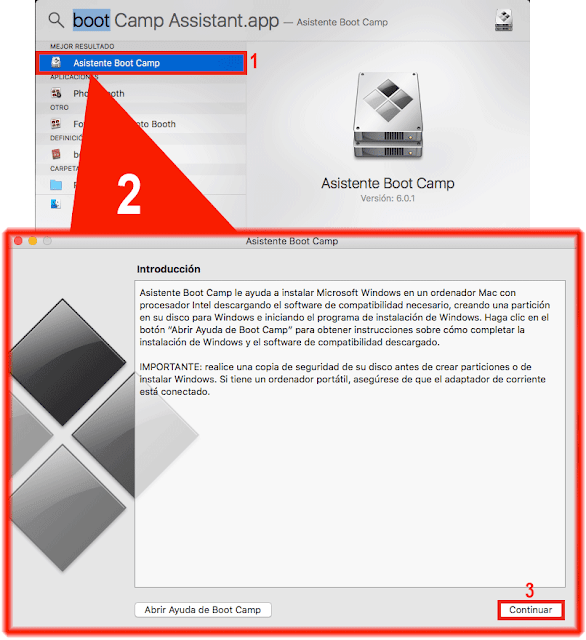
Para realizar el proceso de eliminación de la partición de Windows en nuestro equipo Mac, tendremos que utilizar el Asistente Boot Camp.

En primer lugar, buscaremos y ejecutaremos el Asistente Boot CampBoot Camp. Se encuentra dentro de Utilidades en la carpeta Aplicaciones.

Una vez aparezca la ventana de Introducción del Asistente Boot Camp la saltaremos pulsando el botón Continuar.

Introducción del Asistente Boot Camp

sábado, 18 de junio de 2016

Textual description of firstImageUrl

Mac Boot Camp: Configurar Ratón y Teclado en Windows.

Seguro que muchos de vosotros usáis vuestro equipo portátil Mac con un arranque múltiple OSX y Windows, para poder disfrutar de las distintas posibilidades que nos brindan cada uno de los sistemas operativos. Seguro que también habréis notado que el uso del ratón y el teclado, es adecuado usando el sistema operativo OSX, pero al usarlo bajo un sistema operativo Windows ya no resulta tan práctico.

Si no sabéis como crear un arranque múltiple con Boot Camp, y estáis interesados en instalar un sistema operativo Windows en vuestro equipo Mac, podéis consultar los enlaces siguientes:
Esto es porque no habéis configurado correctamente las opciones del teclado y ratón en vuestro Windows desde el Panel de control de Boot Camp.

Para acceder al Panel de control de Boot Camp desde nuestro sistema operativo Windows, podemos abrir la ventana de Panel de control y buscar el ícono de Boot Camp, o también podremos acceder mediante la opción Panel de control Boot Camp... situada en el menú desplegable que podemos hacer aparecer presionando sobre el logotipo en forma de rombo negro, que se encuentra situado al lado del reloj del sistema de Windows.

Panel de control de Boot Camp

Una vez tengamos abierta la ventana de Panel de control de Boot Camp, nos dirigiremos a la sección Trackpad del menú superior.

En ella, podremos configurar la función del botón secundario de Windows, en nuestro laboratorio habilitaremos la función del botón derecho del ratón en la esquina inferior derecha de nuestro Trackpad.

También podemos habilitar la función Pulsar para hacer clic, con esto habilitaremos la posibilidad de hacer clic sin necesidad de pulsar el botón de nuestro Trackpad hasta el fondo.

Con esto ya tendremos nuestro Trackpad listo para ser usado en un sistema operativo Windows  y funcionará en  nuestro MacBook como funcionaria en un ordenador portátil convencional.

Trackpad Pulsar para hacer clic

En un teclado de un equipo MAC, las teclas de función, F1, F2, F3, etc... quedan relegadas a la función secundaria de cada tecla, teniendo que hacer uso de la tecla de función secundaria fn en conjunto con cada una de ellas para ejecutar la acción asignada.

Podríamos definir las teclas de función F1, F2, F3, etc... como unas teclas programables que sirven para que cada uno de los distintos programas que ejecutamos en nuestro equipo, les asignen determinadas acciones o funciones rápidas.

La definición reiterada de una acción concreta en por parte de múltiples programas sobre una tecla de función, ha hecho, que algunas teclas de las funciones se hayan asignado a una tecla de forma estándar para la mayoría de software del mercado.

Por ejemplo, la tecla de función F1 es habitualmente usada para acceder a la ayuda del programa que estemos usando.

Seguidamente mostraremos algunas de las opciones definidas en un entorno Microsoft.  
  • F1: Nos abrirá los menús y rutinas de ayuda tanto en Windows como en Microsoft Office y también en la mayoría de los programas.
  • F2: Nos permitirá renombrar un archivo, acceso directo o carpeta que tengamos seleccionada.
  • F3: Iniciará una ventana búsqueda en el directorio o programa donde nos encontremos.
  • F4: Desplegará la lista de la barra de direcciones del Explorador de Windows. En Office nos abrirá la ventana de Buscar y remplazar con origen en la sección Buscar.
  • Alt + F4Cerraremos la ventana activa.
  • F5: Actualizará el contenido de la ventana seleccionada. En Microsoft Office nos abrirá la ventana de Buscar y remplazar con origen en la sección Ir a.
  • F6: Nos permitirá desplazarnos por los elementos de la pantalla de una ventana o del escritorio.
  • F7: En Office abrirá el corrector gramatical y ortográfico.
  • F8: Carece de funcionalidad definida en Windows. En Microsoft Office seleccionará el contenido de un documento. También sirve para arrancar un equipo Windows en modo a prueba de fallos.
  • F9: Carece de funcionalidad alguna en Windows.
  • F10: Activarrá la barra de menús en la ventana activa.
  • F11: Maximiza la ventana activa a pantalla completa. En Microsoft Excel abrirá la ventana de inserción de gráficos.
  • F12: Carece de funcionalidad definida en Windows, En Microsoft Office abrirá la ventana de Guardar como.
El uso reiterado de la tecla de función secundaria fn de nuestro teclado para acceder a las teclas de función F1, F2, F3, etc..., puede llegar a resultar bastante engorroso para todos los que las usamos habitualmente.

Si este es vuestro caso, podemos definir de una manera muy sencilla que la tecla de función F1, F2, F3, etc... pase a ser la acción principal de la tecla, relegando la acción principal original de Mac, a ser la función secundaria de la tecla.

De este modo, nos liberaremos de estar presionando continuamente la tecla de función secundaria fn de nuestro teclado.

Para llevar a cabo esto, solo nos deberemos dirigir a la sección Teclado de el menú superior de la ventana de Panel de control de Boot Camp.

Teclas de función teclado Mac

También deberíamos saber las equivalencias, de algunas teclas que todos usamos de forma cotidiana en un sistema operativo Windows y que no encontraremos en nuestro teclado Mac


  • Logotipo de Windows: Tecla Comando (⌘)
  • Retroceso o Eliminar: Eliminar
  • Intro o ⏎: Retorno
  • Alt lado izquierdo: Alt Opción
  • Alt GR lado derecho: Alt Opción + Control
  • Pausa: Función (fn)+ Esc
  • Aplicaciones: Esta tecla no está disponible en los teclados Apple
  • Insertar: Función (fn)+ Retorno
  • Eliminar archivos o carpetas: Función (fn)+ Eliminar
  • Inicio de línea: Función (fn)+ flecha izquierda
  • Fin de línea: Función (fn)+ flecha derecha
  • Retroceder página: Función (fn)+ flecha arriba
  • Avanzar página: Función (fn)+ flecha abajo
  • Bloqueo de númerico: Función (fn)+ F6
  • Imprimir pantalla: Función (fn)+ Mayús + F11
  • Imprimir ventana activa: Función (fn)+ Mayús + Opción + F11
  • Bloquear desplazamiento: Función (fn)+ Mayús + F12
  • Para capturar la pantalla completa: Función (fn) + Shift + F11.
  • Para capturar una porción de la pantalla: Alt Opción + Función (fn) + F11.


  • Espero os sea de utilidad.


    Enlaces relacionados
    

    miércoles, 20 de abril de 2016

    Textual description of firstImageUrl

    Arranque múltiple Windows - OSX El Capitán usando Boot Camp - Parte 2

    Hemos dividido este documento en tres artículos, a los que podréis acceder directamente usando los enlaces del siguiente indice de contenidos.
    A continuación, el soporte de instalación de Windows que hemos insertado en nuestra unidad óptica iniciará el asistente de instalación de Windows, en nuestro laboratorio instalaremos un Windows 7 Enterprise en inglés. Procederemos como si se tratara de cualquier otro equipo, iremos avanzando con normalidad en el asistente de instalación, hasta que lleguemos a las opciones de creación de  la unidad de disco. 

    Hemos de tener en cuenta que una vez instalado el nuevo sistema operativo Windows, no será posible cambiar el tamaño de la misma, tendríamos que eliminar esta y crear una nueva con el tamaño deseado. 


    Textual description of firstImageUrl

    Arranque múltiple Windows - OSX El Capitán usando Boot Camp - Parte 3

    Hemos dividido este documento en tres artículos, a los que podréis acceder directamente usando los enlaces del siguiente indice de contenidos.
    A partir de este momento, por defecto nuestro equipo arrancará con un sistema operativo Windows.

    Si quisiéramos cambiar el arranque a nuestro OS X El Capitán, tenemos que pulsar durante el arranque del equipo la tecla alt y nos aparecerá un menú de arranque que nos permitirá seleccionar nuestro boot.


    martes, 19 de abril de 2016

    Textual description of firstImageUrl

    Arranque múltiple Windows - OSX El Capitán usando Boot Camp - Parte 1

    Muchos de vosotros tenéis un equipo Apple con un sistema operativo OS X El capitán y os gustaría poder usar, este mismo dispositivo, con un sistema operativo Windows para no tener que ir cambiando de equipo según las necesidades del momento.

    Esto se puede hacer de dos formas muy distintas.
    • Creando una máquina virtual Windows dentro de nuestro OS X El Capitán.
    • Creando una segunda partición en nuestra estación de trabajo y instalando un sistema operativo Windows.
    Hemos dividido este documento en tres artículos separados, a los que podréis acceder directamente usando los enlaces del siguiente indice de contenidos.
    En el laboratorio de hoy, llevaremos a la práctica la segunda opción, crearemos una segunda partición en nuestro equipo e instalaremos un sistema operativo Windows.

    Utilizaremos durante todo el articulo una utilidad llamada Asistente Boot Camp. Con Asistente Boot Camp podremos crear de forma sencilla la nueva particion en nuestro equipo MAC, si intentamos crear una nueva partición usando una aplicación de terceros podría ser que la unidad de disco que contiene la partición de OS X El Capitán se borre.

    El Asistente Boot Camp podrá crear esta segunda partición de disco únicamente, si a la unidad se ha formateado como Mac OS Plus con registro y no contiene una segunda partición previa creada con el propio Asistente Boot Camp, si detecta otras particiones creadas con anterioridad, es posible que nos advierta de que el disco de arranque no se puede dividir más.

    La primera tarea que realizaremos será crear y formatear una nueva partición para nuestro Windows.

    Para realizar el proceso de configuración de una partición de Windows en un equipo Mac, utilizaremos el Asistente Boot Camp, y seguidamente la formatearemos usando el instalador de Windows.

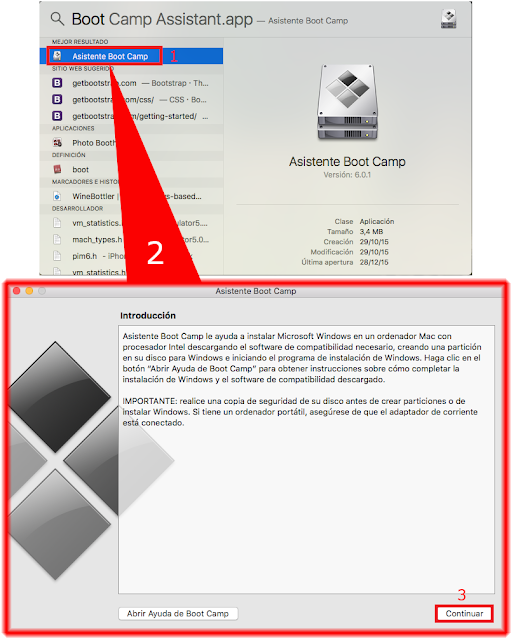
    En primer lugar buscaremos y ejecutaremos el Asistente Boot Camp. Boot Camp se encuentra dentro de la carpeta Utilidades en la carpeta Aplicaciones.

    Una vez aparezca la ventana de Introducción del Asistente Boot Camp la saltaremos pulsando el botón Continuar.


    domingo, 31 de enero de 2016

    Textual description of firstImageUrl

    Configuración de la tarjeta de red en un equipo Mac OS X El Capitán

    En el laboratorio de hoy haremos una descripción básica de como configurar las tarjetas de red de un equipo Mac que tenga instalado OS X El Capitán.

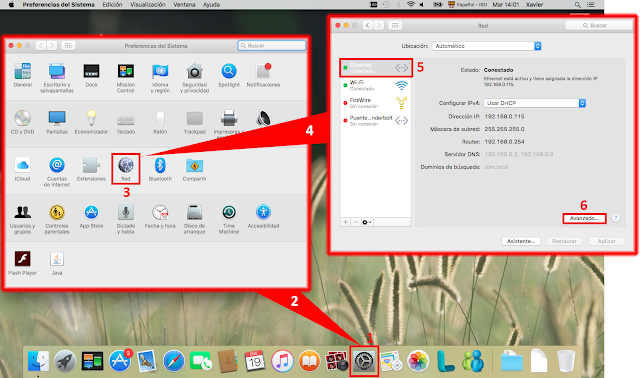
    En primer lugar deberemos saber donde encontrar las opciones de configuración de los dispositivos de red.

    Buscaremos en el menú inferior del escritorio el icono del engranaje y seleccionándolo abriremos la ventana de Preferencias del Sistema, buscaremos y seleccionaremos el icono Red.

    Nos aparecerá la ventana de las opciones de Red, en ella veremos todos los dispositivos  de conexión que tenga nuestro equipo disponibles, en nuestro laboratorio disponemos de conexión por cable RJ45 o Ethernet, una red inalámbrica WI-FI, FireWire, etc...

    En nuestro ejemplo seleccionaremos la conexión Ethernet, que por defecto está configurada para que use un servidor DHCP para su autoconfiguración.

    Si quisiéramos configurar la conexión de forma manual, debernos usar el botón Avanzado...


    miércoles, 27 de enero de 2016

    Textual description of firstImageUrl

    Conectar unidades de red en un equipo Mac OSX El Capitán.

    En el laboratorio de hoy, trataremos otro de los temas básicos y que seguro necesitaremos si pretendemos agregar un equipo Mac con OSX El Capitán a nuestro dominio corporativo de Active Directory, y es el como conectar unidades de red de un servidor de ficheros a nuestra estación de trabajo.

    Veamos como conectar la unidad de red, para ello accederemos al Finder, situado en la barra de menú, ubicada en la parte inferior del escritorio. 

    Nos aparecerá el menú de Finder en la parte superior de nuestra pantalla, en el buscaremos y desplegaremos la opción Ir, en el menú desplegable, seleccionaremos la opción Conectarse al servidor...

    Nos aparecerá una nueva ventana llamada Conectarse al servidor, en ella podemos escribir la ruta completa de la carpeta que tenemos compartida en un servidor Windows 2012 R2 de nuestra red.

    El formato que usaremos será:

    SMB://NOMBRE_DEL_SERVIDOR/NOMBRE_DE_LA_CARPETA 

    Seguidamente, presionaremos el botón Conectar, nos aparecerá un nuevo icono en el escritorio de nuestro equipo, con el nombre de la carpeta que hemos conectado. Si accedemos a el tendremos acceso a todos los archivos y carpetas que tenemos ubicados en la carpeta de red.


    domingo, 17 de enero de 2016

    Textual description of firstImageUrl

    Mac Active Directory: Agregar un equipo con OS X El Capitán a un Dominio.

    En alguna ocasión, seguro que os han pedido poder trabajar con un equipo Mac unido a vuestro dominio de Active Directory corporativo.

    Podéis acceder también, al canal de YouTube de Pantallazos.es, donde encontrareis el vídeo tutorial en el que llevamos a cabo el procedimiento de agregar un equipo con OSX El Capitán a un dominio de Active Directory.


    Podéis acceder y suscribiros al canal de Youtube de Pantallazos.es en el enlace que mostramos a continuación:

    https://www.youtube.com/c/pantallazoses

    Esto se puede hacer, y de un modo muy parecido a como lo haríamos con un equipo que tuviera instalado una versión de Windows. En nuestro laboratorio usaremos un controlador de dominio Windows 2008 R2 y un equipo cliente que tiene instalada la versión de OS X El Capitán.

    Un equipo Mac, si lo unimos a un dominio de Active Directory, nos permitirá hacer uso de:
    • Autenticación Kerberos.
    • Single Sign-On .
    • Recursos Open Directory.
    • Carpetas predeterminadas de Windows.
    • Forzado de las políticas de contraseñas de Active Directory.
    • Soporte para cuentas de usuario de Active Directory.
    • Soporte para grupos de Active Directory.
    El paso previo a unir nuestra estación de trabajo Mac a un dominio de Active Directory será, del mismo modo que lo haríamos en un equipo con un sistema operativo Windows instalado, configurar la tarjeta red de nuestra estación de trabajo. Si disponemos de un servidor de DHCP en nuestra red, no debemos preocuparnos por la configuración de la dirección IP, la mascara de red, la puerta de enlace ni de loas servidores DNS de nuestra red LAN, ya que se asignarán automáticamente a nuestro equipo, si no disponemos de un DHCP, deberemos configurar estos datos de forma manual. Seguidamente, deberemos asignar también a nuestro equipo un nombre DNS válido.

    Especificaremos el nombre DNS a nuestro equipo, haciendo uso del panel de Preferencias del Sistema. Para acceder a él, haremos uso del icono del engranaje que se encuentra en la barra de herramientas situada en el escritorio de la estación de trabajo.

    En la ventana de  Preferencias del Sistema, buscaremos el icono Compartir y accederemos a él.

    En la parte superior de la ventana Compartir, encontraremos el cuadro de texto llamado Nombre del ordenador, pulsaremos el botón Editar situado justo debajo de dicho cuadro de texto y modificaremos el nombre de host local a nuestro gusto. Pulsaremos el botón Aceptar para validar los cambios realizados.

    Especificar un nombre DNS a nuestro equipo.