Página principal Sobre mi Premios recibidos Links de Interés Contacto Blogs de referencia

Translate

Mostrando entradas con la etiqueta Teams. Mostrar todas las entradas

jueves, 1 de agosto de 2024

Textual description of firstImageUrl

Microsoft Teams: PowerShell - Configurar un número de teléfono a un usuario.

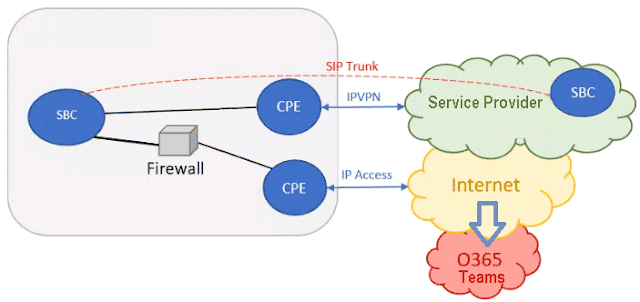
En el laboratorio de hoy, vamos a ver como podemos configurar los números de teléfono a cada uno de nuestros usuarios de Teams en el caso de tener vinculado Microsoft Teams a un Session Border Controller.

El SBC o Session Border Controller es un servidor que se puede instalar en forma de appliance o máquina virtual y hace que nuestra red de telefonía IP sea mucho más segura y permite la integración con el proveedor SIP.

El servidor SBC gestionará el media y la señalización de las llamadas VoIP. Algunas de las funciones principales de un servidor SBC son las que enumeramos a continuación:

SEGURIDAD: El servidor SBC protegerá, mediante una de capa de seguridad adicional,  el punto de entrada al sistema de voz sobre IP. El SBC ocultará al exterior nuestra de red interna.

ENCRIPTACIÓN: El servidor SBC utiliza los protocolos TLS o Transport Layer Security y SRTP Secure Real-Time Transport Protocol para proteger los canales de voz y la señalización frente a amenazas externas. 

POLÍTICAS DE ACCESO: Mediante el SBC podemos gestionar el uso no autorizado de los servicios VoIP.

ENRUTAMIENTO DE LLAMADAS: El SBC también nos permitirá configurar reglas de enrutamiento de llamadas o el balanceo de carga entre diferentes SIP Trunk si los hubiera.

viernes, 31 de mayo de 2024

Textual description of firstImageUrl

Microsoft Teams: Configuración de un fondo para videollamada.

En el laboratorio de hoy vamos a configurar un nuevo fondo personalizado para nuestras videollamadas utilizando la aplicación Microsoft Teams.

Existen dos maneras de configurar un fondo personalizado para nuestras videollamadas, se puede configurar antes de unirse a una nueva videollamada o durante una videollamada en curso.

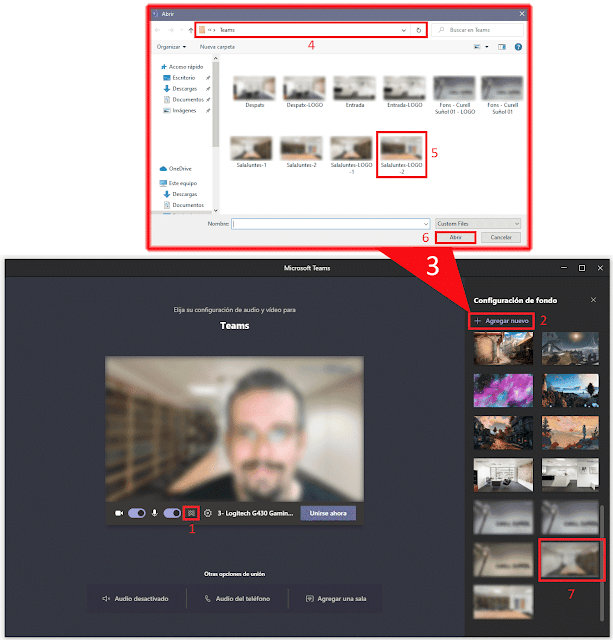
Para configurar un fondo, mientras estamos configurando el vídeo y el audio antes de unirse a una reunión, tenemos que seleccionar la opción Efectos de fondo Configuración de fondo. Está justo a la derecha del botón del micrófono podéis verlo etiquetado en la imagen con el número 1. Las opciones de Configuración de fondo es mostrarán en la parte derecha de la ventana de Microsoft Teams.

Para utilizar una imagen de nuestra elección, utilizaremos el enlace llamado + Añadir nuevo, y después, seleccionaremos la carpeta donde hemos guardado las imágenes una para cargar desde la ubicación local o de red. Sólo podremos configurar imágenes de los tipos JPG, PNG o BMP y la resolución recomendada es de 300 Píxeles/pulgada con un tamaño de 1920 × 1080.

Una vez seleccionado el nuevo fondo, continuará establecido en todas las reuniones y llamadas hasta que la volvamos a cambiar.


Para cambiar el fondo después de unirse a una reunión, iremos a los controles de la reunión y seleccione el botón de Más opciones ... podéis verlo etiquetado en la imagen inferior con el número 1, en el menú desplegable seleccionaremos la opción denominada Aplicar efectos de fondo.

El resto es prácticamente igual que en el caso anterior. Las opciones de Configuración fondo aparecen en la parte derecha de la ventana de Microsoft Teams.

Para utilizar una imagen de nuestra elección, utilizaremos el enlace llamado + Añadir nuevo, y después, seleccionaremos la carpeta donde hemos guardado las imágenes una para cargar desde la red.

Nos hemos encontrado con problemas de configuración del fondo de pantalla, con los equipos que tienen instalado un sistema operativo Microsoft Windows 7 Pro, estas opciones no están disponibles.


domingo, 24 de marzo de 2024

Textual description of firstImageUrl

Microsoft Windows 11: Teams: el instalador de aplicación no admite la instalación de este paquete.

 En el laboratorio de hoy vamos a ver como solucionar un problema de instalación de Microsoft Teams Teams para el trabajo o el ámbito educativo en un sistema operativo Windows 11 23H2 compilación 22631.3296.

uandi descargamos el fichero MSIX de la pagina oficial de Microsoft Teams y lo ejecutamos nos aparece el error que podeis ver a continucación:

No se puede abrir el paquete de la aplicación

editor: Microsoft Corporation

Versión: 24033.811.2738.2546

El instalador de aplicación no admite la instalación de este paquete de la aplicación poeque usa ciertas capacidades restringidas.

El instalador de aplicación no admite la instalación de este paquete de la aplicación poeque usa ciertas capacidades restringidas

miércoles, 20 de marzo de 2024

Textual description of firstImageUrl

Microsoft Teams: Conectar a Microsoft Teams Powershell (rev. 2024) Post actualizado

En el laboratorio de hoy, vamos a ver como conectar con la consola de PowerShell de Microsoft Teams en el cloud, de este modo, podremos ejecutar comandos y facilitar la configuración de nuestro entorno.

Veremos, que el método de conectar a la Powershell de Teams, se ha simplificado mucho respecto a los laboratorios que hemos realizado en años anteriores.

En primer lugar, abriremos una nueva ventana de Windows Powershell, ejecutando como administrador y usaremos el comando Connect-MicrosoftTeams para establecer la conexión don al Powershell de Teams.

Connect-MicrosoftTeams

Aparecerá una nueva ventana emergente, en la que podremos introducir el nombre de usuario y la contraseña de acceso a Teams.

Una vez hayamos introducido las credenciales de acceso a Teams, pulsaremos el botón llamado iniciar sesión, para completar la conexión.


martes, 19 de marzo de 2024

Textual description of firstImageUrl

Microsoft Teams: Asignar número de teléfono.

En el laboratorio de hoy, vamos a ver como asignar un numero de teléfono a un usuario de Microsoft Teams en el caso de tener vinculado Microsoft Teams a un Session Border Controller.

El SBC Session Border Controller es un servidor que se puede instalar en forma de appliance o máquina virtual y hace que nuestra red de telefonía IP sea mucho más segura y permite la integración con el proveedor SIP.

El servidor SBC gestionará el media y la señalización de las llamadas VoIP. Algunas de las funciones principales de un servidor SBC son las que enumeramos a continuación:

SEGURIDAD: El servidor SBC protegerá, mediante una de capa de seguridad adicional,  el punto de entrada al sistema de voz sobre IP. El SBC ocultará al exterior nuestra de red interna.

ENCRIPTACIÓN: El servidor SBC utiliza los protocolos TLS o Transport Layer Security y SRTP Secure Real-Time Transport Protocol para proteger los canales de voz y la señalización frente a amenazas externas. 

POLÍTICAS DE ACCESO: Mediante el SBC podemos gestionar el uso no autorizado de los servicios VoIP.

ENRUTAMIENTO DE LLAMADAS: El SBC también nos permitirá configurar reglas de enrutamiento de llamadas o el balanceo de carga entre diferentes SIP Trunk si los hubiera.

Lo primero que vamos a hacer, es conectar con la Powershell de Microsoft Teams. Si no estáis familiarizados con el proceso podéis acceder al enlace que encontrareis a continuación para descubrir como es el proceso de conexión:

Una vez establecida la conexión con la Powershell de Microsoft Teams, procederemos a realizar la asignación del numero de teléfono a la configuración de un usuario de Teams.

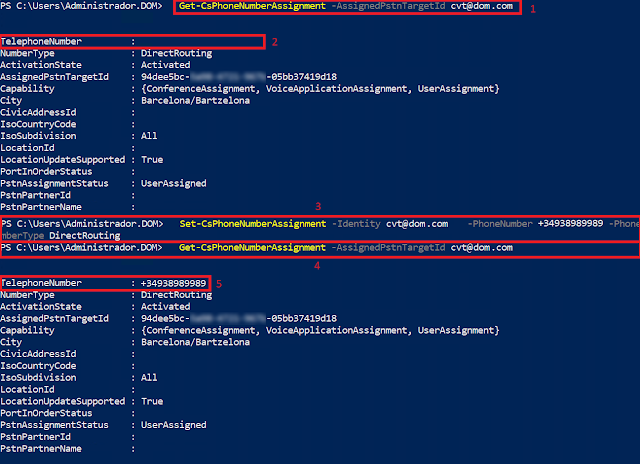
Antes de empezar, comprobaremos que el usuario no tenga ningún numero de teléfono asignado, para conseguirlo, usaremos el comando Get-CsPhoneNumberAssignment para listar los parámetros de configuración del usuario en quistión, para ello usaremos el modificador -AssignedPstnTargetId

La construcción del comando será:

Get-CsPhoneNumberAssignment -AssignedPstnTargetId [correo_electrónico_usuario]

La construcción final del comando para nuestro laboratorio seria algo parecido a lo que podéis ver a continuación:

Get-CsPhoneNumberAssignment -AssignedPstnTargetId cvt@dom.com

TelephoneNumber         : 

NumberType              : DirectRouting

ActivationState         : Activated

AssignedPstnTargetId    : 94dee5bc-5a98-5a98-5a98-05bb37419d18

Capability              : {ConferenceAssignment, VoiceApplicationAssignment, UserAssignment}

City                    : Barcelona/Bartzelona

CivicAddressId          :

IsoCountryCode          :

IsoSubdivision          : All

LocationId              :

LocationUpdateSupported : True

PortInOrderStatus       :

PstnAssignmentStatus    : UserAssigned

PstnPartnerId           :

PstnPartnerName         :


Si al comprobar la configuración del teléfono, nos encontramos, que el usuario ya dispone de un numero de teléfono asignado y este no es el número que debería tener, lo eliminaremos antes de proceder a la nueva asignación telefonica.

Si no estáis familiarizados, con el proceso se eliminación de un numero de teléfono asignado a una cuenta de usuario de Microsoft Teams. Podéis acceder al enlace que encontrareis a continuación para conseguir eliminar el dato erróneo.

Una vez eliminado el numero de teléfono asignado erróneamente podremos proseguir con nuestro laboratorio.

Para reaizar la asignacion usaremos el comnado de Powershell llamado Set-CsPhoneNumberAssignment y la construcción del comando será como podeis ver a continuación.

Set-CsPhoneNumberAssignment -Identity [correo_electrónico_usuario] -PhoneNumber [número_de_telefono] -PhoneNumberType DirectRouting

La construcción final para nuestro laboratorio seria la que podéis ver a continuación:

Set-CsPhoneNumberAssignment -Identity cvt@dom.com -PhoneNumber +34938989989 -PhoneNumberType DirectRouting

Get-CsPhoneNumberAssignment -AssignedPstnTargetId cvt@dom.com

TelephoneNumber         : +34938989989

NumberType              : DirectRouting

ActivationState         : Activated

AssignedPstnTargetId    : 94dee5bc-5a98-5a98-5a98-05bb37419d18

Capability              : {ConferenceAssignment, VoiceApplicationAssignment, UserAssignment}

City                    : Barcelona/Bartzelona

CivicAddressId          :

IsoCountryCode          :

IsoSubdivision          : All

LocationId              :

LocationUpdateSupported : True

PortInOrderStatus       :

PstnAssignmentStatus    : UserAssigned

PstnPartnerId           :

PstnPartnerName         :


Textual description of firstImageUrl

Microsoft Teams: Eliminar número de teléfono asignado.

En el laboratorio de hoy vamos a ver como eliminar de la configuración de un usuario de Microsoft  Teams, el numero de teléfono que le ha sido asignado.

Lo primero que vamos a hacer, es conectar con la Powershell de Microsoft Teams. Si no estáis familiarizados con el proceso podéis acceder al enlace que encontrareis a continuación para descubrir como es el proceso de conexión:

Una vez establecida la conexión con la Powershell de Microsoft Teams, procederemos a realizar la eliminación del numero de teléfono de la configuración de un usuario de Teams.

En primer lugar, usaremos el comando Get-CsPhoneNumberAssignment para listar los parámetros de configuración del usuario en quistión, para ello usaremos el modificador -AssignedPstnTargetId

La construcción del comando será:

Get-CsPhoneNumberAssignment -AssignedPstnTargetId [correo_electrónico_usuario]

La construcción final del comando para nuestro laboratorio seria algo parecido a lo que podéis ver a continuación:

Get-CsPhoneNumberAssignment -AssignedPstnTargetId user@dom.com

TelephoneNumber         : +34938989989

NumberType              : DirectRouting

ActivationState         : Activated

AssignedPstnTargetId    : 8fcb229e-a593-a593-a593-e341c8d3ff9a

Capability              : {ConferenceAssignment, VoiceApplicationAssignment, UserAssignment}

City                    : Barcelona/Bartzelona

CivicAddressId          :

IsoCountryCode          :

IsoSubdivision          : All

LocationId              :

LocationUpdateSupported : True

PortInOrderStatus       :

PstnAssignmentStatus    : UserAssigned

PstnPartnerId           :

PstnPartnerName         :

Ejecutando el comando anterior podremos ver que numero de teléfono tiene asignado el usuario.

Una vez sepamos los datos del usuario, procederemos a crear la construcción final del comando que nos permitirá eliminar el número de teléfono asignado a un usuario de Teams.

Remove-CsPhoneNumberAssignment -Identity [correo_electrónico_usuario] -PhoneNumber [número_de_telefono] -PhoneNumberType DirectRouting

La construcción final para nuestro laboratorio seria la que podéis ver a continuación:

Remove-CsPhoneNumberAssignment -Identity user@dom.com -PhoneNumber +34938989989 -PhoneNumberType DirectRouting


Microsoft Teams: Eliminar número de teléfono asignado.


lunes, 18 de marzo de 2024

Textual description of firstImageUrl

Microsoft Teams: Conectar a Microsoft Teams Powershell (rev. 2022)

 En el laboratorio de hoy, vamos a ver como conectar con la consola de PowerShell de Microsoft Teams en el cloud, de este modo, podremos ejecutar comandos y facilitar la configuración de nuestro entorno.

En primer lugar, abriremos una nueva ventana de Windows Powershell ejecutando como administrador.

Seguidamente, usaremos el comando Get-Credential para asignar nuestras credenciales de acceso a la consola de Teams a la variable de entorno $credential.

Aparecerá una nueva ventana emergente en la que podremos introducir el nombre de usuario y la contraseña de acceso a Teams.

PS C:\Users\Administrador.DOM> $credential = Get-Credential

cmdlet Get-Credential en la posición 1 de la canalización de comandos

Proporcione valores para los parámetros siguientes:

Credential

Una vez hayamos introducido las credenciales de acceso a Teams, ejecutaremos el comando Connect-MicrosoftTeams para establecer la conexión.

PS C:\Users\Administrador.DOM> Connect-MicrosoftTeams -Credential $credential

Account          Environment Tenant                               TenantId

-------          ----------- ------                               --------

admin@dom.com AzureCloud  0c139d29-3838-3838-af4e-41acd8b52179 0c139d29-3838-3838-af4e-41acd8b52179


Microsoft Teams: Conectar a Microsoft Teams Powershell

jueves, 26 de noviembre de 2020

Textual description of firstImageUrl

Microsoft Teams: Conectar a PowerShell. (rev. 2020)

En el laboratorio de hoy, vamos a ver como podemos acceder a la consola de PowerShell de Microsoft Teams.

Lo primero que tenemos que hacer es comprobar que la PowerShell Execution Policy de nuestro equipo está definida como unrestricted. Para ello usaremos el cmdlet que mostramos a continuación.

La política de ejecución de PowerShell forma parte de la estrategia de seguridad de consola de Windows PowerShell. Las PowerShell Execution Policy determinan si podremos cargar archivos de configuración o ejecutar scripts, si los scripts deben firmarse digitalmente antes de ser ejecutados o no.

Get-ExecutionPolicy

Si nuestra PowerShell Execution Policy tuviera definido un valor distinto a unrestricted tendremos que ejecutar el comando que podéis ver seguidamente. Una vez finalizada la sesión de Windows PowerShell podemos volver a configurar la PowerShell Execution Policy a su estado original.

Set-ExecutionPolicy unrestricted

Una vez configurada la PowerShell Execution Policy, en primer lugar definiremos las credenciales de acceso a Microsoft Teams, para ello usuraremos una variable de entorno a la que llamaremos $credential. Abriremos una nueva ventana de Windows PowerShell con permisos elevados de administración y ejecutaremos la sentencia que mostramos a continuación.

$credential = Get-Credential

Aparecerá una pequeña ventana emergente que nos solicitará las credenciales de acceso de nuestro tenan de Microsoft Teams. Usaremos el nombre de usuario en formato, usuari@dominio_personal.onmicrosoft.com

Una vez introducidas las credenciales necesarias para poder acceder a la PowerShell de Microsoft Teams será el momento de conectarse a Microsoft Teams. Para ello ejecutaremos la sentencia que mostramos a continuación.

Connect-MicrosoftTeams -Credential $credential

Seguidamente, ejecutaremos la sentencia que podéis ver a continuación crear una nueva variable con la sesión para realizar la conexión a Skype for Business Online.

$session = New-CsOnlineSession -Credential $credential

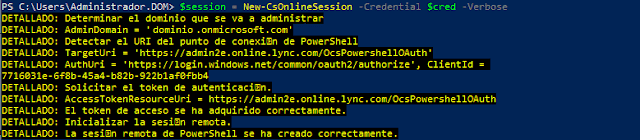
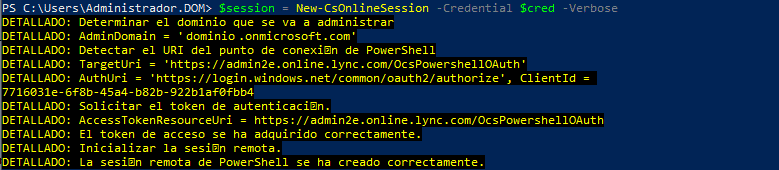
Si queréis tener información detallada podéis usar esta otra sentencia.

$session = New-CsOnlineSession -Credential $credencial -Verbose

Veríamos algo parecido a esto: