Página principal Sobre mi Premios recibidos Links de Interés Contacto Blogs de referencia

Translate

viernes, 5 de mayo de 2017

Textual description of firstImageUrl

NAKIVO VM Backup Appliance: basado en un NAS QNAP.

Aunque NAKIVO Backup & Replication ya nos ofrece una gran variedad de posibilidades en cuanto a su instalación. Nakivo, ha lanzado recientemente la posibilidad de instalar su producto de copias de seguridad en un dispositivo NAS de la marca QNAP.

Ha día de hoy, NAKIVO Backup & Replication v7 está disponible en el App Center de QNAP para poderse instalar directamente en servidores NAS QNAP. Cuando instalamos NAKIVO Backup & Replication en un servidor NAS QNAP, convertiremos nuestro dispositivo NAS en un dispositivo de copia de seguridad de máquinas virtuales compatible tanto con VMware como con Hyper-V.

NAKIVO Backup & Replication v7 está disponible en el App Center de QNAP


martes, 2 de mayo de 2017

Textual description of firstImageUrl

Windows Client: Personalizar información básica del sistema.

En el artículo de hoy, vamos a ver como podemos personalizar la ventana de información básica de nuestro sistema operativo para que aparezcan los datos de nuestra empresa.

Este proceso es válido para las versiones de Microsoft Windows que detallamos a continuación. Windows 7, Windows 8, Windows 8.1, Windows 10, Windows Server 2008, Windows Server 2008 R2, Windows Server 2012 R2, Windows Vista. En nuestro laboratorio trabajaremos la configuración en un equipo Windows 7 y otro con Windows 10.

También podéis acceder al canal de YouTube de Pantallazos.es, donde encontrareis el vídeo tutorial en el que llevamos a cabo el procedimiento de personalizar información básica del sistema.


Podéis acceder y suscribiros al canal de Youtube de Pantallazos.es en el enlace que mostramos a continuación:

https://www.youtube.com/c/pantallazoses

La clave del registro OEMInformation o lo que es lo mismo la información del Original Equipment Manufacturer, nos permitirá incluir datos como el nombre del OEM, números de soporte telefónico, URL de la web del fabricante y también otros detalles de soporte.

De forma predeterminada, para los equipos que tengan instalada alguna de las versiones de Windows que anteriormente hemos mencionado, la información de OEM aparecerá en la ventana de información básica del Sistema de nuestro equipo.

En los equipos que tengan instalada alguna de las versiones de Windows que anteriormente hemos mencionado, la información de OEM aparecerá en la ventana de información básica del Sistema.

sábado, 29 de abril de 2017

Textual description of firstImageUrl

Windows Client: Crear un DVD de instalación agregando controladores y hotfixes. Parte 3

Hemos dividido este artículo en tres publicaciones independientes a las que podéis acceder de forma individual usando el indice que mostramos a continuación:
Finalmente, crearemos un archivo ISO con el resultado de la operación, usando la herramienta oscdimg.

Encontraremos la herramienta oscdimg en la ruta siguiente:

C:\Program Files (x86)\Windows Kits\10\Assessment and Deployment Kit\Deployment Tools\x86\Oscdimg

Para crear una ISO usando el modo de arranque del BIOS usaremos el comando siguiente.

oscdimg -LTEST -m -u2 -bC:\temp\src\boot\etfsboot.com C:\temp\src C:\temp\Win7-NVME-BIOS.ISO

Si queremos crear una ISO en modo UEFI BIOS usaremos la construcción que mostramos a continuación.

oscdimg -LTEST -m -u2 -bootdata:2#p0,e,bC:\temp\src\boot\etfsboot.com#pEF,e,bC:\temp\src\efi\microsoft\boot\efisys.bin C:\temp\src C:\temp\Win7-NVME-UEFI.ISO


Textual description of firstImageUrl

Windows Client: Crear un DVD de instalación agregando controladores y hotfixes. Parte 1

En el laboratorio de hoy, vamos a personalizar un DVD de instalación de Windows y le agregaremos los archivos de los controladores que necesitemos para nuestros equipos y también Hotfixes del propio sistema operativo.

Hemos dividido este artículo en tres publicaciones independientes a las que podéis acceder de forma individual usando el índice que mostramos a continuación:
La imagen de DVD que vamos a modificar será una instalación de Windows 7 Profesional Metalenguaje, a la que le agregaremos varios paquetes de driver y una actualización y, en nuestro ejemplo, también hemos agregado un hotfix para conseguir que Windows 7 SP1 tenga compatibilidad  nativa con el controlador de instalación de NVM Express (NVMe) que utiliza el bus PCI Express (PCIe).

En primer lugar instalaremos la última actualización Windows ADK para Windows 10 en un equipo que tenga un sistema operativo Windows 10 instalado.


Seguidamente, crearemos las siguientes carpetas locales:
  • c:\temp\src.
  • c:\temp\mount.
  • c:\temp\winremount.
  • c:\temp\hotfix.
  • c:\temp\drivers.
El paso siguiente será copiar los archivos de la instalación de Microsoft Windows 7 desde nuestro DVD o ISO a la carpeta que hemos llamado C:\temp\src.
Copiaremos los archivos de los hotfix  *.msu o *.cab en la carpeta que hemos llamado C:\temp\hotfix.
Finalmente copiaremos todos los archivos de nuestros controladores en la carpeta llamada c:\temp\drivers.

Seguidamente, crearemos las carpetas locales.

Textual description of firstImageUrl

Windows Client: Crear un DVD de instalación agregando controladores y hotfixes. Parte 2

Hemos dividido este artículo en tres publicaciones independientes a las que podéis acceder de forma individual usando el índice que mostramos a continuación:
Ordenaremos todos los archivos de la carpeta C:\temp\mount\sources por fecha y seleccionaremos todos los archivos actualizados a dia de hoy y seguidamente los copiaremos.

Ordenaremos todos los archivos de la carpeta C:\temp\mount\sources

miércoles, 26 de abril de 2017

Textual description of firstImageUrl

Vembu BDR: instalación del producto.

Vembu BDR v3.7.0 Suite es un software comercial que permite realizar copias de seguridad y replicas que podemos usar para respaldar equipos que se encuentren en infraestructuras que integren equipos físicos o maquinas virtuales.

Proporciona una gestión centralizada de nuestras copias de seguridad ya sean realizadas en entornos físicos como virtuales.

Las características principales de Vembu BDR son:
  • Soporte para entornos físicos y virtuales de VMware o Hyper-V.
  • En los entornos físicos soporta sistemas operativos Windows Server y Windows cliente.
  • Recuperación "Bare-Metal" en entornos físicos.
  • Recuperación granular a nivel de fichero.
  • Recuperación granular de aplicaciones: Active Directory, Exchange, SQL Server, Sharepoint.
Vembu BDR v3.7.0 se licencia por número de sockets de cada host en entornos VMware o Microsoft Hyper-V y se instala sobre sistemas operativos Microsoft Windows Server 2016, 2012 R2, 2012, 2008 R2, Windows 10 o Linux Ubuntu.

Compatible con VSS de Windows y permite el truncado de logs de transacciones de Microsoft Exchange, Microsoft SQL, etc...

Con Vembu BDR podremos iniciar una máquina virtual desde la copia de seguridad usando un recurso de red NFS presentado al hipervisor esta característica se llama Instant Virtual Machine.

Podremos recuperar de forma automática nuestra copia de seguridad en un segmento aislado de red y enviar vía correo electrónico una captura de pantalla de la maquina virtual que hemos recuperado, de este modo conseguiremos verificar que la copia de seguridad se ha realizado correctamente.

Soporta compresión de datos y encriptación en repositorios de tipo Network Attached Storage o NAS, Storage Area Network o SAN y finalmente Direct Attached Storage o DAS.

Permite la conversión Physical to virtual y Virtual to virtual.

Con la opción disaster recovery, podemos recuperar nuestra infraestructura on-premises o en la nube de Vembu con tecnología de Amazon Web Services.

Encontrareis más información de la nueva versión Vembu BDR Suite Free Edition, en el enlace que mostramos a continuación.


En el laboratorio de hoy vamos a realizar la instalación y preparación del entorno de copias de seguridad de Vembu BDR en un nueva servidor Windows 2012 R2.

En primer lugar descargaremos la ultima versión del producto Vembu BDR v3.7.0 del enlace que mostramos a continuación.


domingo, 23 de abril de 2017

Textual description of firstImageUrl

Microsoft Outlook 2013: Eliminar mensaje encallado en la bandeja de salida.

Seguro que en alguna ocasión, un usuario de vuestra red ha enviado un correo electrónico con un adjunto de gran tamaño y este se ha quedado encallado en la Bandeja de salida de su cliente de de correo electrónico Microsoft Outlook y no se puede eliminar.

Este problema es más frecuente, cuando usamos cuentas de correo electrónico de tipo POP3 juntamente con un archivo de carpetas personales para guardar nuestros correos electrónicos.

En nuestro laboratorio, vamos a intentar dar solución al problema precisamente en el supuesto caso de tener un archivo PST de Microsoft Outlook en nuestro disco duro local. En nuestro ejemplo usaremos un cliente de Microsoft Outlook 20013/2016 pero el procedimiento es perfectamente valido con todos los clientes de Outlook desde 2003.

También podéis acceder al canal de YouTube de Pantallazos.es, donde encontrareis el vídeo tutorial en el que llevamos a cabo el procedimiento de eliminar mensaje encallado en la bandeja de salida de Microsoft Outlook 2016.


Podéis acceder y suscribiros al canal de Youtube de Pantallazos.es en el enlace que mostramos a continuación:


https://www.youtube.com/c/pantallazoses

En primer lugar, cerraremos el cliente de Outlook y aparecerá una advertencia avisándonos que Outlook tiene pendiente enviar un mensaje, la cerraremos presionando el botón Salir y enviar más tarde.

Hay mensajes en la Bandeja de Salida pendientes de envió. Si sale ahora, no se enviaran hasta la próxima vez que inicie Outlook.

Saliendo en 30 segundos.

Hay mensajes en la Bandeja de Salida pendientes de envió. Si sale ahora, no se enviaran hasta la próxima vez que inicie Outlook.

martes, 18 de abril de 2017

Textual description of firstImageUrl

Windows server 2012 R2: Migración de carpetas compartidas.

En el laboratorio de hoy, vamos a traspasar las configuraciones de los Shares, o dicho de otro modo los permisos de recurso compartido, de un árbol de  carpetas compartidas que tengamos definido en un servidor de ficheros.

También podéis acceder al canal de YouTube de Pantallazos.es, donde encontrareis el vídeo tutorial en el que llevamos a cabo el procedimiento de migración de los permisos de a compartir durante la migración de un servidor de file server Windows 2012 R2.


Podéis acceder y suscribiros al canal de Youtube de Pantallazos.es en el enlace que mostramos a continuación:


https://www.youtube.com/c/pantallazoses
En un servidor de ficheros o file server, el acceso a las carpetas estará determinado por dos conjuntos de permisos, en primer lugar tendremos los permisos de recurso compartido que tengamos definidos en una carpeta y en segundo lugar tendremos los permisos NTFS definidos de manera global en una carpeta o de manera más individual en cada uno de los archivos que la carpeta contenga.

Los permisos de recurso compartido suelen usarse para todos aquellos equipos con sistemas de archivos FAT32 u otros equipos que no utilizan un sistema de archivos NTFS.

Los permisos de recurso compartido y los permisos NTFS son totalmente independientes de modo que uno no modificará a los otros.

Los permisos de acceso que tendrá finalmente en una carpeta compartida, se determinarán teniendo en cuenta los permisos de recurso compartido y de permiso NTFS y se aplican los permisos que sean más restrictivos.

El entorno de laboratorio que tenemos está compuesto por dos servidores:
  • SRVDC-02: Es el origen de los datos.
  • SRVDC-01: Es el destino de los datos.
En nuestro laboratorio realizaremos la migración de los shared folder de un servidor de ficheros Microsoft Windows 2012 a otro Microsoft Windows 2012, pero este procedimiento es valido para cualquier versión de Windows server desde la versión Windows server 2003.

SRVDC-02: Es el origen de los datos. - SRVDC-01: Es el destino de los datos.

domingo, 16 de abril de 2017

Textual description of firstImageUrl

Nakivo Backup & Replication 7: Configuración de Windows.

En el laboratorio de hoy, vamos configurar nuestro entorno de copias de seguridad de Nakivo Backup & Replication versión 7 en un servidor Windows 2012 R2.

Una vez hayamos establecido la nueva contraseña del usuario admin de Nakivo Backup & Replication empezará la configuración del entorno:

Durante el asistente configuraremos tres objetos básicos:
  • Inventory: Antes de poder crear tareas de copia de seguridad o replicación, tendremos que agregar nuestra infraestructura virtual al inventario de Nakivo Backup & Replication v7. Nuestra infraestructura se agregará a la base de datos del producto y se irá actualizando cada hora de forma predeterminada.
  • Transporters: El Transporter es el componente que realiza todo el trabajo pesado en cada proceso. Realizará las tareas de copia de seguridad, replicación y recuperación, así como la compresión de los datos, cifrado y deduplicación.
  • Repositories: El repositorio de copia de seguridad es un disco usado por Nakivo Backup & Replication para almacenar los archivos resultantes de cada uno de los trabajos de copia. Cuando agregamos un nuevo repositorio de copia de seguridad, Nakivo Backup & Replication creará una nueva carpeta en su interior llamada NakivoBackup donde mantendrá todos los datos de cada máquina virtual junto con los metadatos.
creará una nueva carpeta en su interior llamada NakivoBackup donde mantendrá todos los datos de cada máquina virtual junto con los metadatos.
Textual description of firstImageUrl

Nakivo Backup & Replication 7: Instalación de Windows.

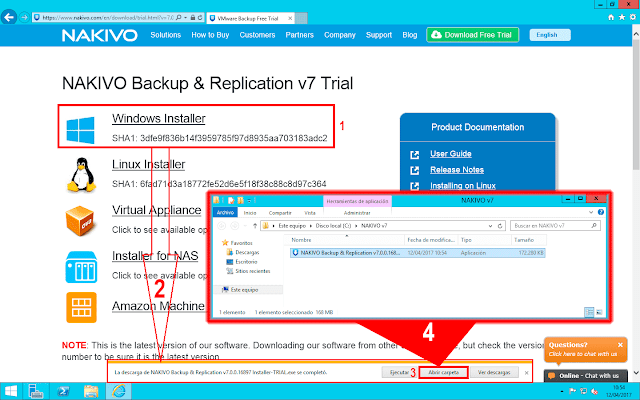
En el laboratorio de hoy, vamos instalar Nakivo Backup & Replication versión 7 en un servidor Windows 2012 R2.

Nakivo Backup & Replication es un nuevo producto comercial, para realizar copias de seguridad y replicas en entornos de virtualización.

Usando Nakivo Backup & Replication 7 podremos respaldar máquinas virtuales hospedadas tanto en infraestructuras de VMWare vSphere ESXi como en servidores host Microsoft Hyper-v

Podremos elegir entre tres posibles despliegues del producto:
  • Instalación de Windows, disponible para instalar en versiones de Windows Server 2008 R220122012 R2 o Windows 7 Pro x6410.
  • Instalación de Linux, disponible para instaladar en versiones Red Hat Enterprise 6.3 de 64-bitUbuntu 12.04 Server de 64-bit y SUSE Enterprise Server 11 SP3 de 64-bit.
  • Despliegue de Virtual Appliance, se trata de una máquina virtual basada en el sistema operativo Ubuntu 12.04 Server, disponible para ser descargada en formato OVA en la página oficial de Nakivo y puede ser desplegada fácilmente en nuestro entorno vmware vSphere ESXi.
Hoy descargaremos de la página oficial del producto la versión Nakivo Backup & Replication 7 para Windows.