Página principal Sobre mi Premios recibidos Links de Interés Contacto Blogs de referencia

Translate

jueves, 20 de octubre de 2016

Textual description of firstImageUrl

vmworld 2016 Europe.

vmworld 2016 Europe, empezó a pleno rendimiento el día 18 de octubre con la General Session, de una hora y media de duración, donde el director ejecutivo de vmware  Pat Gelsinger nos contó la perspectiva que tiene la propia empresa vmware de la industria de negocios digitales y la nube. 

Nos habló de como la nube ha sido uno de los fenómenos más transformadores en la última década y como se ha iniciado una época en que las posibilidades son casi ilimitadas para los los desarrolladores de software y profesionales de IT. También esbozó su visión de como se han creado y evolucionado múltiples Cloud unas internas y otras externas.

General sesión

miércoles, 19 de octubre de 2016

Textual description of firstImageUrl

Windows 2012 Command Line: Eliminar archivos de Ransomware Endesa.

Todos nos hemos acostumbrado a buscar y eliminar archivos desde la GUI de nuestros servidores sin pararnos a pensar mucho en si puede tener alguna posible consecuencia negativa.

Hace unas semanas, me encontré con un caso que he querido documentar, el entorno detallado es el siguiente:

Un servidor Windows 2012 R2 es atacado por el virus Ransomware Endesa y como consecuencia  de ello todos  los archivos de datos de los usuarios son encriptados.

Después de desencriptar convenientemente todos los datos, busqué en la unidad de disco, haciendo uso de la GUI de Windows 2012 todos los archivos con la extensión *.encrypted y los borré, seguidamente comprobé que no quedaba ningún archivo.

Al día siguiente, el cliente me comenta que todavía quedan muchos archivos en el sistema con la extensión *.encrypted, para mi sorpresa al hacer una segunda búsqueda desde la GUI de Windows 2012 aparecen varios miles de archivos *.encrypted que borro inmediatamente, después de realizar el segundo borrado de archivos vuelvo a comprobar que no queden archivos desde la GUI y, esta vez también desde Command Line. El resultado de las dos búsquedas es el que podéis ver en la imagen que viene a continuación.

Desde la GUI no puede encontrar archivos *.encrypted pero, desde linea de comandos si aparecen, y no pocos.

Para realizar una búsqueda desde la linea de comandos de Windows podéis consultar el enlace siguiente:
Esto sucede porque el volumen de los archivos que se han encriptado es muy grande y los servicios de indización de Windows no dan abasto, como los nuevos archivos tardan en ser indizados la búsqueda de Windows no muestra los archivos o los muestra con mucho retraso.

Búsqueda de Windows 2012 vs buscar con dir.

lunes, 17 de octubre de 2016

Textual description of firstImageUrl

vmworld 2016 EUROPE en Barcelona Partner Day.

Este año además de haber sido galardonado por vmware con el vExpert, he tenido también la gran suerte de que me hayan invitado a asistir como blogger de pantallazos.es a uno de los escenarios más importantes en mundo de la virtualización, VMworld 2016 be_TOMORROW que se celebra  del día 17 al 20 de octubre de, 2016 en el recinto Fira Barcelona Gran Via, en España. 

vmworld Europe 2016 Blogger Pass.

sábado, 15 de octubre de 2016

Textual description of firstImageUrl

DELL Sonicwall: DHCP over VPN.

En el artículo de hoy vamos a configurar el servicio de DHCP que usaremos para abastecer de direcciones IP a todos los clientes que  establezcan una conexión VPN contra nuestro Firewall.

Nos podemos encontrar con dos escenarios distintos, el primer escenario será que en nuestra LAN ya tengamos un servidor de DHCP en producción.

En este caso, la configuración del servicio de DHCP para nuestra conexión VPN es muy sencillo. Accederemos a nuestro Firewall y buscaremos en el menú lateral izquierdo la sección llamada VPN, seguidamente seleccionaremos la opción DHCP over VPN.

En el panel de configuración de DHCP over VPN, pulsaremos el botón Configure... situado al lado del desplegable Central Gateway.

Aparecerá una nueva ventana emergente donde tendremos disponibles las opciones de configuración de DHCP Relay.

En este primer escenario la configuración será, marcar la casilla de selección de la opción Send DHCP requests to the server adressess listed below, seguidamente pulsaremos el botón Add.. y añadiremos la dirección IP del servidor de DHCP de nuestra LAN y listo.

Configuración DHCP over VPN.

viernes, 14 de octubre de 2016

Textual description of firstImageUrl

EATON: Configurar tarjeta de gestión del SAI.

En el laboratorio de hoy configuraremos la tarjeta de red de un SAI de la marca EATON. Puede ser que estemos instalando un nuevo SAI que viene con su tarjeta de red instalada de fábrica, o también podría ser que estuviéramos instalando una nueva tarjeta de gestión de EATON en un equipo que tengamos en producción.

Si nos encontramos en el segundo caso,  debéis saber que, las tarjetas de gestión de los SAI EATON se pueden instalar en caliente sin necesidad de parar el equipo donde la queremos instalar.

En nuestro ejemplo, como fuente de alimentación utilizaremos un equipo EATON, modelo 9PX 8000i.

Una vez instalada la tarjeta en nuestro equipo, conectaremos el puerto de LAN de la tarjeta de red del SAI directamente a un ordenador, en la imagen que mostramos a continuación lo hemos etiquetado como puerto numero uno. Por defecto, las tarjetas de gestión que se instalan en los equipos EATON tendrán configurada la dirección IP 192.168.1.2 o 172.17.16.16, dependiendo de la antigüedad de dicha tarjeta.

Importante, no conectaremos directamente la tarjeta de gestión de EATON al switch de nuestra red LAN.

Por defecto, las tarjetas de gestión de los SAI EATON tienen habilitado servicio de cliente de DHCP y este modificará automáticamente la IP por defecto por una que cogerá de forma dinámica del servidor de DHCP de nuestra red. Si esto sucede, tendremos que averiguar que IP le ha sido otorgada a la tarjeta dificultando la tarea de configuración.

El segundo puerto que tiene la tarjeta de gestión es para conectar el sensor de temperatura.


Tarjeta de red de un SAI de la marca EATON.

miércoles, 12 de octubre de 2016

Textual description of firstImageUrl

Microsoft Exchange: Detener, iniciar o reiniciar servicios.

En el laboratorio de hoy vamos a detener, iniciar o reiniciar los servicios de nuestro servidor de correo electrónico Microsoft Exchange usando por un lado la PowerShell y por otro la Command line.

Empezaremos el laboratorio usando la Exchange Power Shell. En primer lugar veremos como reiniciar un servicio de Microsoft Exchange, para ello, usaremos el cmdlet que mostramos a continuación:

Restart-Service [NOMBRE_DE_SERVICIO]  -Force

La construcción final del comando para cada uno de los posibles servicios de Microsoft Exchange serian las siguientes:

Restart-Service MSExchangeAdTopology  -Force
Restart-Service MSExchangeAntiSpamUpdate  -Force
Restart-Service MSExchangeEdgeSync  -Force
Restart-Service MSExchangeFDS  -Force
Restart-Service MSExchangeIMAP4  -Force
Restart-Service MSExchangeIS  -Force
Restart-Service MSExchangeMailSubmission  -Force
Restart-Service MSExchangeMailboxAssistants  -Force
Restart-Service MSExchangeMonitoring  -Force
Restart-Service MSExchangePOP3  -Force
Restart-Service MSExchangeRepl  -Force
Restart-Service MSExchangeSearch  -Force
Restart-Service MSExchangeServiceHost  -Force
Restart-Service MSExchangeSA  -Force
Restart-Service MSExchangeTransport  -Force
Restart-Service MSExchangeTransportLogSearch  -Force
Restart-Service msftesql-Exchange -Force  -Force

Restart-Service [NOMBRE_DE_SERVICIO]  -Force

Continuaremos deteniendo un servicio mediante el uso de la  Exchange Power Shell, el comando que usaremos en esta ocasión sera:

Stop-Service [NOMBRE_DE_SERVICIO]

La construcción final del comando para cada uno de los servicios de Microsoft Exchange será la que mostraremos a continuación:

Stop-Service MSExchangeAdTopology
Stop-Service MSExchangeAntiSpamUpdate
Stop-Service MSExchangeEdgeSync
Stop-Service MSExchangeFDS
Stop-Service MSExchangeIMAP4
Stop-Service MSExchangeIS
Stop-Service MSExchangeMailSubmission
Stop-Service MSExchangeMailboxAssistants
Stop-Service MSExchangeMonitoring
Stop-Service MSExchangePOP3
Stop-Service MSExchangeRepl
Stop-Service MSExchangeSearch
Stop-Service MSExchangeServiceHost
Stop-Service MSExchangeSA
Stop-Service MSExchangeTransport
Stop-Service MSExchangeTransportLogSearch
Stop-Service msftesql-Exchange -Force

Continuaremos arrancando los servicios del servidor de correo electrónico mediante la Exchange Power Shell, el comando que usaremos sera el que mostramos a continuación:

Start-Service [NOMBRE_DE_SERVICIO]

La construcción final del comando para cada uno de los servicios de Microsoft Exchange será la siguiente:

Start-Service MSExchangeAdTopology
Start-Service MSExchangeAntiSpamUpdate
Start-Service MSExchangeEdgeSync
Start-Service MSExchangeFDS
Start-Service MSExchangeIMAP4
Start-Service MSExchangeIS
Start-Service MSExchangeMailSubmission
Start-Service MSExchangeMailboxAssistants
Start-Service MSExchangeMonitoring
Start-Service MSExchangePOP3
Start-Service MSExchangeRepl
Start-Service MSExchangeSearch
Start-Service MSExchangeServiceHost
Start-Service MSExchangeSA
Start-Service MSExchangeTransport
Start-Service MSExchangeTransportLogSearch
Start-Service msftesql-Exchange

Stop-Service [NOMBRE_DE_SERVICIO]

Finalizaremos este artículo de hoy parando e iniciando los servicios de Microsoft Exchange usando la Command line de nuestro servidor.

Usaremos el comando mostrado a continuación para la parada de los servicios:

Net stop [NOMBRE_DE_SERVICIO]

Si lo que queremos es iniciar uno o varios servicios de Microsoft Exchange, usaremos el cmdlet siguiente:

Net start [NOMBRE_DE_SERVICIO]

Para finalizar, si queremos reiniciar los servicios de Microsoft Exchange usando la linea de comandos, usaremos la construcción que mostramos seguidamente.

Con el operador && ejecutaremos Net start si el primer comando, o sea Net Stop, no falla. Si por lo contrario Net Stop fallase, se detiene la ejecución del segundo comando. La construcción terminada seria la que tenemos seguidamente. 

Net stop [NOMBRE_DE_SERVICIO] && Net start [NOMBRE_DE_SERVICIO]

Veamos el ejemplo final del reinicio de los servicios de nuestro servidor de correo electrónico.

Net stop MSExchangeTransport && Net start MSExchangeTransport
Net stop MSExchangeAdTopology && Net start MSExchangeAdTopology
Net stop MSExchangeAntiSpamUpdate && Net start MSExchangeAntiSpamUpdate 
Net stop MSExchangeEdgeSync && Net start MSExchangeEdgeSync 
Net stop MSExchangeFDS && Net start MSExchangeFDS 
Net stop MSExchangeIMAP4 && Net start MSExchangeIMAP4 
Net stop MSExchangeIS && Net start MSExchangeIS 
Net stop MSExchangeMailSubmission && Net start MSExchangeMailSubmission 
Net stop MSExchangeMailboxAssistants && Net start MSExchangeMailboxAssistants 
Net stop MSExchangeMonitoring && Net start MSExchangeMonitoring 
Net stop MSExchangePOP3 && Net start MSExchangePOP3 
Net stop MSExchangeRepl && Net start MSExchangeRepl 
Net stop MSExchangeSearch && Net start MSExchangeSearch 
Net stop MSExchangeServiceHost && Net start MSExchangeServiceHost 
Net stop MSExchangeSA && Net start MSExchangeSA 
Net stop MSExchangeTransport && Net start MSExchangeTransport 
Net stop MSExchangeTransportLogSearch && Net start MSExchangeTransportLogSearch 
Net stop msftesql-Exchange  && Net start msftesql-Exchange

Net stop [NOMBRE_DE_SERVICIO] && Net start [NOMBRE_DE_SERVICIO]

miércoles, 5 de octubre de 2016

Textual description of firstImageUrl

Microsoft Exchange: Troubleshooting Error Code 0x80070005 and Event ID 8207.

En el laboratorio de hoy, vamos a ver como tenemos que actuar si en el visor de eventos de nuestro servidor de correo electrónico Microsoft Exchange nos aparece el código de error 0x80070005 y asociado al ID de evento 8207. La aparición de estos códigos de error suele indicar que faltan datos dentro del contenedor CN=Folder Hierarchies.

En nuestro laboratorio, estamos trabajando con un servidor Microsoft Exchange 2007 y en el visor de eventos de nuestro servidor de correo hemos encontrado el error que mostramos a continuación:

Tipo de evento: Error
Origen del evento: MSExchangeFBPublish
Id. de evento: 8207
Categoría del evento: general
Descripción:
Error al actualizar la información de disponibilidad en la carpeta pública de la máquina virtual NOMBRE_DE_EL_SERVIDOR. El número de error es 0x80070005.

Es muy posible, que antes de ver este error nos demos cuenta de que algo esta pasando porque los usuarios  no pueden tener acceso a las carpetas públicas que está hospedada nuestro servidor de correo electrónico mediante el uso de sus clientes de Outlook.

O también es posible que, la base de datos de carpetas públicas esté desmontada en nuestro servidor.

Error Origen del evento: MSExchangeFBPublish Id. de evento: 8207

domingo, 2 de octubre de 2016

Textual description of firstImageUrl

VMware EVC: Entornos que tienen servidores con distintos modelos de CPU

La función Enhanced vMotion Compatibility o EVC nos ayudará a garantizar la compatibilidad vMotion de los servidores host que componen nuestro clúster.

Con EVC, aseguraremos que todos los hosts de un clúster presentan las mismas características de procesador, incluso si las CPU reales de los servidores host son diferentes. Si usamos Enhanced vMotion Compatibility, conseguiremos evitar fallos que se deban a incompatibilidades de procesador, durante las tareas de migración usando vMotion.

Al configurar Enhanced vMotion Compatibility, se configuran todos los procesadores de los servidores host de un clúster para que presenten un conjunto de características de procesador únicas.

EVC aprovecha la tecnología AMD-V Extended Migration technology para los servidores host con un procesador AMD y Intel FlexMigration technology para los hosts que disponen de una CPU Intel, de este modo puede enmascarar las características del procesador, para que los servidores host puedan presentar como conjunto de características las de una generación anterior de procesadores.

Enhanced vMotion Compatibility sólo enmascara las características del procesador que afectan a la compatibilidad vMotion. Tener EVC habilitado, no impide que las máquinas virtuales se aprovechen de la velocidad de un procesador más rápido, el número de núcleos de una CPU, o soporte de virtualización de hardware que poden estar disponibles en los nuevos caracteristicas.

Para mejorar la compatibilidad de los procesadores  que tienen diferentes conjuntos de características, Enhanced vMotion Compatibility puede ocultar solamente algunas características de la CPU de los host a las máquinas virtuales.

Los servidores hosts que componen un clúster Enhanced vMotion Compatibility y los host que agregaremos a dicho clúster deben cumplir con los requisitos.
  • Deben tener una versión compatible de ESX / ESXi.
  • ESX / ESXi 3.5 Update 2 o posterior.
  • El host debe estar conectado a un sistema de vCenter Server.
  • Un solo proveedor de CPU, ya sea AMD o Intel.
  • Las características avanzadas de CPU deben estar habilitados.
Es necesario también, habilitar las siguientes características de la CPU en la BIOS.
  • Soporte de virtualización de hardware (AMD-V o Intel VT).
  • AMD No eXecute(NX).
  • Intel eXecute Disable (XD).
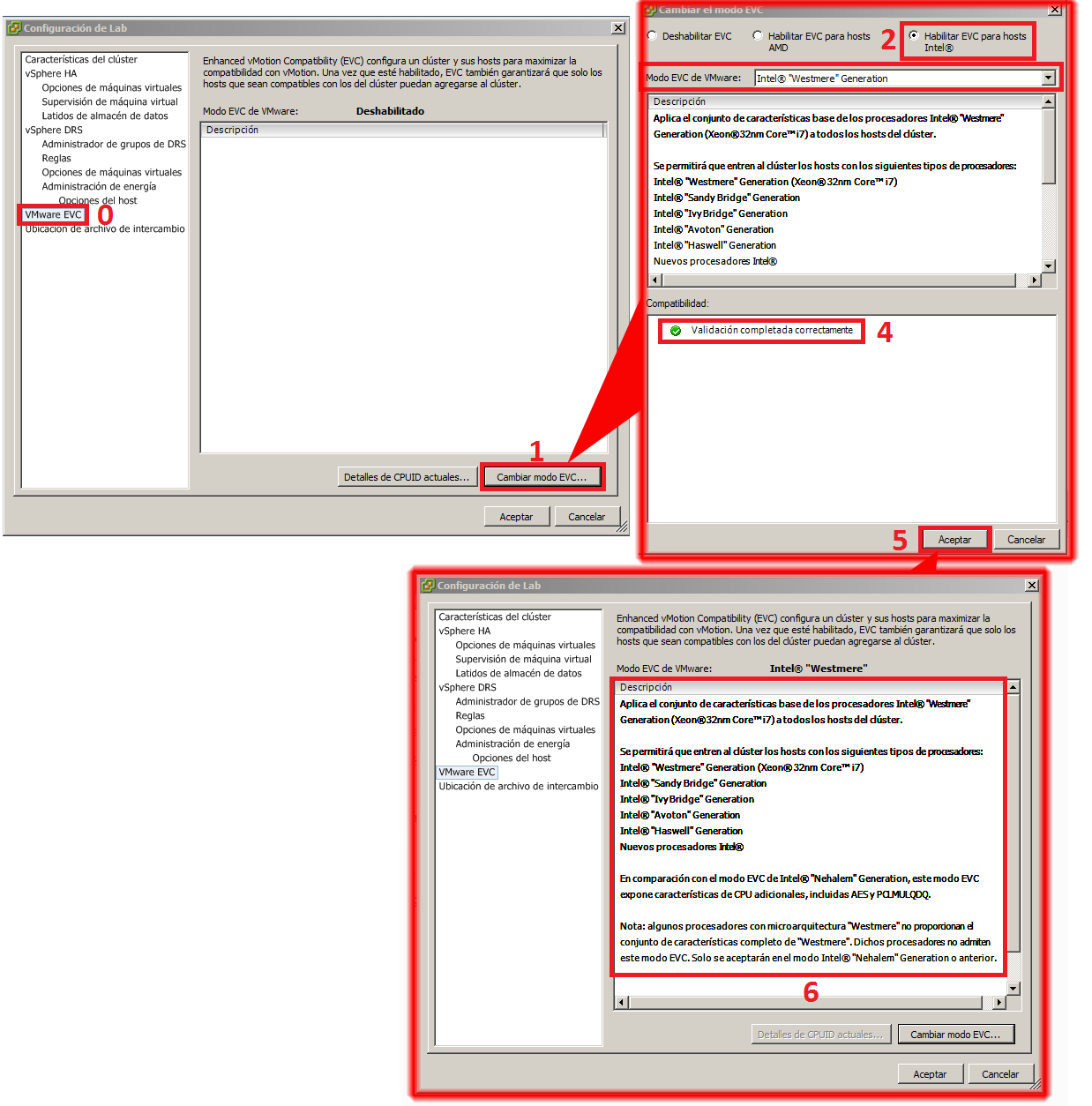
Para habilitar Enhanced vMotion Compatibilit, el procedimiento es muy sencillo, primero apagaremos o migraremos fuera del clúster todas las máquinas virtuales que se estén ejecutando en servidores con el conjunto de características más grande que el futuro modo EVC permitirá ejecutar.

Con el botón derecho de nuestro ratón, seleccionaremos el cluster y editaremos la configuración del cluster.

En el menú lateral izquierdo de la ventana de configuración del cluster seleccionaremos la sección VMware EVC.

Encontraremos que el modo Enhanced vMotion Compatibility está deshabilitado, para habilitarlo pulsaremos el botón situado en la parte inferior derecha de la ventana llamada Cambiar modo EVC...

Una vez nos encontremos en la ventana llamada Cambiar modo EVC, seleccionaremos el tipo de CPU que tenemos instalada en nuestros host, Intel o AMD y seguidamente buscaremos el modo compatible entre todos los host de nuestra infraestructura.

Configuración de Enhanced vMotion Compatibility o EVC

miércoles, 28 de septiembre de 2016

Textual description of firstImageUrl

HP: Solicitar DVD ROK de Donwgrade Kit o Replacement Recovery Media - Parte 2

Después de haber seleccionado el producto, pulsaremos el botón PROCEED TO SHIPMENT para terminar la configuración del envió.

Media Selection

Textual description of firstImageUrl

HP: Solicitar DVD ROK de Donwgrade Kit o Replacement Recovery Media - Parte 1

Muchos de nosotros en el momento de adquirir un nuevo hardware de servidor Proliant de Hewlett Packard compramos también un sistema operativo Reseller Option Kit o más conocido como ROK.

Hewlett Packard y Microsoft ofrecen conjuntamente las soluciones de hardware, software, recursos y soporte para servidores.

HP puede vender licencias de Windows Server directamente para garantizar que junto con la compra sus servidores Proliant, el cliente final adquiera también la edición más adecuada de Windows Server comprando las licencias HP OEM Microsoft Server Reseller Option Kit. De este modo Hewlett Packard puede proporcionar, precios más competitivos, pedidos integrados y soporte centralizado a todos sus clientes.

Para hacer un pedido de un nuevo sistema operativo ROK, tendremos que ponernos en contacto con nuestro distribuidor de productos HP para que nos pueda aconsejar la opción de sistema operativo Windows Server Reseller Option Kit que mejor se adecue a las necesidades de nuestro negocio.

Además, el propio distribuidor de HP podrá preinstalar el sistema operativo Windows Server que elijamos en nuestro nuevo hardware para ofrecernos una solución lista para ser usada llaves en mano.

HP ROK es exactamente el mismo sistema operativo Microsoft Windows Server que podemos adquirir directamente de Microsoft.

Pero, a través del acuerdo de OEM que Hewlett Packard ha llegado con Microsoft, HP puede personalizar y optimizar los sistemas operativos Windows Server para conseguir el mejor funcionamiento en combinación con el hardware de los servidores ProLiant donde se instalará. A su vez, los sistemas operativos Reseller Option Kit estarán bloqueados a nivel de BIOS para garantizar que solo puedan ser instalados en el Hardware especifico de los servidores Hewlett Packard ProLiant.

Un sistema operativo HP ROK solo se puede ser adquirido juntamente con la compra de un nuevo servidor ProLiant. Los distribuidores deberán pegar en el chasis del nuevo servidor el Certificado de autenticidad (COA) antes de entregarlo al cliente final, no está permitido vender HP ROK como opción por separado.

Con la compra de nuestro sistema operativo Reseller Option Kit nos proporcionarán lo siguiente.
  • Discos de instalación de Microsoft Windows Server OEM de HP.
  • Etiqueta de Certificado de autenticidad (COA), que se debe pegar en el chasis del servidor.
  • Documentación del producto.
  • Soporte de instalación durante 90 días con el soporte técnico de  con Hewlett Packard.
Cuando compramos una licencia de Windows Server directamente a Microsoft, podemos descargar nuestro soporte de instalación tantas veces como queramos de la página oficial de Microsoft.

Por desgracia, la sustitución de discos de ROK dañados o perdidos solo se puede tramitar con HP y no les está permitido proporcionar una imagen ISO para que esta sea descargada por el usuario final.

Así pues, si hemos perdido nuestro soporte de instalación que nos ha proporcionado Hewlett Packard el día de la compra del producto. Tendremos que pedir un nuevo conjunto de DVD's a HP, esto es totalmente gratuito.

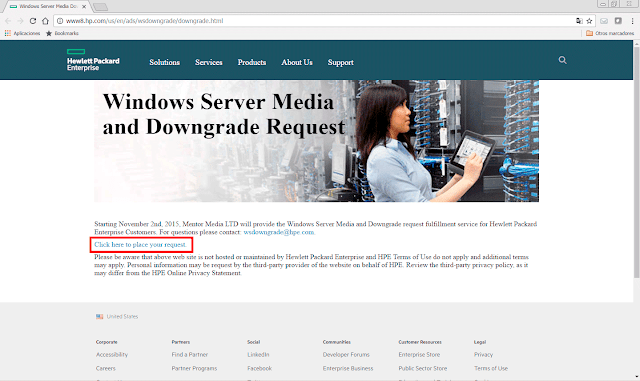
En primer lugar nos dirigiremos a la página oficial donde podremos realizar los tramites necesarios para la obtención del nuevo conjunto de DVD's de instalación, podemos acceder directamente usando el enlace que encontrareis a continuación.

Windows Server Media and Downgrade Request.

En la parte central de la ventana usaremos el enlace, Click here to place your request.

Click here to place your request.