Página principal Sobre mi Premios recibidos Links de Interés Contacto Blogs de referencia

Translate

domingo, 11 de diciembre de 2016

Textual description of firstImageUrl

Exchange 2016: Configurar delegación de buzones.

En el artículo de hoy, aprenderemos a configurar el permiso de acceso completo a un buzón de Microsoft Exchange 2016 a un usuario de nuestra organización al que delegaremos, esto permitirá al usuario delegado abrir un buzón que es propiedad de otro usuario y comportarse como si fuera el propietario del buzón.

Esta configuración nos será muy útil si, por ejemplo, un usuario de nuestra organización prevemos que estará de baja durante un largo periodo de tiempo y, queremos que la persona que lo sustituye tenga acceso a su buzón de correo electrónico.

Abriremos una nueva ventana de la consola del Centro de administración de Exchange y, en el menú lateral izquierdo seleccionaremos la primera opción, llamada destinatarios.

En el menú superior de la sección destinatarios, accederemos a la opción buzones, buscaremos el buzón que queremos delegar y lo seleccionaremos. Una vez tengamos el buzón seleccionado, pulsaremos encima del icono del lápiz para editar las opciones del buzón de correo de usuario.

Aparecerá una nueva ventana llamada Editar buzón de correo de usuario, en el menú lateral izquierdo de dicha ventana seleccionaremos la opción Delegación de buzones.

La sección Delegación de buzones esta dividida en tres apartados.

  • Enviar Como.
  • Enviar en nombre de.
  • Acceso completo.

El acceso completo es la opción que permite a un delegado abrir el buzón de correo y comportarse como el propietario del buzón de corroe. Así pues, en el laboratorio de hoy configuraremos el Acceso completo a nuestro buzón, pulsaremos en el icono con el símbolo de la cruz (+) y buscaremos en nuestro Directorio Activo el usuario delegado del buzón, lo agregaremos y aceptaremos los cambios.

Editar buzón de correo de usuario, delegación de buzones.

sábado, 10 de diciembre de 2016

Textual description of firstImageUrl

Exchange 2007: Configurar delegación de buzones.

En el laboratorio de hoy, configuraremos los permisos de acceso completo delegados a un buzón de Microsoft Exchange 2007 para un usuario de nuestra organización, esto permitirá al usuario delegado poder abrir un buzón que es propiedad de otro usuario y trabajar con el buzón como si fuera el propietario del mismo.

Esta configuración puede sernos muy útil si, por ejemplo, alguien en nuestra empresa tiene que estar de baja durante un periodo muy dilatado de tiempo y, queremos que el usuario que sustituye a la persona que se encuentra indispuesta, tenga acceso completo a su buzón de correo electrónico.

En primer lugar, abriremos una ventana de la consola del Centro de administración de Exchange y, en el menú lateral izquierdo, seleccionaremos la  rama del árbol llamada Configuración de destinatarios, seguidamente accederemos a la opción Buzón.

En la parte central de la ventana, buscaremos el buzón de correo que queremos delegar y lo seleccionaremos, seguidamente, en el menú lateral derecho de la ventana pulsaremos sobre la opción llamada Administrar el permiso de acceso completo...

Aparecerá una nueva ventana con el asistente para Administrar el permiso de acceso completo, en primera fase del asistente seleccionaremos el usuario en el cual delegaremos el acceso al buzón. Para ello pulsaremos en el botón Agregar, situado en la parte central de la ventana.

En la ventana emergente Seleccionar Usuario o Grupo del dominio, buscaremos y seleccionaremos el usuario o grupo de usuarios a los que queremos delegar el control del buzón, hecho esto, pulsaremos el botón Aceptar para aplicar los cambios y cerrar la ventana.

Una vez estemos de vuelta al asistente, comprobaremos que todos los usuarios que hemos seleccionados aparecerán en el cuadro de Objeto principal de seguridad, verificaremos que todas las selecciones sean correctas y continuaremos pulsando el botón Administrar.

Asistente para Administrar el permiso de acceso completo.

miércoles, 7 de diciembre de 2016

Textual description of firstImageUrl

Windows 7: Error No se pudo encontrar este elemento.

En alguna ocasión, seguro que os habéis encontrado con que queréis eliminar un archivo o directorio en Windows y os aparece un mensaje como el que mostramos a continuación.

No se puede encontrar este elemento

Este elemento ya no está ubicado en [RUTA_DEL_ELEMENTO] Compruebe la ubicación e inténtelo de nuevo.

ELEMENTO
Fecha de creación: [DD/MM/AA HH:MM]

Tendremos disponibles dos botones, Intentar de nuevo y Cancelar, pulsando cualquiera de ellos no conseguiremos eliminar el archivo o carpeta.

No se puede encontrar este elemento  Este elemento ya no está ubicado en [RUTA_DEL_ELEMENTO] Compruebe la ubicación e inténtelo de nuevo.

Entonces, con un usuario con premisos de administración intentaremos ver los permisos del archivo y nos encontramos con otro error que nos impide asignar los permisos necesarios para conseguir borrar el archivo.

"La información de seguridad solicitada no está disponible o no se puede mostrar."

La información de seguridad solicitada no está disponible o no se puede mostrar.

Una manera muy sencilla de eliminar un elemento de nuestro equipo al que no tenemos posibilidad de acceder es, usando la herramienta WinRAR.

Seleccionaremos el archivo o directorio en cuestión y, con el botón derecho de nuestro ratón desplegaremos el menú, si tenemos instalada la aplicación WinRAR aparecerá la opción Añadir al archivo...

Aparecerá una nueva ventana emergente del programa WinRAR llamada Nombre de archivo y parámetros, en la sección General de la ventana seleccionaremos la opción Eliminar ficheros tras la compresión y pulsaremos el botón Aceptar.

Eliminar ficheros tras la compresión

Comprobaremos que el archivo o carpeta corrupto ha desaparecido y en su lugar encontraremos un archivo con extensión *.RAR que tendrá mismo nombre que tenia el antiguo archivo o carpeta corrupto.

Solo tendremos que eliminar el archivo con extensión *.RAR y nos habremos deshecho del archivo o carpeta corrupto.

Solo tendremos que eliminar el archivo con extensión *.RAR y nos habremos deshecho del archivo o carpeta corrupto.

domingo, 4 de diciembre de 2016

Textual description of firstImageUrl

Login Script: Configurar unidades de red para cada usuario del dominio.

En el artículo de hoy vamos a crear un script de inicio de sesión que conectará automaticamente  las unidades de red a nuestros clientes, dependiendo del nombre de usuario que haya validado en el equipo.

La variable de entorno %USERNAME% devuelve el nombre del usuario que ha iniciado sesión actualmente en un equipo, usaremos esta variable como piedra angular de la construcción final de nuestro script.

Nuestro entorno de laboratorio está formado por un único servidor que ostenta los cinco roles FSMO y además hará la función de servidor de ficheros.

Hemos creado tres usuarios en nuestro dominio de Active Directory llamados.
  • Usuario01: Tendrá acceso a dos unidades de red, la propia de usuario y la de Compras.
  • Usuario02: Tendrá acceso a dos unidades de red, la propia de usuario y la de Administración.
  • Usuario03: Tendrá acceso a tres unidades de red, la propia de usuario, la de Compras y la de Administración.
También hemos creado un árbol de directorios compartidos para realizar las pruebas de conexión de las unidades de red.

En el directorio raíz del disco duro local de nuestro servidor hemos creado una carpeta a la que hemos llamado DATOS y no hemos compartido.

En el interior de la carpeta DATOS, se han creado tres carpetas:
  • ADMINISTRACION: Compartida con permisos a los usuarios de grupo de seguridad Administración.
  • COMPRAS: Compartida con permisos a los usuarios de grupo de seguridad Compras.
  • Usuarios: No compartida.
Para finalizar el árbol de carpetas, dentro de la carpeta llamada Usuarios, hemos creado una carpeta para cada uno de los usuarios de nuestro dominio, compartidas con permisos exclusivos para el propio usuario, las carpetas tendrán el mismo nombre que el usuario en cuestión, de este modo podremos usar la variable de entorno %USERNAME% en el script para conectarlas.


El Script que usaremos como ejemplo en nuestro laboratorio es el que mostramos a continuación

Rem ----------------------------------------------------------------------------------
Rem - ECHO: Mostrará mensajes en la pantalla, podemos activar o desactivar command-echoing.
Rem - Desactivaremos con Echo off.
Rem - Seguidamente borraremos todas las unidades de red conectadas al usuario.
Rem ----------------------------------------------------------------------------------

Echo Off
Net Use * /D /Y

Rem ----------------------------------------------------------------------------------
Rem - En primer lugar conectaremos las unidades de red que sean genéricas 
Rem - para todos los usuarios del dominio.
Rem - En nuestro ejemplo conectaremos las unidades de usuario y usaremos la variable 
Rem - de entorno %username% en lugar de escribir el nombre del usuario directamente, 
Rem - como las carpetas compartidas tienen el mismo nombre que los usuarios se 
Rem - conectarán sin problemas.
Rem ----------------------------------------------------------------------------------

Net Use U: \\SRVDC\%username% /Y

Rem ----------------------------------------------------------------------------------
Rem - Ejecutamos las condiciones, si el contenido de la variable %usename% es igual al 
Rem - Nombre del usuario saltaremos a la etiqueta donde conectaremos 
Rem - las unidades personalizadas del cliente.
Rem ----------------------------------------------------------------------------------

If %username% == Usuario01 Goto Etiqueta-Usuario01

If %username% == Usuario02 Goto Etiqueta-Usuario02
If %username% == Usuario03 Goto Etiqueta-Usuario03
Goto Fin

Rem ----------------------------------------------------------------------------------
Rem - Conectaremos las unidades de red especificas de cada usuario.
Rem - Finalizada la configuración saltaremos a la etiqueta Fin para terminar.
Rem ----------------------------------------------------------------------------------

:Etiqueta-Usuario01
Net Use Y: /D /Y
Net Use Y: \\SRVDC\COMPRAS /Y
Goto Fin

:Etiqueta-Usuario02

Net Use x: /D /Y
Net Use X: \\SRVDC\ADMINISTRACION /Y
Goto Fin

:Etiqueta-Usuario03

Net Use x: /D /Y
Net Use X: \\SRVDC\ADMINISTRACION /Y
Net Use Y: /D /Y
Net Use Y: \\SRVDC\COMPRAS /Y
Goto Fin

:Fin


Para conseguir los nombres de usuario exactos de nuestro dominio de Active Directory, en primer lugar, editaremos las propiedades de cada uno de los usuarios de nuestro dominio y, en la sección llamada Cuenta, copiaremos el Nombre de inicio de sesión de usuario, respetando las mayúsculas y las minúsculas, este nombre nos servirá tanto para rellenar las condiciones de nuestro login script y también para crear las carpetas personales asignadas a cada uno de los usuarios del dominio.

If %username% == [NOMBRE_USUARIO_AD] Goto [ETIQUETA]

Una vez creado nuestro login script, lo copiaremos en la ruta siguiente de nuestro controlador de dominio de Active Directory:

\\[NOMBRE_DEL_DC]\SYSVOL\[DOMINIO]\scripts

En nuestro laboratorio, será la ruta que mostramos a continuación:

\\srvdc\SYSVOL\DOM.LOCAL\scripts

Hecho esto, en la sección Perfil de las propiedades de los usuarios, rellenaremos el cuadro de texto llamado Script de inicio de sesión, con el nombre del archivo que hemos copiado en la carpeta SYSVOL en el paso anterior, seguidamente aplicaremos los cambios.

Configuración de script de inicio de sesión.

miércoles, 30 de noviembre de 2016

Textual description of firstImageUrl

Outlook 2013 o 2016: Indexar las carpetas públicas.

Las carpetas públicas, ofrecen una manera fácil y efectiva de organizar y compartir información con las distintas personas de un mismo grupo de trabajo de nuestra organización.

También nos permitirán organizar el contenido en una jerarquía muy fácil de examinar por parte de los clientes. Los usuarios, podrán ver un árbol jerárquico completo desde su cliente Outlook, lo que les permitirá buscar de una forma muy sencilla cualquier contenido que les pueda interesar.

Las carpetas públicas no están diseñadas para realizar funciones de archivado de datos. Los usuarios pueden usar, a veces, las carpetas públicas para almacenar grandes cantidades de datos en lugar de usar buzones diseñados para el archivado de datos. Esta practica no está recomendada por Microsoft. En cambio, si se recomienda usar el archivado local en Exchange 2013 o 2016 como una posible solución al archivado de correo electrónico.

Tampoco es recomendado usar las carpetas públicas para compartir documentos o con fines de colaboración. Con las carpetas públicas no podremos controlar las versiones de los archivos, ni nos permitirá usar otras características destinadas a la administración de documentos, como por ejemplo la notificación automática de cambios del contenido. Si queremos compartir documentos entre nuestros usuarios, lo más recomendable seria utilizar Microsoft SharePoint.

Entre el posible contenido de las carpetas públicas se encuentran, los mensajes de correo electrónico, documentos y formularios. A partir de Microsoft Exchange 2013, el contenido ya no es almacenado en una base de datos de carpetas publicas, en su lugar todo el contenido se almacena  en un buzón de carpetas públicas, pero no se replica en varios buzones. 

Cuando instalamos un nuestro Outlook 2013 o 2016, y configuramos nuestra cuenta de correo electrónico comprobaremos que, por defecto y aunque tengamos configurado en las opciones de Indización de Windows para que se indexe el contenido de nuestro cliente de Microsoft Outlook, este no buscará dentro del contenido de las carpetas publicas.

Para que sea posible la búsqueda dentro del contenido de las carpetas públicas desde nuestro cliente de Microsoft Outlook, previamente deberemos descargar todo este contenido de las carpetas públicas de usuario, en los archivos .OST de nuestro equipo pasando a formar parte de las sincronizaciones del modo caché de Microsoft Exchange.

Para que ello sea posible, deberemos configurar la opción Descargar carpeta pública Favoritos. De manera predeterminada las carpetas públicas no se descargan, porque hemos de tener en cuenta que, la descarga de las carpetas públicas aumentará el tamaño de los archivos .OST de los usuarios. 

Otro factor a tener en cuenta antes de configurar la opción Descargar carpeta pública Favoritos en que, la sincronización de los favoritos de las carpetas públicas producirá un incremento en el tráfico en la red, que puede llegar a afectar a los usuarios que tengan las conexiones más lentas.

Para configurar la Descargar carpeta pública Favoritos en primer lugar cerraremos nuestro cliente de Outlook 2013 o 2016. Seguidamente, abriremos la ventana de Panel de Control y seleccionaremos el icono llamado Correo.

Aparecerá una nueva ventana llamada Configuración de correo, en ella, pulsaremos el botón Cuentas de correo electrónico, esto nos abrirá una nueva ventana con la Configuración de la cuenta de nuestro servidor Microsoft Exchange. Seleccionaremos nuestra cuenta de correo y haremos doble clic.

En la ventana llamada Cambiar cuenta, verificaremos que la opción llamada Usar modo intercambio en cache está seleccionada y, a continuación, pulsaremos el botón de Más configuraciones situado en el lado inferior derecho de la ventana.

Para terminar la configuración, en la nueva ventana llamada Microsoft Exchange, buscaremos la sección Avanzadas del menú superior.

En las opciones de Configuración del modo intercambio en cache, marcaremos la opción la opción Descargar carpeta pública Favoritos.

Configuración del modo intercambio en cache, marcaremos la opción la opción Descargar carpeta pública Favoritos.

domingo, 27 de noviembre de 2016

Textual description of firstImageUrl

Microsoft Outlook 2013: restablecer la memoria caché de alias y de finalización automática.

En el laboratorio de hoy borraremos por completo la memoria caché de alias y de finalización automática de nuestro cliente de Microsoft Outlook 2013.

Para vaciar la caché de alias y finalización automática por completo de un cliente de Outlook 2013, podemos utilizar dos métodos distintos.

Para llevar a cabo el primero de los métodos que veremos en este articulo deberemos abrir una nueva ventana de a Microsoft Outlook 2013 y, en el menú superior de la ventana, seleccionaremos la Opción Archivo. Aparecerá un nuevo menú situado en  la parte lateral izquierda de la consola de Microsoft Outlook 2013 donde se nos permitirá seleccionar la opción llamada Opciones.

En el menú de lado izquierdo de la nueva ventana de opciones de Outlook 2013, seleccionaremos la opción llamada Correo.

Buscaremos la sección  Enviar mensajes, presionaremos el botón Vaciar lista de Autocompletar.

Nos aparecerá una ventana de advertencia que preguntará, ¿Esta seguro de que desea vaciar la lista de Autocompletar¿, presionaremos el botón en Sí.

Vaciar lista de Autocompletar.

Textual description of firstImageUrl

Microsoft Outlook 2010: restablecer la memoria caché de alias y de finalización automática.

En el artículo de hoy vamos a borrar por completo la memoria caché de alias y de finalización automática de un cliente de Microsoft Outlook 2010.

Para eliminar la caché de finalización automática completamente en nuestro cliente de Outlook, en primer lugar, accederemos a una nueva ventana de Microsoft Outlook 2010 y seleccionaremos la opción Archivo situada en el menú superior.

Aparecerá un nuevo menú situado en  la parte lateral izquierda de la consola de Outlook 2010, donde tendremos que seleccionar la opción llamada Opciones.

En el menú lateral izquierdo de la nueva ventana de opciones de Outlook 2010, seleccionaremos la opción llamada Correo.

Buscaremos la sección  Enviar mensajes, pulsaremos el botón Vaciar lista de Autocompletar.

Nos aparecerá una nueva ventana de advertencia que preguntará, Esta seguro de que desea vaciar la lista de Autocompletar, pulsaremos el botón en Sí.


Textual description of firstImageUrl

Microsoft Outlook 2016: restablecer la memoria caché de alias y de finalización automática.

En el laboratorio de hoy vamos a restablecer la memoria caché de alias y de finalización automática de nuestro cliente de Microsoft Outlook 2016.

Para restablecer la caché de alias de forma completa en nuestro Outlook 2016, podemos utilizar uno de los métodos siguientes.

Para llevar a cabo el primer método de describiremos en este artículo, en primer lugar, abriremos  una nueva ventana de nuestro cliente de Microsoft Outlook 2016 y seleccionaremos la opción Archivo situada en el menú superior de la ventana. Aparecerá un nuevo menú, situado en  la parte lateral izquierda de la consola de Outlook 2016, haremos clic en la opción llamada Opciones

Aparecerá una nueva ventana emergente con las opciones de Outlook 2016, en el menú que se encuentra situado en lateral izquierdo de la ventana, buscaremos y seleccionaremos la opción llamada Correo.

En la sección Enviar mensajes de la opción Correo, pulsaremos el botón Vaciar lista de Autocompletar.

Nos aparecerá una ventana de advertencia que preguntará, Esta seguro de que desea vaciar la lista de Autocompletar, pulsaremos el botón en Sí.

Microsoft Outlook 2016 Vaciar lista de Autocompletar.

viernes, 25 de noviembre de 2016

Textual description of firstImageUrl

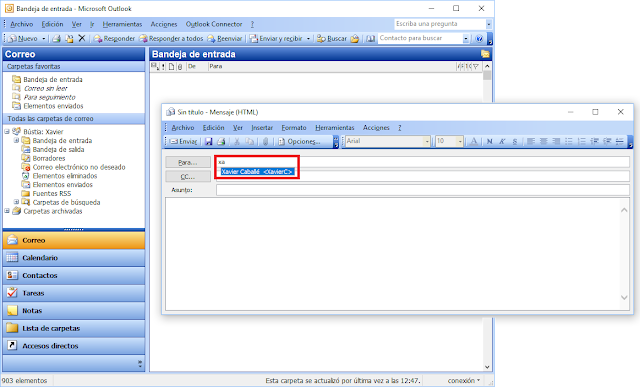
Microsoft Outlook 2007: restablecer la memoria caché de alias y de finalización automática.

En el artículo de hoy, vamos a restablecer la memoria caché de alias y de finalización automática de Microsoft Outlook 2007.

En alguna ocasión, podemos tener fallos o incoherencias en la caché de alias de nuestro cliente de Outlook 2007. Si se trata de un error aislado solo en una de las direcciones de correo electrónico que forman la caché, solo tendremos que empezar a teclear el nombre del contacto afectado y cuando aparezcan las entradas de la caché, valiéndonos de las flechas de nuestro teclado, nos desplazaremos hasta el contacto afectado y lo borraremos usando la tecla de suprimir. Pero, si no sabemos cuantas entradas de nuestra caché están afectadas por el error, lo mejor para no tener problemas es eliminar la caché completamente.

Para restablecer la caché de alias por completo en un cliente de Microsoft Outlook 2007, en primer lugar, cerraremos todas las ventanas activas de Outlook 2007 que tengamos abiertas.

Microsoft Outlook 2007 memoria caché de alias y de finalización automática.


Textual description of firstImageUrl

Microsoft Outlook 2003: restablecer la memoria caché de alias y de finalización automática.

En el laboratorio de hoy vamos a restablecer la memoria caché de alias y de finalización automática de Microsoft Outlook 2003.

En alguna ocasión, podemos encontrar incoherencias en la caché de alias de nuestro cliente de Outlook 2003. Si se trata de un error aislado en alguna de las direcciones de correo electrónico de la caché, solo tendremos que empezar a escribir el nombre en cuestión y cuando empiecen a aparecer las entradas de la caché, usaremos las flechas para desplazarnos hasta el contacto erróneo y lo eliminaremos con la tecla de suprimir de nuestro teclado. Pero, si no sabemos cuantas direcciones de nuestra caché tienen afectación por el error que nos aqueja, lo mejor siempre es eliminar la caché por completo.

Para restablecer la caché de alias completamente en un cliente de Microsoft Outlook 2003, en primer lugar, cerraremos todas las ventanas de Outlook 2003 que tengamos abiertas.

Caché de alias y de finalización automática.