Página principal Sobre mi Premios recibidos Links de Interés Contacto Blogs de referencia

Translate

miércoles, 6 de agosto de 2014

Textual description of firstImageUrl

Microsoft Exchange: Sustituir certificado autofirmado por un certificado SSL válido - Parte 2.

Hemos dividido este laboratorio en distintos artículos a los que podéis acceder de forma individual usando el indice que mostramos a continuación:
Otra opción que tenemos disponible es usar un certificado para un único dominio, será igualmente válido y mucho más económico si solo tenemos el servicio de correo electrónico, el proceso es muy parecido al anterior.

En este caso no marcaremos en checkbox llamado Enable wildcard certificate y presionaremos el botón Next> para continuar. Rellenaremos todo el formulario para generar la solicitud indicando el Fully Qualified Domain Name de nuestro servidor. Este FQDN debe corresponder a la dirección que es accesible desde Internet.

En nuestro ejemplo será:
  • mail.dom.com
Hecho esto, presionaremos el botón Next> para avanzar en el asistente hasta la sección llamada Certificate Configuration.

En la sección Certificate Configuration comprobaremos que en la lista de dominios preparados para ser añadidos en nuestro nuevo certificado sea correcta y pulsaremos nuevamente el botón Next>.

Asistente Certificate Configuration.
Textual description of firstImageUrl

Microsoft Exchange: Sustituir certificado autofirmado por un certificado SSL válido - Parte 1.

De forma predeterminada, al instalar un nuevo servidor Microsoft Exchange Server 2007 o superior, junto con la función del servidor Acceso de cliente de Exchange es creado un nuevo certificado SSL denominado autofirmado. 

Podemos utilizar este certificado autofirmado para establecer el cifrado SSL necesario para las comunicaciones entre los ordenadores cliente, dispositivos móviles y el propio servidor de acceso de cliente de Exchange. 

El certificado autofirmado, es compatible con el uso de Exchange ActiveSync y Outlook Web App, pero no es compatible con Outlook Anywhere.

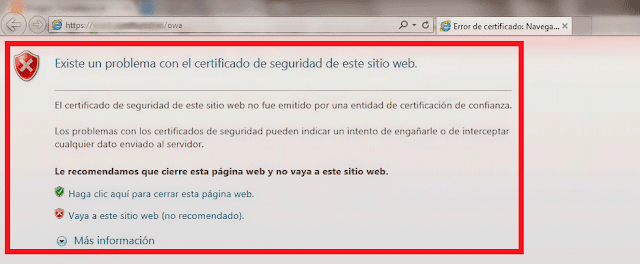
No obstante, cuando conectemos a ActiveSync o OWA desde una ubicación situada fuera de nuestra LAN, como la entidad emisora del certificado autofirmado de Microsoft Exchange, no es una entidad conocida y válida por parte de los dispositivos que intentan acceder, suele generar errores. El error más típico, por ejemplo, es el Error de certificado al acceder al servicio de Outlook Web Access.

Error de certificado al acceder al servicio de Outlook Web Access.

lunes, 4 de agosto de 2014

Textual description of firstImageUrl

Sonicwall TZ-205: no se puede registrar

En ocasiones, cuando estamos configurando un firewall conectado a una ADSL PPPoE, nos damos cuenta que algunas paginas web no cargan correctamente.

Durante la configuración inicial del Sonicwall TZ-205, la primera señal de alarma siempre aparece en el momento de registrar el firewall. Nos dirigimos en el menú lateral izquierdo a la rama System y a la opción del submenú llamada Status y pulsamos en registrar el firewall, entonces parece que el equipo se queda pensando sin hacer nada o es posible que hasta muestre algún error por pantalla. 

El problema que nos aqueja, reside en la interface WAN del equipo TZ-205 en combinación con el protocolo PPPoE de nuestra ADSL.

El Maximum Transfer Unit o MTU viene configurado por defecto en un firewall TZ-205 con el valor 1500, y el máximo soportado por el protocolo Point-to-Point Protocol over Ethernet o PPPoE es de 1492.

Podemos ver algunos ejemplos de Maximum Transfer Unit o MTU.

Ethernet: 1518 bytes
PPPoE: 1492 bytes
ATM (AAL5): 8190 bytes
FDDI: 4470 bytes
PPP: 576 bytes

En el menú lateral izquierdo de la consola de configuración de nuestro firewall Sonicwall, accedemos a la opción del menú Interfeces y presionamos en el icono del lápiz de la linea X1 WAN.

Aparecerá una nueva ventana emergente con las propiedades de la conexión X1 WAN en ella, modificamos el parámetro llamado MTU del valor 1500 a 1492.

Propiedades de la conexión X1 WAN.

sábado, 2 de agosto de 2014

Textual description of firstImageUrl

Microsoft Exchange 2007: Renovar un certificado no caducado.

Renovar un certificado de  un servidor Microsoft Exchange 2007  al que le falta poco tiempo para que caduque, pero que todavía está vigente, y que haya sido emitido por una entidad emisora de certificados de nuestro propio dominio, es sumamente sencillo.

En primer lugar, tenemos que acceder a Administrador de Internet Information Services (IIS), buscaremos nuestro servidor de correo electrónico y accedemos a la opción "Certificados de servidor". Seleccionamos el certificado que queremos renovar y buscamos, en el menú lateral "Acciones", la opción "Renovar".

Empezará el wizard "Renovar un certificado existente", marcaremos la primera opción "Renovar un certificado existente".

Buscaremos la Certificate Authority (CA) de nuestro dominio, pulsando sobre el botón "Seleccionar...".

Administrador de Internet Information Services (IIS)

viernes, 1 de agosto de 2014

Textual description of firstImageUrl

Microsoft Exchange: Renovar un certificado caducado.

En un servidor Microsoft Exchange, si un certificado ha caducado no es posible renovar dicho certificado, la única solución es crear un nuevo certificado y asignar los servicios de correo al nuevo certificado.

Ejecutaremos el siguiente comando de Exchange PowerShell,  para generar una nueva solicitud para crear un certificado válido.
  • C = Country
  • ST = State
  • L = Location
  • O = Organization
  • OU = Organizational Unit
  • CN = Common Name
New-ExchangeCertificate –GenerateRequest –SubjectName “c=ES, ST=Barcelona, L=Barcelona, O=Dominio, CN=mail.dom.es” –FriendlyName "Exchange Certificate" –KeySize 2048 –Path c:\certificadosrvmail.req –PrivateKeyExportable:$True

El modificador GenerateRequest que hemos usado en el comando para una solicitud de nuevo certificado, especifica si se debe generar una solicitud para un certificado de infraestructura de clave pública (PKI) (PKCS # 10) en el almacén de solicitudes local.

De forma predeterminada, este cmdlet crea un certificado autofirmado en el almacén de certificados del equipo local. El modificador GenerateRequest evita este comportamiento.

El parámetro SubjectName, especifica el nombre del sujeto del certificado resultante. Un nombre del sujeto es un nombre distintivo X.500 que consta de uno o más nombres distintivos relativos (también conocidos como RDN).

El SubjectName de un certificado, es el campo que usan los servicios compatibles con el Sistema de nombres de dominio (DNS). Vincula un certificado con un servidor o un nombre de dominio determinado.

Si no se especificamos el parámetro SubjectName, se usará el nombre de host del servidor donde estamos ejecutando el cmdlet como common name (CN) en el certificado resultante. 

El parámetro DomainName de la solicitud, especificará uno o más Fully qualified domain name (FQDN) o nombres de servidor que se usarán para llenar el campo Subject Alternative Name de la solicitud de certificado resultante.

El parámetro FriendlyName, especificará el nombre descriptivo para nuestro nuevo certificado. El nombre descriptivo debe tener menos de 64 caracteres. Es un parámetro opcional.

Con el parámetro PrivateKeyExportable, especificaremos si el nuevo certificado tiene una clave privada exportable. De forma predeterminada, todas las solicitudes de certificado y los certificados creados por este cmdlet no permiten que se exporte la clave privada.

Si no se puede exportar la clave privada, no se puede exportar ni importar el certificado. Para permitir exportar la clave privada al exportar el certificado, configuraremos este parámetro con el valor $true.

Después de ejecutar el comando, vamos a obtener un archivo con la extensión *.req, en nuestro laboratorio hemos asignado el nombre c:\certificadosrvmail.req al archivo resultante de la ejecución del comando. Debemos mover el archivo con extensión *.req al servidor de nuestra red que tenga instalada la entidad certificadora de nuestro dominio. Una vez tengamos ubicado el archivo al servidor de la CA, accederemos desde un explorador de Internet a la página principal de Microsoft Certificate server para solicitar la creación de un nuevo certificado.

La URL será la que mostramos a continuación:

http://localhost/certsrv/

En la Página principal de Servicios de Microsoft Certificate server de Active Directory seleccionaremos la tarea llamada, Solicitar un certificado.

http://localhost/sertsrv/
Textual description of firstImageUrl

HP P2000 G3: Configurar un nuevo vdisk.

Lo primero que necesitamos saber para configurar un nuevo vdisk en una cabina HP P2000 G3 son las IP por defecto de las controladoras y el nombre de usuario con su contraseña por defecto.

Controladora 1 Default IP: 10.0.0.2
Controladora 2 Default IP: 10.0.0.3

Usuario por defecto: manage
Contraseña por defecto: !manage

Accecdemos mediante un explorador de internet a Storage Management Utility de la cabina.

 Storage Management Utility

sábado, 1 de marzo de 2014

Textual description of firstImageUrl

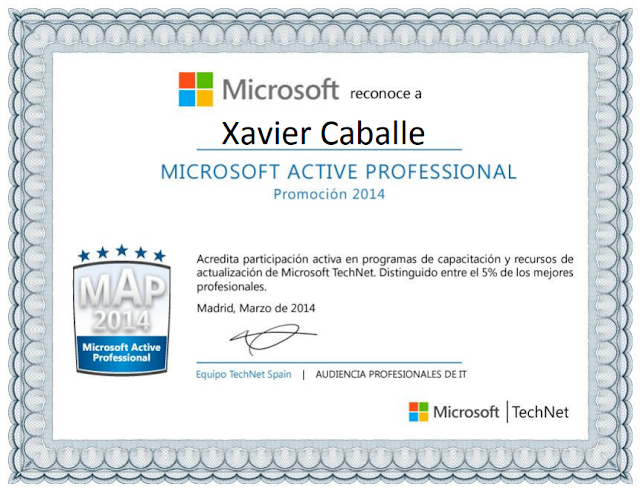
Microsoft Active Professional (MAP) 2014.

Microsoft entrega esta distinción a menos del 5% de la población de profesionales, con el objetivo de reconocer su activa participación en la comunidad y su compromiso por estar siempre en contacto con los avances de nuestras tecnologías.

El éxito de los proyectos tecnológicos no depende exclusivamente de buenos productos, son los buenos profesionales los que marcan la diferencia. Desde TechNet, creemos en esto y por ello nos dedicamos a ayudar a los profesionales de TI en su trabajo diario y en ampliar sus conocimientos de tecnologías Microsoft, mediante la información y recursos de capacitación que ponemos a disposición de la comunidad.

viernes, 1 de febrero de 2013

Textual description of firstImageUrl

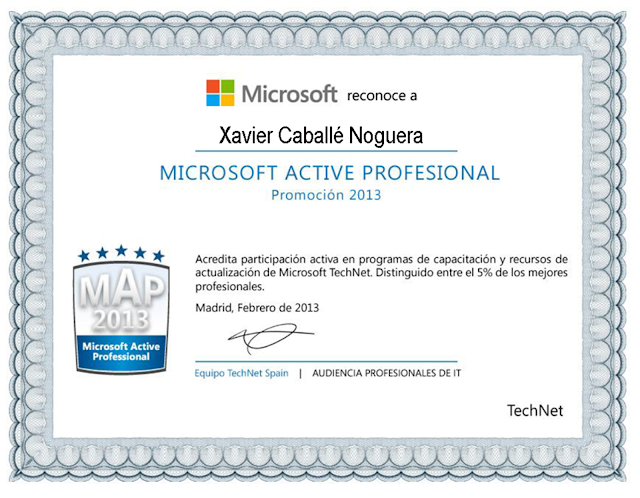
Microsoft Active Professional (MAP) 2013.

Microsoft entrega esta distinción a menos del 5% de la población de profesionales, con el objetivo de reconocer su activa participación en la comunidad y su compromiso por estar siempre en contacto con los avances de nuestras tecnologías.

El éxito de los proyectos tecnológicos no depende exclusivamente de buenos productos, son los buenos profesionales los que marcan la diferencia. Desde TechNet, creemos en esto y por ello nos dedicamos a ayudar a los profesionales de TI en su trabajo diario y en ampliar sus conocimientos de tecnologías Microsoft, mediante la información y recursos de capacitación que ponemos a disposición de la comunidad.