En el laboratorio de hoy, mostraremos la solución al error que aparece durante el proceso de migración de un buzón que tenemos ubicado en un servidor Microsoft Exchange On Premise y que lo pretendemos mover a nuestro servidor Microsoft Exchange OnLine.
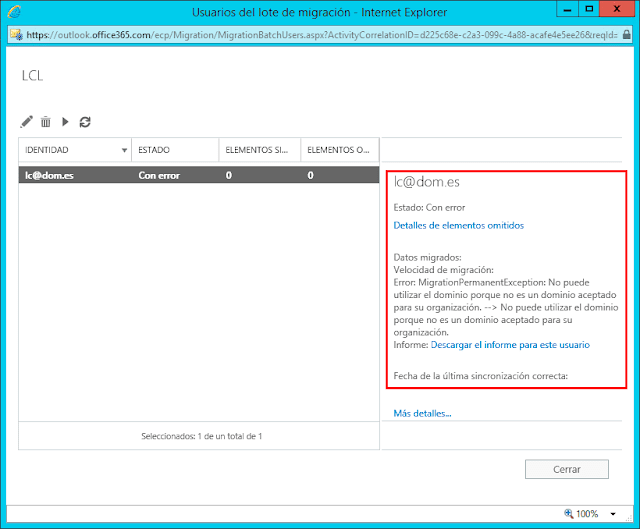
El error en cuestión, es el que mostramos a continuación:
lc@dom.es
Estado: Con error
lc@dom.es Detalles de elementos omitidos
Datos migrados:
Velocidad de migración:
Error: MigrationPermanentException: No puede utilizar el dominio porque no es un dominio aceptado para su organización. --> No puede utilizar el dominio porque no es un dominio aceptado para su organización.
Informe: lc@dom.es Descargar el informe para este usuario
En el laboratorio de hoy, vamos a ver algunos modificadores interesantes que pueden facilitarnos mucho el trabajo cunado usamos el comando de símbolo del sistema DIR.
También, podéis acceder al canal de YouTube de Pantallazos.es, donde encontrareis un vídeo tutorial en veremos algunos de los modificadores más interesantes del comando DIR..
Podéis acceder y suscribiros al canal de Youtube de Pantallazos.es en el enlace que mostramos a continuación:
Como todos ya sabéis DIR es un comando que podemos usar para mostrar un listado de archivos y directorios. Pero como sucede en muchos otros comandos de la consola de símbolo del sistema de Windows, DIR dispone de varias formas de salida de los resultados. En el laboratorio de hoy veremos algunos de los modificadores que nos han parecido más interesantes pero DIR dispone de más opciones que podemos ver en futuros tutoriales.
C:\>dir /?
Muestra la lista de subdirectorios y archivos de un directorio.
DIR [unidad:][ruta][archivo] [/A[[:]atributos]] [/B] [/C] [/D] [/L] [/N]
Tengo el gran placer de presenteros el libro VMware por vExperts!!!!
Podéis descargar el libro VMware por vExperts en dos formatos, PDF y ePub accediendo al enlace que os dejo a continuación. No es necesario registro previo para acceder a la descarga.
Es una publicación de 1064 páginas, enteramente en Castellano ytotalmente gratuita. Dedicada a instalación, configuración y administración de tecnologías de virtualización usando VMware.
En el laboratorio de hoy, vamos a eliminar todos los rastros perdidos de todos aquellos servidores de DHCP, que un día estuvieron en producción en nuestro dominio de Active Directory y en la actualidad se encuentran en desuso.
Hemos dividido este tutorial en dos artículos independientes. En el siguiente índice de contenidos, podréis ir saltando a vuestra discreción a la parte de este artículo que más os interese.
En primer lugar, vamos a ver como saber si nuestro dominio de Active Directory tiene, o no, rastros perdidos de servidores de DHCP que un día estuvieron en producción en nuestro entorno y en la actualidad ya no existen.
Abriremos una nueva ventana del administrador de DHCP y, en el árbol lateral izquierdo de la ventana, seleccionaremos la raíz del árbol llamada DHCP.
Con el botón derecho de nuestro ratón, desplegaremos el menú y elegiremos la opción Agregar Servidor...
Aparecerá una nueva ventana llamada Agregar Servidor, si seleccionamos y agregamos uno de los servidores DHCP que no existen en nuestra organización, aparecerá un error en la consola de administración de DHCP.
No se puede encontrar el servidor DHCP. No se encuentra el servidor DHCP que especificó. Es posible que esté apagado, que haya problemas de red o que no esté instalado el servicio de DHCP. Error: El servicio Servidor DHCP no se está ejecutando en el equipo destino. Para obtener más información aderca de como solucionar problemas del servidor DHCP, vea Ayuda en pantalla.
Hemos dividido este tutorial en dos artículos independientes. En el siguiente índice de contenidos, podréis ir saltando a vuestra discreción a la parte de este artículo que más os interese.
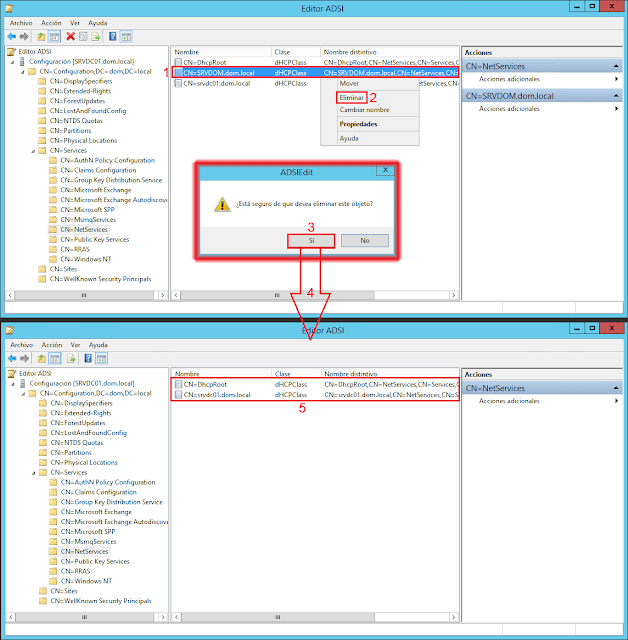
Para limpiar el segundo rastro perdido que hace referencia al servidor DHCP llamado SRVDOM.dom.local, el procedimiento es mucho más sencillo.
Desde la ventana del Editor ADSI, y encontrándonos todavía en la rama del árbol lateral izquierdo del Editor ADSI:
En el interior de la carpeta CN=NetServices, seleccionaremos con el botón derecho de nuestro ratón el objeto dHCPClass con el nombre CN=SRVDOM.dom.local.En el menú desplegable, elegiremos la opción llamada Eliminar.
Aparecerá una pequeña ventana de advertencia, que nos preguntará si estamos seguros de querer eliminar el objeto llamado CN=SRVDOM.dom.local
¿Está seguro de que desea eliminar este Objeto?
Responderemos afirmativamente a la pregunta y el objeto CN=SRVDOM.dom.local desaparecerá.
En el laboratorio de hoy, vamos a ver como configurar y eliminar conexiones a recursos de red, como pueden ser carpetas compartidas, usando el comando de símbolo del sistema llamado NET USE.
También, podéis acceder al canal de YouTube de Pantallazos.es, donde encontrareis un vídeo tutorial en el que aprenderemos a conectar unidades de red usando el comando NET USE.
Podéis acceder y suscribiros al canal de Youtube de Pantallazos.es en el enlace que mostramos a continuación:
En un laboratorio anterior pudimos ver, como usar NET USE para imprimir desde la consola de símbolo del sistema de Windows a una impresora USB o de RED.
También, podéis acceder al canal de YouTube de Pantallazos.es, donde encontrareis un vídeo tutorial en veremos como podemos imprimir desde una aplicación de MS-DOS a una impresora USB.
También os dejaremos a continuación el enlace a un tutorial en el que creamos un script de inicio de sesión de Windows para conectar distintas unidades de red dependiendo del usuario que valide su sesión en un equipo.
En primer lugar, conectaremos una unidad de red a la que el usuario final tiene acceso. Este primer ejemplo, estaría enfocado a un entorno que dispone de un dominio de Active Directory. Donde hemos definido los permisos necesarios en la carpeta compartida, para que el usuario final tenga acceso a ella sin problemas.
Escribiremos, NET USE y seguidamente la letra de unidad que queremos asignar a la nueva carpeta compartida. A continuación, definiremos la ruta y el nombre de la carpeta compartida y cerraremos la construcción del comando con el modificador /PERSISTENT:YES.
Usaremos este ultimo modificador para controlar la perpetuación de las conexiones de red que crearemos con el comando NET USE. Eligiendo el valor si, conseguiremos restaurar automáticamente las conexiones creadas en el siguiente inicio de sesión, si definimos el modificador PERSISTENT con el valor NO limitaremos la vida de la nueva conexión de red a la sesión actual.
NET USE f: \\SRVDC\Datos /PERSISTENT:YES
Comprobaremos que tenemos acceso a los datos que contiene la carpeta compartida.
Seguidamente, vamos a ver como eliminar la unidad de red escribiremos, NET USE la letra de unidad que queremos eliminar y el modificador /DELETE. Al ejecutar el comando la unidad desaparecerá.
En el laboratorio de hoy, veremos como realizar el proceso de importación de un nuevo certificado en un servidor de correo electrónico Microsoft Exchange 2007.
En nuestro laboratorio, tenemos un antiguo servidor de correo electrónico Microsoft Exchange 2007 que tiene instalado un certificado que caduca en breve.
Pretendemos instalar un nuevo certificado importándolo desde un archivo *.PFX
En el laboratorio de hoy, vamos a ver como podemos anexar el contenido de dos o más documentos de texto en un único documento.
También, podéis acceder al canal de YouTube de Pantallazos.es, donde encontrareis un vídeo tutorial en el que anexaremos el contenido de dos o más archivos de texto usando el conamdo COPY.
Podéis acceder y suscribiros al canal de Youtube de Pantallazos.es en el enlace que mostramos a continuación:
COPY es uno de los comandos mas versátiles de la consola de comandos de Microsoft Windows. La mayoría de nosotros conocemos este comando por su principal función, copiar archivos ubicados en una carpeta a otra distinta, pero esta no es la única función de COPY.
origen Especifica el archivo o archivos que deben copiarse.
/A Indica un archivo de texto ASCII.
/B Indica un archivo binario.
/D Permite que el archivo de destino se cree sin cifrar.
destino Especifica el directorio y/o el nombre de archivo de los
nuevos archivos.
/V Comprueba si los nuevos archivos están escritos
correctamente.
/N Si está disponible, usa un nombre de archivo corto al copiar
un archivo cuyo nombre no tiene el formato 8.3.
/Y Suprime la solicitud de confirmación antes de
sobrescribir un archivo de destino existente.
/-Y Solicita confirmación antes de sobrescribir un archivo de
destino existente.
/Z Copia archivos de red en modo reiniciable.
/L Si el origen es un vínculo simbólico, copia el vínculo al
destino en lugar del archivo real al que apunta el vínculo.
El modificador /Y puede preestablecerse en la variable de entorno COPYCMD.
Esto puede anularse con el modificador /-Y en la línea de comando.
La confirmación del usuario se solicita de forma predeterminada antes de
sobrescribir algo, excepto si el comando COPY se ejecuta desde un script por
lotes.
Para anexar archivos, especifique un único archivo de destino pero
varios archivos de origen (con caracteres comodines o el formato
archivo1+archivo2+archivo3).
El comando COPY, también nos permitirá anexar anexar el contenido de dos o más documentos especificando un único archivo de destino.
Podremos anexar archivos que tengan un formato de texto plano
COPY usa relativas o absolutas y también podremos usar caracteres comodín para realizar nuestras construcciones. En el transcurso del laboratorio de hoy veremos varios ejemplos.
En nuestro laboratorio tenemos un árbol de carpetas con archivos de texto en su interior, cada uno de ellos tiene un contenido distinto para que podamos ver el resultado de una forma más gráfica posible.
El comando TYPE sirve para ver el contenido de los archivos de texto planos. Usando TYPE, podremos ver el contenido de un archivo pero no lo podremos editar. Podremos usar TYPE con rutas relativas o absolutas.
C:\>TYPE /? Muestra el contenido de uno o más archivos de texto. TYPE [unidad:][ruta]archivo
En nuestro laboratorio, hemos credo varios archivos de texto con distintos contenidos, de este modo podremos reproducir el funcionamiento de TYPE de la forma más visual posible.
En el laboratorio de hoy, vamos a ver como duplicar archivos en el interior de una misma carpeta usando la consola de comandos de Microsoft Windows.
También, podéis acceder al canal de YouTube de Pantallazos.es, donde encontrareis un vídeo tutorial en el que duplicaremos archivos en el interior de una misma carpeta usando el conamdo COPY.
Podéis acceder y suscribiros al canal de Youtube de Pantallazos.es en el enlace que mostramos a continuación:
COPY es uno de los comandos mas versátiles de la consola de comandos de Microsoft Windows. La mayoría de nosotros conocemos este comando por su principal función, copiar archivos ubicados en una carpeta a otra distinta, pero esta no es la única función de COPY.
origen Especifica el archivo o archivos que deben copiarse.
/A Indica un archivo de texto ASCII.
/B Indica un archivo binario.
/D Permite que el archivo de destino se cree sin cifrar.
destino Especifica el directorio y/o el nombre de archivo de los
nuevos archivos.
/V Comprueba si los nuevos archivos están escritos
correctamente.
/N Si está disponible, usa un nombre de archivo corto al copiar
un archivo cuyo nombre no tiene el formato 8.3.
/Y Suprime la solicitud de confirmación antes de
sobrescribir un archivo de destino existente.
/-Y Solicita confirmación antes de sobrescribir un archivo de
destino existente.
/Z Copia archivos de red en modo reiniciable.
/L Si el origen es un vínculo simbólico, copia el vínculo al
destino en lugar del archivo real al que apunta el vínculo.
El modificador /Y puede preestablecerse en la variable de entorno COPYCMD.
Esto puede anularse con el modificador /-Y en la línea de comando.
La confirmación del usuario se solicita de forma predeterminada antes de
sobrescribir algo, excepto si el comando COPY se ejecuta desde un script por
lotes.
Para anexar archivos, especifique un único archivo de destino pero
varios archivos de origen (con caracteres comodines o el formato
archivo1+archivo2+archivo3).
En primer lugar, tenemos que saber todos los pasos que tendríamos que hacer, para conseguir duplicar un archivo en el interior de una carpeta usando la consola de comandos de Microsoft Windows.
Si realizamos un COPY en el interior de la misma carpeta que contiene el archivo original directamente, la consola de comandos de Microsoft Windows nos mostrará un error.
copy c:\datos\dato1.txt c:\datos\ No se puede copiar el archivo sobre sí mismo. 0 archivo(s) copiado(s).
Para duplicar un archivo en una misma carpeta, tendríamos que realizar todos los pasos que mostramos a continuación.
En primer lugar, crearíamos un nuevo directorio y copiaríamos en su interior el archivo que pretendemos duplicar. Seguidamente, tendríamos que renombrar el archivo copiado en el interior del directorio puente y lo moveríamos nuevamente a la carpeta de origen, donde se encuentra el archivo original.
Finalizaríamos el proceso, eliminando el directorio que hemos usado como puente. Realizados todos estos pasos, tendríamos en la misma carpeta los archivos duplicados.