Página principal Sobre mi Premios recibidos Links de Interés Contacto Blogs de referencia

Translate

martes, 19 de abril de 2016

Textual description of firstImageUrl

Arranque múltiple Windows - OSX El Capitán usando Boot Camp - Parte 1

Muchos de vosotros tenéis un equipo Apple con un sistema operativo OS X El capitán y os gustaría poder usar, este mismo dispositivo, con un sistema operativo Windows para no tener que ir cambiando de equipo según las necesidades del momento.

Esto se puede hacer de dos formas muy distintas.
  • Creando una máquina virtual Windows dentro de nuestro OS X El Capitán.
  • Creando una segunda partición en nuestra estación de trabajo y instalando un sistema operativo Windows.
Hemos dividido este documento en tres artículos separados, a los que podréis acceder directamente usando los enlaces del siguiente indice de contenidos.
En el laboratorio de hoy, llevaremos a la práctica la segunda opción, crearemos una segunda partición en nuestro equipo e instalaremos un sistema operativo Windows.

Utilizaremos durante todo el articulo una utilidad llamada Asistente Boot Camp. Con Asistente Boot Camp podremos crear de forma sencilla la nueva particion en nuestro equipo MAC, si intentamos crear una nueva partición usando una aplicación de terceros podría ser que la unidad de disco que contiene la partición de OS X El Capitán se borre.

El Asistente Boot Camp podrá crear esta segunda partición de disco únicamente, si a la unidad se ha formateado como Mac OS Plus con registro y no contiene una segunda partición previa creada con el propio Asistente Boot Camp, si detecta otras particiones creadas con anterioridad, es posible que nos advierta de que el disco de arranque no se puede dividir más.

La primera tarea que realizaremos será crear y formatear una nueva partición para nuestro Windows.

Para realizar el proceso de configuración de una partición de Windows en un equipo Mac, utilizaremos el Asistente Boot Camp, y seguidamente la formatearemos usando el instalador de Windows.

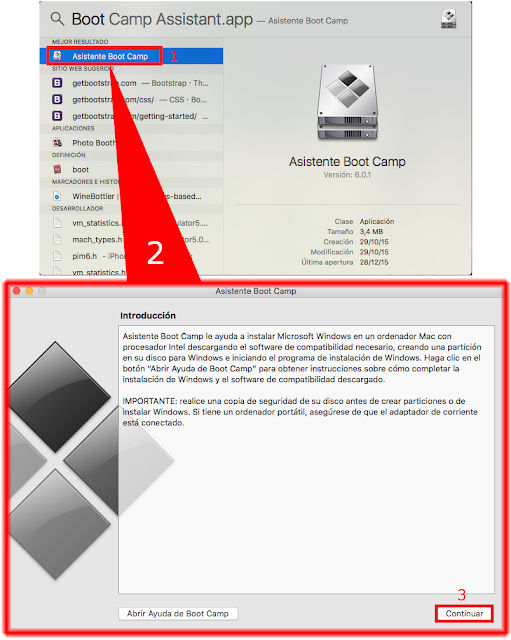
En primer lugar buscaremos y ejecutaremos el Asistente Boot Camp. Boot Camp se encuentra dentro de la carpeta Utilidades en la carpeta Aplicaciones.

Una vez aparezca la ventana de Introducción del Asistente Boot Camp la saltaremos pulsando el botón Continuar.


domingo, 17 de abril de 2016

Textual description of firstImageUrl

EMC Unisphere: Configurar RAID de discos.

EMC Unisphere es una herramienta para la administración de almacenamiento unificado que proporciona una experiencia de usuario fácil, integrada y flexible. Tendremos toda la información unida y disponible en una única consola de gestión, simplificando así administración de nuestro almacenamiento. 

Con Unisphere podremos personalizar nuestra vista y reasignar los datos de una manera sencilla, también tendremos una amplia red de soporte y colaboración. Se nos presentará toda la información sobre nuestro almacenamiento de forma granular, y podremos tener acceso a nuestros sistemas físicos y virtuales.

Si disponemos de un servidor de Virtual Center, también podremos usar la integración avanzada de EMC Unisphere a través de API's y plug-ins de VMware vCenter.

EMC Unisphere es escalable, y se ajusta a todo tipo de entornos, los que necesitan tener especialistas en almacenamiento para su gestión o los que puedan gestionar usuarios con conocimientos generales de IT.

Con Unisphere podremos administrar sistemas de almacenamiento EMC Celerra, CLARiiON y también almacenamiento unificado EMC VNX y VNXe. 

En el laboratorio de hoy, configuraremos un nuevo RAID Group de discos en una cabina de discos EMC VNX usando Unisphere.

Para empezar, accederemos a EMC Unisphere usando un explorador de Internet e introduciremos la dirección IP de gestión de la Control Station de nuestra cabina VNX. Seguidamente validaremos con las credenciales de acceso, por defecto serán:
  • Usuario: sysadmin
  • Contraseña: sysadmin
Una vez estemos en la página inicial de la consola de EMC Unisphere, seleccionaremos en el desplegable de la parte superior izquierda el nombre de nuestra cabina de discos.

Una vez hayamos seleccionado la cabina en la que queremos crear nuestro nuevo RAID de discos, nos dirigiremos a la opción Storage del menú superior. Cuando nos encontremos en la sección Storage, en la parte central de la ventana de Unisphere, buscaremos y seleccionaremos la opción Storage Configuration.

Todas las opciones de la parte central de la ventana de Unisphere cambiarán una vez hayamos seleccionado la opción Storage Configuration, encontraremos, en las nuevas opciones una llamada Storage Pools, accederemos a ella.

Storege>Storage Configuration>Storage Pools

En la sección de Storage Pools, podremos gestionar nuestros Pools de discos y también nuestros RAID Groups. En la parte superior seleccionaremos la opción RAID Groups para poder realizar la tarea de nuestro laboratorio.

Buscaremos el botón Create y lo accionaremos y nos aparecerá una nueva ventana emergente llamada Create Storage Pool, en la sección General de la ventana deberemos configurar las opciones necesarias para la correcta configuración de nuestro nuevo array de discos.

En primer lugar, cambiaremos el radio button de Pool a  RAID Group, seleccionaremos el ID que deseemos asignar a la nueva agrupación de discos y finalizaremos indicando que tipo de RAID queremos crear, en nuestro laboratorio crearemos un RAID 5.

Seguidamente, comprobaremos que por defecto nos querrá configurar de forma automática una agrupación con todos los discos disponibles, en nuestro laboratorio disponemos de cinco discos.

Pero en nuestro laboratorio, queremos reservar uno de los cinco discos disponibles para configurar posteriormente un Hot Spare Disk, así pues cambiaremos el botón selector de Automatic a Manual  y hecho esto, presionaremos el botón Select... para proceder a configurar la agrupación según nuestras necesidades.

Presionado el botón Select... nos encontraremos con una nueva ventana emergente llamada Select Disk, en ella seleccionaremos uno de los cinco discos que se encuentran en la sección Selected Disks y usando el botón de la flecha que señala hacia la izquierda lo desplazaremos a la sección Available Disks, finalizada la operación presionaremos el botón OK para volver a la ventana anterior.

Seleccionare discos que componen el nuevo RAID Group.

De vuelta a la ventana Create Storage Pool comprobaremos que nuestro futuro RAID de discos solo lo componen cuatro de los cinco discos disponibles, presionaremos el botón Apply para accionar la creación.

Aceptaremos el inicio de la operación de creación de nuestro nuevo RAID Group y al terminar la creación cerraremos la ventana presionando el botón OK. 

Crear un nuevo array de discos RAID5

Llegados a este punto, tendremos creado un nuevo array de cuatro discos en RAID 5 y procederemos a la creación del disco de Hot Spare Global.

Para la creación de un nuevo Spare Disk, volveremos a presionar el botón Create. En la ventana llamada Create Storage Pool, configuraremos las opciones necesarias para que nuestro único disco disponible termine siendo un disco Hot Spare.

Como en el caso anterior, seleccionamos en el botón selector la opción RAID Group, asignaremos un ID para el  nuevo Pool y cambiaremos la opción RAID Configuration a Hot Spare. En este caso podemos dejar el resto de opciones en Automatic y pulsar el botón Apply para iniciar la operación.

Nuevamente, aceptaremos el inicio de la operación de creación de nuestro nuevo Hot Sapre y al terminar la creación cerraremos la ventana presionando el botón OK. 

Creación del un nuevo Global Hot Spare EMC VNX

En la sección RAID Groups de EMC Unisphere, Comprobaremos que efectivamente dispondremos de un nuevo volumen de discos y también tenemos disponible un nuevo Global Hot Spare.

Solo nos faltará configurar una nueva Logical Unit Number o LUN para el volumen de discos que acabamos de crear, y finalizaremos la configuración presentándola a un servidor de nuestra infraestructura para proceder a usarla.

Para finalizar la configuración, podéis continuar leyendo en EMC VNX crear una nueva LUN.

Creación del un nuevo RAID y Global Hot Spare finalizada.

Espero os sea de utilidad.


Enlaces relacionados

Performance Data Logging - VNX

domingo, 10 de abril de 2016

Textual description of firstImageUrl

Instalar VMware vSphere Client 6.0

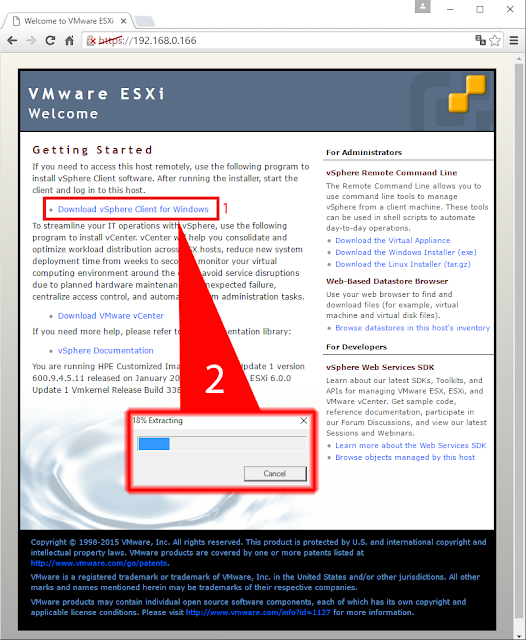
Para instalar VMware vSphere Client 6.0, en primer lugar, accederemos mediante un explorador de Internet a nuestro servidor Host VMWare ESXi 6.0.

En la página VMware ESXi Welcome, buscaremos y accionaremos el enlace Download Sphere Client for windows, de este modo conseguiremos descargar el paquete del instalador del cliente de vSphere 6.0.

Terminada la descarga ejecutaremos el archivo para proceder a la instalación del producto.

VMware ESXi Welcome

Textual description of firstImageUrl

Cambiar dirección IP de un host VMware 6.0.0

En la publicación de hoy, descubriremos como podemos configurar la dirección IP en un nuevo host VMware ESXi 6.0.0 o también como modificar una dirección IP ya asignada a un host que tengamos en producción.

Para llevar a cabo este procedimiento podemos elegir entre dos posibles opciones, usando System Customitzation del host VMware ESXi o mediante la GUI de VMware vSphere Client.

En primer lugar, veremos como usar el menú Customize System de nuestro host. Cuando iniciemos un servidor VMware ESXi 6.0.0, en la pantalla de la consola que tengamos conectada físicamente a nuestro servidor podremos ver lo que os que mostramos en la imagen que tenemos a continuación.

Para empezar la configuración de nuestra tarjeta de red pulsaremos la tecla F2 de nuestro teclado, de este modo accederemos a la opción <F2> Customize System/View Logs.

Nos aparecerá una ventana emergente, donde deberemos introducir las credenciales de acceso de nuestro usuario root, seguidamente pulsaremos el la tecla Enter.

System Customitzation del host VMware ESXi

miércoles, 6 de abril de 2016

Textual description of firstImageUrl

Microsoft Exchange: Averiguar la versión. - Parte 1

En el laboratorio de hoy aprenderemos cómo poder averiguar cual es la versión del producto que tenemos instalada en nuestro servidor de correo electrónico Microsoft Exchange. Esta es una tarea muy interesante de cara a poder actualizar nuestro servidor de correo sin problemas y así tener la total seguridad de estar actualizándolo correctamente.

Si tenemos claro de que versión partimos, podremos saber a que versión nos dirigiremos para tener nuestro servidor Exchange perfectamente actualizado. Esto nos facilitará en gran medida el proceso de actualización del servidor.

Hemos dividido este artículo en dos publicaciones a las que podréis acceder usando en indice siguiente.

Cómo averiguar la versión de Microsoft Exchange. - Parte 1
Cómo averiguar la versión de Microsoft Exchange. - Parte 2

Existen varios métodos para poder averiguar cual es la versión de Microsoft Exchange que tenemos instalada y todos son validos y correctos.

Empezaremos usando la interfaz gráfica de usuario o GUI de un servidor Microsoft Exchange.

Servidor de correo electrónico Exchange GUI.

Usando la interfaz gráfica de usuario, el procedimiento varia un poco dependiendo de la versión del producto que tengamos instalada.

Con Microsoft Exchange 2013/2016 el método es totalmente el mismo. En primer lugar accederemos al centro de administración de Exchange.

En el menú lateral izquierdo de la consola, buscaremos y seleccionaremos la opción Servidores, seguidamente en el menú superior de la parte derecha de la ventana volveremos a seleccionar la opción Servidores.

Desde la ECP de Exchange 2013 podemos ver todos los servidores de correo electrónico Exchange  que disponemos en nuestra infraestructura de red. Podemos ver que, en nuestro laboratorio, disponemos de dos servidores de correo Exchange de versiones distintas:

El formato con el que podremos ver la versión y la compilación será el siguiente en la GUI:

versión 14.03 (Build 0123.004)
versión XX.XX (Build XXXX.XXX)

En cambio el formato de un número de compilación que podemos encontrar en los listados oficiales de la página oficial de Microsoft tienen el formato que mostramos a continuación:

14.03.0123.004
XX.XX.XXXX.XXX

Donde los cuatro primeros dígitos son la versión del producto y los siete siguientes son la Build.

Los dos ejemplos que tenemos en nuestro laboratorio son:

MAILSRV tiene instalada una versión 14.3 (Build 123.4), esto equivale al número de compilación 14.03.0123.004 y buscando en el listado oficial de Microsoft descubriremos que es un servidor Microsoft Exchange Server 2010 con SP3.

SRVMAIL en cambio tiene instalada versión más moderna del producto, es la 15.0 (Build 847.32) esto equivale al número de compilación 15.00.0847.032 y estamos hablando de un servidor Microsoft Exchange Server 2013 con SP1.

ECP de Exchange 2013

Textual description of firstImageUrl

Microsoft Exchange: Averiguar la versión. - Parte 2

Hemos dividido este artículo, en dos publicaciones a las que podréis acceder usando en indice siguiente.

Cómo averiguar la versión de Microsoft Exchange. - Parte 1
Cómo averiguar la versión de Microsoft Exchange. - Parte 2

Cabeceras de los correos electrónicos, recibidos o enviados.

Finalizaremos el artículo, buscando directamente el número de compilación directamente dentro de las cabeceras de nuestros correos electrónicos. Podemos buscar tanto en las cabeceras de los correos que nosotros mismos hemos enviado, como, y esto es lo más interesante, en los mensajes que hemos recibido.

Buscando el número de compilación en la cabecera de un correo electrónico recibido, podremos saber que tipo y versión de servidor Exchange esta usando nuestro interlocutor.

Empezaremos abriendo un mensaje de correo electrónico, seleccionaremos en el menú superior la sección Mensaje y en la barra de herramientas buscaremos la sección Etiquetas.

En la parte inferior derecha de la sección Etiquetas, encontraremos un pequeño símbolo que si situamos el cursor de nuestro ratón encima, desplegara una ventana llamada Opciones de los mensajes.

Opciones de los mensajes.

domingo, 3 de abril de 2016

Textual description of firstImageUrl

Outlook: Recuperar Mensaje enviado.

En el laboratorio de hoy vamos a recuperar un mensaje de correo electrónico que hemos enviado un destinatario de correo equivocado.

La característica Recuperar este mensaje de Outlook, requiere que el emisor del mensaje use una cuenta de correo electrónico de Microsoft Exchange Server. La mayoría de cuentas domésticas como Gmail, Hotmail, etc... no utilizan un servidor de correo Microsoft Exchange por tanto no será posible la recuperación mediante este procedimiento si las tenemos configuradas en nuestro cliente de Outlook.

Por poner un ejemplo, si disponemos de una cuenta de correo electrónico de Google for Work y realizamos nuestros envíos de correo desde la misma página web de Gmail, podríamos disfrutar de una característica muy parecida a la expuesta en este artículo, siempre que la hubiéramos habilitado previamente en Gmail Labs, pero no podemos recuperar un correo electrónico enviado desde esta misma cuenta de correo de Gmail configurada en Microsoft Outlook usando la opción Recuperar este mensaje.

Por su parte, el destinatario del mensaje de correo electrónico conflictivo que deseamos recuperar, también debe usar una cuenta de correo electrónico de Microsoft Exchange. No podremos recuperar un mensaje enviado, a una cuenta de correo electrónico de alguien que use, por ejemplo, un cuenta de un proveedor de servicios de Internet POP3 .

Si queréis descubrir, que tipo de servidor usa el destinatario al que habéis enviado el correo electrónico que queréis recuperar, podéis consultar el siguiente enlace:

Cómo averiguar la versión de Microsoft Exchange.

Tampoco conseguiremos recuperar un mensaje enviado, si el destinatario ya ha abierto y ha leído dicho correo.

Si no encontramos el comando Recuperar este mensaje en nuestro cliente Outlook, es muy probable que no dispongamos de una cuenta de correo electrónico de Microsoft Exchange.

Para asegurarnos, podemos consultar la configuración de la cuenta de Outlook para conocer el tipo de cuenta de correo electrónico que tenemos configurada en nuestro perfil de Microsoft Outlook.

configuración de la cuenta de Outlook

domingo, 27 de marzo de 2016

Textual description of firstImageUrl

Outlook: Reparar los archivos de carpetas personales.

En el laboratorio de hoy, vamos a reparar un archivo de carpetas personales de Microsoft Outlook 2013 usando la herramienta ScanPST también de Microsoft.

En primer lugar deberemos cerrar Microsoft Outlook, en el caso de tener la aplicación abierta e iniciaremos la herramienta de reparación de la bandeja de entrada.

Para iniciar la herramienta de reparación de la bandeja de entrada, buscaremos en una de las carpetas siguientes usando el Explorador de Windows y seguidamente haremos doble clic en el archivo llamado Scanpst.exe.

Ubicaciones del archivo Scanpst.exe según versión de Microsoft Outlook.


Outlook 2016 
Versión de 32 bits de Windows.
[unidad de disco]:\Archivos de programa\Microsoft Office 16\root\office16\scanpst.exe

Versión de 64 bits de Windows.
[unidad de disco]:\Archivos de programa(x86)\Microsoft Office 16\root\office16\scanpst.exe

Outlook 2013 
Versión de 32 bits de Windows.
[unidad de disco]:\Archivos de programa\Microsoft Office 15\root\office15\scanpst.exe

Versión de 64 bits de Windows.
[unidad de disco]:\Archivos de programa(x86)\Microsoft Office 15\root\office15\scanpst.exe

Outlook 2010
Versión de 32 bits de Windows.
[unidad de disco]:\Archivos de programa\Microsoft Office\Office14\scanpst.exe

Versión de 64 bits de Windows.
[unidad de disco]:\Archivos de programa\Microsoft Office(x86)\Office14\scanpst.exe


Outlook 2007
Versión de 32 bits de Windows.
[unidad de disco]:\Archivos de programa\Microsoft Office\Office12\scanpst.exe

Versión de 64 bits de Windows.
[unidad de disco]:\Archivos de programa(x86)\Microsoft Office\Office12\scanpst.exe

Outlook 2003
Versión de 32 bits de Windows.
[unidad de disco]:\Archivos de programa\Common Files\System\MSMAPI\<locale ID>\scanpst.exe

Versión de 64 bits de Windows.
[unidad de disco]:\Archivos de programa (x86)\Common Files\System\MSMAPI\<locale ID>\scanpst.exe

Outlook 2002/XP de Windows.
[unidad de disco]:\Archivos de programa\Common Files\System\MAPI\<locale ID>\scanpst.exe

Outlook 2000 de Windows.
[unidad de disco]:\Archivos de programa\Common Files\System\MAPI\<locale ID>\NT\scanpst.exe

Outlook 97 / Outlook 98 de Windows.

[unidad de disco]:\Archivos de programa\Common Files\Windows Messaging\scanpst.exe

En la ventana principal de la herramienta de reparación de la Bandeja de entrada de Microsoft Outlook,  deberemos escribir la ruta de acceso y el nombre de nuestro archivo de carpetas personales, también podemos usar el botón Examinar para buscarlo dentro del sistema de archivos de Windows.

Terminada la selección del archivo PST que queramos analizar pulsaremos el botón Iniciar.

Si no sabéis la localización del archivo de carpetas personales de Outlook, consultar el siguiente enlace.

Cómo localizar un archivo de carpetas personales de Outlook PST.

Si usamos el botón Opciones... podremos configurar el archivo de registro que creará la herramienta ScanPST.

Herramienta ScanPST.
Textual description of firstImageUrl

Outlook: Localizar un archivo de carpetas personales.

Para  localizar un archivo de carpetas personales de Microsoft Outlook que tengamos configurado en nuestro equipo, en primer lugar, accederemos a la ventana de Panel de control.

Buscaremos la opción Correo y accederemos a ella, esto nos abrirá la ventana de Configuración de correo - Outlook.

Para ver todos los archivos de datos que tenemos configurados, pulsaremos el botón Archivos de datos....

En el caso de utilizar varios perfiles de Outlook, previamente deberemos pulsar el botón Mostrar perfiles, situado inmediatamente debajo del botón Archivos de datos.... y en la ventana que nos aparezca seleccionaremos el perfil de Outlook deseado.

Archivos de datos....

miércoles, 23 de marzo de 2016

Textual description of firstImageUrl

Active Directory: Windows 2012 R2 - Cómo crear una relación de confianza entre dominios - Parte 03

Hemos dividido este documento en tres partes que podréis acceder a ellas haciendo uso del indice siguiente.

Windows 2012 R2 - Cómo crear una relación de confianza entre dominios de Active Directory - Parte 01
Windows 2012 R2 - Cómo crear una relación de confianza entre dominios de Active Directory - Parte 02
Windows 2012 R2 - Cómo crear una relación de confianza entre dominios de Active Directory - Parte 03

Para terminar el laboratorio, vamos a comprobar que efectivamente toda esta configuración ha tenido alguna repercusión sobre nuestro entorno.

Para empezar la verificación, deberemos comprobar que efectivamente en las propiedades de nuestros dominios en la sección de confianzas dentro de la ventana de Dominios y Confianzas de Active Directory, se han creado correctamente las dos relaciones.

Veremos que en la ventana del dominio DOM1.LOCAL tendrá configurada una confianza transitiva a nivel de bosque con el dominio DOM2.LOCAL, además, deberemos recordar que esta parte se ha creado automáticamente durante el asistente ejecutado desde el controlador de dominio del dominio DOM2.LOCAL.

Como no podia ser de otro modo, en la ventana del dominio DOM2.LOCAL encontraremos creada una confianza con el dominio DOM1.LOCAL también transitiva y de tipo bosque.

propiedades de nuestros dominios en la sección de confianzas