Página principal Sobre mi Premios recibidos Links de Interés Contacto Blogs de referencia

Translate

jueves, 18 de julio de 2024

Textual description of firstImageUrl

Curiosidades y cosas divertidas: Pirate Terrible - 3D Art Print

 Volvemos, con otro artículo de la una nueva sección Curiosidades y cosas divertidas.

La sección del blog pantallazos.es, en la que escribiremos sobre cosas curiosas o divertidas relacionadas de algún modo con la temática informática, y porque no llamarlo por su nombre, cosas un poco frikis ;).

Colgante de Nur-ab-sal de Sofia.

lunes, 1 de julio de 2024

Textual description of firstImageUrl

Windows Admin Center: Preparar equipos cliente (WINRM) - Parte 2

Hemos dividido este artículo en dos publicaciones distintas, a las que podéis acceder usando el indice que mostramos a continuación:
A continuación, podemos comprobar que nuestras configuraciones y restricciones son correctas.

Podemos usar el comando llamado Test-WSMan, para probar si nuestro equipo cliente Windows 10 está correctamente configurado para recibir comandos remotos a través del servicio WinRM.

También podemos usar el cmdled Enter-PSSession, para iniciar una sesión de Windows PowerShell interactiva con nuestro equipo cliente Windows 10 remoto.

Comprobaremos que si lanzamos cualquiera de estos comandos desde el servidor de Windows Admin Center, estos funcionaran, ya que la regla de firewall modificada por nosotros dará acceso a nuestro servidor.

PS C:\> Test-WSman -computername "XCN-VM"

wsmid           : http://schemas.dmtf.org/wbem/wsman/identity/1/wsmanidentity.xsd
ProtocolVersion : http://schemas.dmtf.org/wbem/wsman/1/wsman.xsd
ProductVendor   : Microsoft Corporation
ProductVersion  : OS: 0.0.0 SP: 0.0 Stack: 3.0

PS C:\> Enter-PSsession -computername "XCN-VM"
[XCN-VM]: PS C:\Users\Administrador\Documents>

Por lo contrario, si intentamos la conexión desde cualquier otro equipo de nuestra red, esta fallará.

PS C:\> Test-WSman -computername "XCN-VM"
Test-WSman : <f:WSManFault xmlns:f="http://schemas.microsoft.com/wbem/wsman/1/wsmanfault" Code="2150859046"
Machine="XCN-W10.dom.local"><f:Message>WinRM no puede completar la operación. Compruebe que el nombre del equipo es
válido, que se puede acceder al equipo a través de la red y que la excepción del firewall del servicio WinRM está
habilitada y permite el acceso desde este equipo. De manera predeterminada, la excepción de firewall de WinRM para
perfiles públicos limita el acceso a equipos remotos dentro de la misma subred local. </f:Message></f:WSManFault>
En línea: 1 Carácter: 1
+ Test-WSman -computername "XCN-VM"
+ ~~~~~~~~~~~~~~~~~~~~~~~~~~~~~~~~~
    + CategoryInfo          : InvalidOperation: (XCN-VM:String) [Test-WSMan], InvalidOperationException
    + FullyQualifiedErrorId : WsManError,Microsoft.WSMan.Management.TestWSManCommand

Textual description of firstImageUrl

vSphere PowerCLI listar Uptime de una VM

En el laboratorio de hoy veremos como poder saber, mediante las herramientas de la vSphere PowerCLI, el tiempo que lleva una máquina virtual encendida o lo que es lo mismo, el tiempo de Uptime de una virtual machine.

Si no tenéis conocimiento de  cómo instalar y configurar la consola de VMWare vSphere PowerCLI os aconsejo, antes de continuar leyendo el documento, informaros en  la entrada siguiente.


En primer lugar conectaremos con el servidor de virtual center de nuestra infraestructura mediante el comando siguiente.

Connect-VIServer NOMBRE_O_IP_VCENTER -user root -password CONTRASEÑA

En nuestro laboratorio la construcción final del comando sera la que mostramos a continuación.

Connect-VIServer 192.168.0.215 -user root -password CONTRASEÑA

Una vez hayamos realizado la conexión con nuestro servidor de virtual center usaremos el comando Get-Stat para consultar el tiempo de Uptime maquina virtual que seleccionemos.

El comando que usaremos será el siguiente.

Get-Stat -entity NOMBRE_VM -stat sys.uptime.latest -MaxSamples 1

En nuestro laboratorio la construcción del comando seria

Get-Stat -entity SRVDC-2008 -stat sys.uptime.latest -MaxSamples 1

Podremos comprobar que nuestro servidor llamado SRVDC-2008 lleva cerca de 19 horas encendido, desde el día 24-02-2017 a las 13:28 del mediodía.


Espero os sea de utilidad.


Enlaces relacionados

vSphere PowerCLI listar dirección IP de una VM.
vSphere PowerCLI instalar VMware tools.
VMware Delete SnapShot.
VMware Take SnapShot.
Instalar nuevo Host VMware ESXi 6.0.0.
VMware Go To o Revert Snapshot.

domingo, 30 de junio de 2024

Textual description of firstImageUrl

Windows Admin Center: Preparar equipos cliente (WINRM) - Parte 1

En el laboratorio de hoy, vamos a ver como tenemos que preparar nuestros equipos cliente Windows 10 para que sean accesibles desde nuestro servidor de Windows Admin Center.

Hemos dividido este artículo en dos publicaciones distintas, a las que podéis acceder usando el indice que mostramos a continuación:
Windows Admin Center es una potente consola, que nos permitirá administrar todos nuestros entornos de servidor y cliente Windows 10 usando herramientas que todos conocemos pero modernizadas, como puede ser el Administrador de Servidores y las consolas MMC.

De este modo, los administradores de sistemas podremos administrar instancias de Windows Server o Windows 10 en cualquier lugar, ya sean on-premises o en cualquier cloud.

Para descargar Windows Admin Center lo haremos desde Microsoft Evaluation Center. Aunque en el enlace de la descarga ponga "Iniciar la evaluación", la descarga es la versión disponible para su uso en producción.
Una vez tengamos instalada la consola de Windows Admin center en uno de nuestros servidores, si intentamos conectar con alguno de nuestros equipos cliente Windows 10, comprobaremos que esto no será posible y aparecerá el error de conexión que mostramos a continuación.

Para agregar un nuevo equipo a la consola de Windows Admin center, en primer lugar, presionaremos el enlace llamado +Agregar, situado en la parte superior izquierda de la ventana de la consola de Windows Admin center. 

Aparecerá una nueva ventana desplegable, seleccionaremos la opción Buscar en Active Directory y escribiremos el nombre del equipo cliente Wondows 10 en el recuadro de texto habilitado para Buscar.

Seguidamente, presionarnos el botón llamado Buscar. Una vez aparezcan los resultados de nuestra búsqueda, seleccionaremos el equipo cliente Windows 10 deseado y pulsaremos el botón Agregar

El error que aparecerá es el siguiente:

Error de conexión

Error de conexión al servidor remoto [NOMBRE_DEL_EQUIPO]. Mensaje de error: WinRM no puede completar la operación. Compruebe que el nombre del equipo es válida, que se puede acceder al equipo a través de la red y que la excepción del firewall del servicio WinRM está habilitada y permite el acceso desde este equipo. De manera predeterminada, la excepción de firewall de WinRM para perfiles públicos limita el acceso a equipos remotos de la misma subred local.Para obtener más información, consulte el tema de la Ayuda.

about_Remote_Troubleshooting.


sábado, 1 de junio de 2024

Textual description of firstImageUrl

Windows Server: Listar carpetas compartidas.

En el laboratorio de hoy, vamos a ver como podemos listar las carpetas compartidas de un servidor de ficheros usando la consola de símbolo del sistema de Microsoft Windows.

Podemos listar los recursos compartidos en un servidor de forma remota o localmente desde el propio servidor de ficheros.

Para listar los recursos compartidos de un servidor de forma remota usaremos el comando de la consola de símbolo del sistema de Microsoft Windows llamado NET VIEW.

Microsoft Windows [Versión 10.0.18363.720]
(c) 2019 Microsoft Corporation. Todos los derechos reservados.

C:\>net view /?
La sintaxis de este comando es:

NET VIEW
[\\nombreEquipo [/CACHE] | [/ALL] | /DOMAIN[:nombreDominio]]

La construcción de este comando será la siguiente:

NET VIEW \\NOMBRE_SERVIDOR /ALL

La construcción final en nuestro laboratorio será la que podéis ver a continuación:

NET VIEW \\FILESERVER /ALL

NET VIEW nos listará por pantalla todos los recursos compartidos del equipo remoto.


Otra formula, para poder listar las carpetas compartidas de un servidor de ficheros, usando la consola de símbolo del sistema de Microsoft Windows del propio servidor de archivos es usando el comando llamado NET SHARE.

Microsoft Windows [Versión 10.0.18363.720]
(c) 2019 Microsoft Corporation. Todos los derechos reservados.

C:\>net share /?
La sintaxis de este comando es:

NET SHARE
recursoCompartido
       recursoCompartido=unidad:ruta [/GRANT:usuario,[READ | CHANGE | FULL]]
                                  [/USERS:número | /UNLIMITED]
                                  [/REMARK:"texto"]
                                  [/CACHE:Manual | Documents| Programs |
                                   BranchCache | None ]
       recursoCompartido [/USERS:número | /UNLIMITED]
                         [/REMARK:"texto"]
                         [/CACHE:Manual | Documents | Programs | BranchCache |
                         None]
       {recursoCompartido | dispositivo | unidad:ruta} /DELETE
       recursoCompartido \\equipo /DELETE

En esta ocasión, solo tenemos que abrir una nueva ventana de la consola de símbolo del sistema de Microsoft Windows en el propio servidor de ficheros y escribir NET SHARE.

Aparecerá un listado de todos los recursos compartidos de nuestro equipo.


viernes, 31 de mayo de 2024

Textual description of firstImageUrl

Microsoft Teams: Configuración de un fondo para videollamada.

En el laboratorio de hoy vamos a configurar un nuevo fondo personalizado para nuestras videollamadas utilizando la aplicación Microsoft Teams.

Existen dos maneras de configurar un fondo personalizado para nuestras videollamadas, se puede configurar antes de unirse a una nueva videollamada o durante una videollamada en curso.

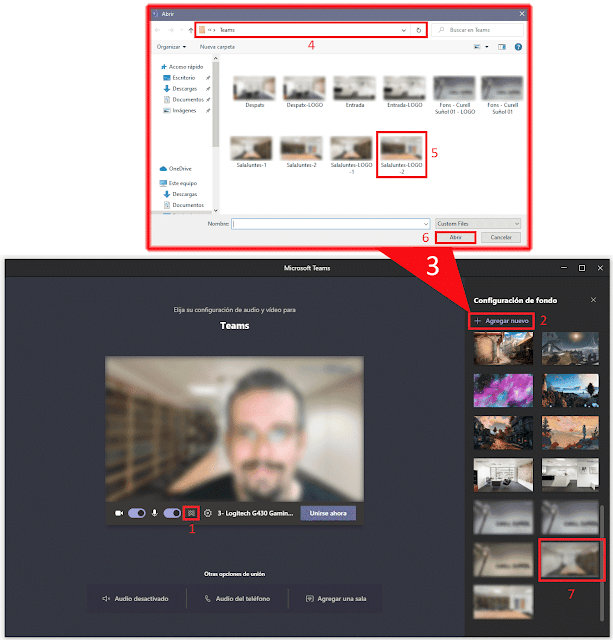
Para configurar un fondo, mientras estamos configurando el vídeo y el audio antes de unirse a una reunión, tenemos que seleccionar la opción Efectos de fondo Configuración de fondo. Está justo a la derecha del botón del micrófono podéis verlo etiquetado en la imagen con el número 1. Las opciones de Configuración de fondo es mostrarán en la parte derecha de la ventana de Microsoft Teams.

Para utilizar una imagen de nuestra elección, utilizaremos el enlace llamado + Añadir nuevo, y después, seleccionaremos la carpeta donde hemos guardado las imágenes una para cargar desde la ubicación local o de red. Sólo podremos configurar imágenes de los tipos JPG, PNG o BMP y la resolución recomendada es de 300 Píxeles/pulgada con un tamaño de 1920 × 1080.

Una vez seleccionado el nuevo fondo, continuará establecido en todas las reuniones y llamadas hasta que la volvamos a cambiar.


Para cambiar el fondo después de unirse a una reunión, iremos a los controles de la reunión y seleccione el botón de Más opciones ... podéis verlo etiquetado en la imagen inferior con el número 1, en el menú desplegable seleccionaremos la opción denominada Aplicar efectos de fondo.

El resto es prácticamente igual que en el caso anterior. Las opciones de Configuración fondo aparecen en la parte derecha de la ventana de Microsoft Teams.

Para utilizar una imagen de nuestra elección, utilizaremos el enlace llamado + Añadir nuevo, y después, seleccionaremos la carpeta donde hemos guardado las imágenes una para cargar desde la red.

Nos hemos encontrado con problemas de configuración del fondo de pantalla, con los equipos que tienen instalado un sistema operativo Microsoft Windows 7 Pro, estas opciones no están disponibles.


miércoles, 1 de mayo de 2024

Textual description of firstImageUrl

Windows 10: Eliminar Perfil de Usuario usando Regedit.

En el laboratorio de hoy vamos a eliminar un perfil de usuario Windows 10 desde el editor de registros

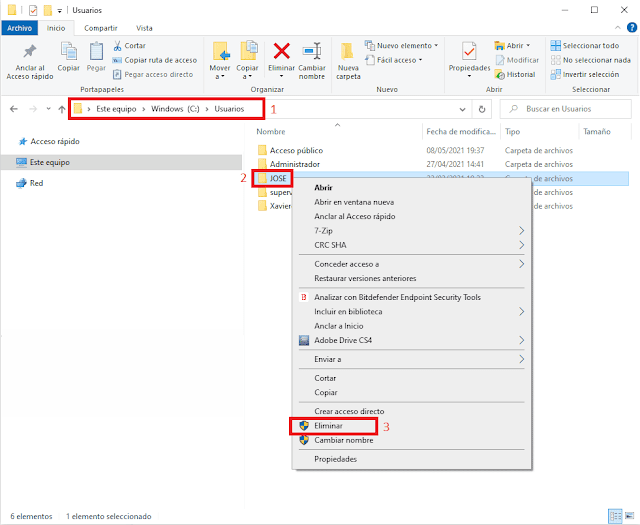
El primer paso será ir a la ruta C:\Users seleccionar el perfil de usuario que queremos eliminar con el botón derecho de nuestro ratón y en el menú desplegable, seleccionaremos la opción llamada Eliminar.

Textual description of firstImageUrl

vSphere PowerCLI: realizar un PowerOff a una VM

En el laboratorio de hoy, retomaremos el tema de la vSphere PowerCli, muy útil e interesante para poder automatizar procesos en nuestra infraestructura de virtualización mediante el uso de scripts.

El procedimiento que haremos hoy, será como realizar un Power Off o dicho de otro modo un apagado a "Botonazo" de una máquina virtual mediante linea de comandos. Este comando que nos resultará muy útil en caso de tener una máquina virtual colgada y nuestra única opción sea apagar el equipo sin poder realizar un apagado ordenado de nuestro sistema operativo.

En primer lugar, necesitaremos tener instaladas y configuradas en nuestro equipo las herramientas de la consola de vSphere PowerCli. Si no estáis familiarizados con el procedimiento de instalación y configuración de las mismas os aconsejo, antes de continuar leyendo este artículo, consultéis la entrada siguiente.


Una vez instalada y configurada la consola de VMWare vSphere PowerCLI, procederemos a establecer conexión con nuestro servidor de virtual center. Para realizar la conexión deseada, usaremos el comando siguiente:

Connect-VIServer NOMBRE_O_IP_VCENTER_O_HOST -user root -password CONTRASEÑA

La construcción final de nuestro comando para ser usado en nuestro laboratorio será la siguiente:

Connect-VIServer 192.168.0.215 -user root -password CONTRASEÑA

Para poder parar una máquina virtual de nuestra infraestructura, en primer lugar deberemos saber el nombre de la misma. 

Si no los supiéramos de antemano el nombre de la máquina virtual que queremos cerrar, podemos sacar un listado por pantalla de todas las máquinas virtuales de uno de nuestros servidores host. 

Para llevar a termino el listado de las máquinas virtuales de nuestro servidor host, usaremos el cmdlet que mostramos a continuación:

Get-VM –location NOMBRE_O_IP_HOST

Una vez sepamos el nombre de nuestra máquina virtual, en nuestro laboratorio será SRVDC-2008 podemos proceder a la construcción del comando.

Stop-VM –vm NOMBRE_VM

La construcción final de nuestro comando para ser usado en nuestro laboratorio será la siguiente:

Stop-VM –vm SRVDC-2008

Al presionar la tecla de Enter de nuestro teclado nos aparecerá el mensaje siguiente, informándonos que procederemos al cierre no ordenado de nuestra máquina virtual.

Confirmar
¿Está seguro que desea realizar esta acción? 
Está realizando la operación "Stop-VM" en el destino 'SRVDC-2008'.
[s]sí [o] Si todo [N]No [T] No a todo [U]Suspender [?] Ayuda
(el valor predeterminado es "S"):

Presionaremos la tecla Enter de nuestro teclado para usar de la opción marcada por defecto, que en nuestro laboratorio será la opción Si.

Stop-VM –vm NOMBRE_VM

Si iniciamos de nuevo la máquina virtual llamada SRVDC-2008, comprobaremos que efectivamente hemos realizado un apagado no ordenado de la misma.

Start Windows Normally.
Espero os sea de utilidad.

Enlaces relacionados

vSphere PowerCLI listar dirección IP de una VM.
VMware Take SnapShot.
Instalar nuevo Host VMware ESXi 6.0.0.
vSphere PowerCLI instalar VMware tools.
VMware Delete SnapShot.
VMware Go To o Revert Snapshot.

martes, 30 de abril de 2024

Textual description of firstImageUrl

Microsoft Outlook: Crear plantilla para firma de Outlook y distribuirla. - Parte 2

Hemos dividido este laboratorio en dos artículos a los que podéis acceder usando el índice que mostramos a continuación.

En nuestro laboratorio hemos creado un directorio llamado signatures en el interior de la carpeta SYSVOL\Scripts

Hemos creado un pequeño árbol de directorios, para poder organizar mejor nuestras firmas. En primer lugar, hemos creado un directorio con el nombre de nuestra firma plantilla llamado BCN, en su interior tenemos ubicados los archivos que hemos copiado desde el directorio signatures de Outlook.

En la raíz del directorio signatures hemos creado un pequeño archivo *.bat. En su interior hemos copiado la construcción del comando xcopy que mostramos a continuación.

xcopy \\srvdc01\SYSVOL\dom.local\scripts\Signatures\BCN\*.* %USERPROFILE%\AppData\Roaming\Microsoft\Signatures /E

Básicamente lo que estamos haciendo es, copiar el contenido del directorio que contiene los archivos de la plantilla de firma de Microsoft Outlook, en nuestro laboratorio dicho directorio se llama BCN, a la carpeta signatures del usuario que ejecute el archivo *.bat.

Esto lo conseguimos usando la variable de entorno llamada %USERPROFILE%, cuando el usuario ejecuta el script, este busca la carpeta signatures ubicada en su perfil de usuario y copia todos los archivos que componen la plantilla de firma.

Esta ejecución la podríamos automatizar con una GPO de inicio de sesión, por ejemplo.

lunes, 8 de abril de 2024

Textual description of firstImageUrl

Parte 8 Configurar Certificado de Microsoft Exchange 2019.

   En el siguiente índice de contenidos podréis ir saltando a vuestra discreción a la parte que más os interese del documento.


Cuando instalemos un nuevo servidor de correo electrónico Exchange 2019, también tendremos que instalar un nuevo certificado SSL en el nuevo servidor para securizar los protocolos.
  • Autodiscover, Outlook Anywhere, OWA, ECP/EAC, ActiveSync, EWS, OAB
  • IMAP
  • POP3
  • SMTP
En el caso que ya tengamos uno, por ejemplo una WildCard, podemos importar el certificado desde en un archivo con extensión PFX y este, será el tema central de nuestro laboratorio de hoy.

Accederemos a la ECP de nuestro servidor Exchange 2019, nos dirigiremos al menú lateral izquierdo y seleccionaremos la opción Servidores.

En el menú superior accederemos a la opción Certificados, allí buscaremos el icono de los tres puntitos ... y lo seleccionaremos para desplegar el menú emergente, en el accederemos a la opción Importar certificado de Exchange.

Importar certificado de Exchange.