Página principal Sobre mi Premios recibidos Links de Interés Contacto Blogs de referencia

Translate

sábado, 31 de agosto de 2024

Textual description of firstImageUrl

Windows server 2019: No es posible conectar con el servidor de activación.

 En el laboratorio de hoy, vamos a dar solución a un error muy común que sucede en el momento de intentar la activación de la clave del producto de un nuevo servidor Windows server.

Suele ocurrir cuando hemos creado un entorno para probar un servicio, hemos estado haciendo pruebas durante algún tiempo, y una vez las pruebas finalizan y pretendemos poner nuestro servidor en producción usando una nueva clave de licencia valida. Al intentar activar Windows nos encontramos el mensaje que mostramos a continuación en la ventana de activación del producto.

No es posible activar Windows en este dispositivo debido a que no es posible conectar con el servidor de activación de la organización.

Asegúrate de estar conectado a la red de tu organización y vuelve a intentarlo. Si sigues tenido problemas con la activación , póngase en contacto con el personal de soporte técnico de tu organización. Código de error: 0xC004F074.

jueves, 1 de agosto de 2024

Textual description of firstImageUrl

vSphere PowerCLI listar dirección IP de una VM

En el laboratorio de hoy vamos a ver como listar las direcciones IP que tenemos configuradas en las tarjetas de red del sistema operativo huésped de nuestras máquinas virtuales con la ayuda de vSphere PowerCLI.

Si no habéis instalado y configurado nunca la consola de VMWare vSphere PowerCLI os aconsejo, antes de continuar leyendo este documento, consultéis la entrada siguiente.


En primer lugar conectaremos con nuestro servidor de  virtual center, usando el comando siguiente.

Connect-VIServer NOMBRE_IP_VCENTER  -user URUARIO -password CONTRASEÑA

La construcción del comando necesario para la conexión en nuestro laboratorio seria.

Connect-VIServer 192.168.0.215 -user root -password CONTRASEÑA

Seguidamente procederemos a listar las direcciones IP de una de nuestras máquinas virtuales, para llevar a cabo este trabajo usaremos el comando que mostramos a continuación.

Get-VMGuestNetworkInterface –vm NOMBRE_VM -guestuser NOMBRE_USUARIO -guestpassword CONTRASEÑA

En nuestro laboratorio, listaremos la dirección IP de una máquina virtual llamada SRVDC-2008, se trata de un controlador de dominio de Active Directory que tiene instalado un sistema operativo Microsoft Windows 2008.

La construcción final del comando en nuestro laboratorio será.

Get-VMGuestNetworkInterface –vm SRVDC-2008 -guestuser dom\Administrator -guestpassword CONTRASEÑA

Get-VMGuestNetworkInterface –vm NOMBRE_VM -guestuser NOMBRE_USUARIO -guestpassword CONTRASEÑA

Espero os sea de utilidad.

Enlaces relacionados

Textual description of firstImageUrl

Microsoft Teams: PowerShell - Configurar un número de teléfono a un usuario.

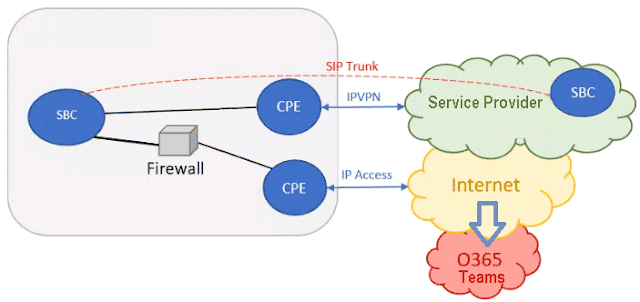
En el laboratorio de hoy, vamos a ver como podemos configurar los números de teléfono a cada uno de nuestros usuarios de Teams en el caso de tener vinculado Microsoft Teams a un Session Border Controller.

El SBC o Session Border Controller es un servidor que se puede instalar en forma de appliance o máquina virtual y hace que nuestra red de telefonía IP sea mucho más segura y permite la integración con el proveedor SIP.

El servidor SBC gestionará el media y la señalización de las llamadas VoIP. Algunas de las funciones principales de un servidor SBC son las que enumeramos a continuación:

SEGURIDAD: El servidor SBC protegerá, mediante una de capa de seguridad adicional,  el punto de entrada al sistema de voz sobre IP. El SBC ocultará al exterior nuestra de red interna.

ENCRIPTACIÓN: El servidor SBC utiliza los protocolos TLS o Transport Layer Security y SRTP Secure Real-Time Transport Protocol para proteger los canales de voz y la señalización frente a amenazas externas. 

POLÍTICAS DE ACCESO: Mediante el SBC podemos gestionar el uso no autorizado de los servicios VoIP.

ENRUTAMIENTO DE LLAMADAS: El SBC también nos permitirá configurar reglas de enrutamiento de llamadas o el balanceo de carga entre diferentes SIP Trunk si los hubiera.

Textual description of firstImageUrl

Microsoft Outlook: Crear hipervínculo en una firma.

Para crear un hipervínculo o enlace en una firma de correo electrónico usando Microsoft Outlook, en primer lugar tenemos que ir al menú situado en la esquina superior izquierda de la ventana de Microsoft Outlook llamado Archivo.

El segundo paso será, una vez nos podamos ver todas las opciones de la sección llamada Archivo, seleccionaremos la sección llamada Opciones situada en el menú lateral izquierdo de la ventana de Microsoft Outlook.

Seguidamente, aparecerá una nueva ventana emergente llamada Opciones de Outlook, en el menú lateral izquierdo de la nueva ventana seleccionaremos la opción llamada Correo y a continuación pulsaremos el botón llamado firmas.

Se abrirá una nueva ventana emergente llamada Firmas y plantilla, seleccionaremos la firma que queremos modificar. El contenido de la firma seleccionada se podrá ver en el interior del cuadro de texto llamado Editar firma, buscaremos y seleccionaremos el fragmento de texto al que queremos agregar el nuevo el enlace en el cuadro de texto llamado Editar firma . Una vez seleccionado el texto, presionaremos el icono con forma de bola del mundo con una cadena, lo podéis ver marcado con el número 10 en la imagen inferior.

Se abrirá una nueva ventana emergente llamada Modificar hipervínculo, sólo tenemos que introducir la URL de la WEB que queremos enlazar en el recuadro de texto llamado dirección y presionar el botón aceptar.


Espero os sea de utilidad.


Enlaces relacionados

miércoles, 31 de julio de 2024

Textual description of firstImageUrl

Windows Admin Center: Renovar dirección IP de clientes Windows 10 de forma remota.

En el laboratorio de hoy, vamos a ver cómo podemos renovar la dirección IP de un equipo cliente Windows 10 de forma remota, usando la consola de Windows admin Center.

Si no estáis familiarizados con el entorno de la consola de Windows admin Center y los preparativos previos a su uso, podéis acceder  a los enlaces que mostramos a continuación. En ellos encontraréis un laboratorio paso a paso, de la configuración inicial de la consola de Windows admin Center.
En primer lugar, abriremos una nueva ventana de la consola de Windows admin Center y en el listado de equipos conectados a la consola, seleccionaremos el equipo cliente remoto que al queremos conectar. A continuación, en el menú superior de la ventana de Windows admin Center, presionaremos el enlace llamado conectar.

En la parte lateral derecha de la ventana, aparecerá un nuevo menú desplegable donde tendremos que introducir las credenciales válidas de administrador de nuestro dominio, una vez introducidas las credenciales de administrador presionaremos el botón conectar


Una vez realizada la conexión al equipo cliente remoto. Buscaremos, en el menú lateral izquierdo de la ventana, la sección llamada Power Shell.

Seguidamente, en la ventana central de Windows admin Center, aparecerá una nueva consola de Windows Power Shell con permisos elevados de administrador. 

A continuación, usaremos el comando llamado ipconfig para renovar la dirección IP del equipo cliente remoto.

ipconfig /renew


jueves, 18 de julio de 2024

Textual description of firstImageUrl

Most Valuable Professional - Cloud and Datacenter Management. 2024-2025

Por séptimo año consecutivo, he podido renovar el galardón Microsoft® Most Valuable Professional (MVP) para 01/07/2024- 01/07/2025 en la categoría de Cloud and Datacenter Management.


Textual description of firstImageUrl

Curiosidades y cosas divertidas: Pirate Terrible - 3D Art Print

 Volvemos, con otro artículo de la una nueva sección Curiosidades y cosas divertidas.

La sección del blog pantallazos.es, en la que escribiremos sobre cosas curiosas o divertidas relacionadas de algún modo con la temática informática, y porque no llamarlo por su nombre, cosas un poco frikis ;).

Colgante de Nur-ab-sal de Sofia.

lunes, 1 de julio de 2024

Textual description of firstImageUrl

Windows Admin Center: Preparar equipos cliente (WINRM) - Parte 2

Hemos dividido este artículo en dos publicaciones distintas, a las que podéis acceder usando el indice que mostramos a continuación:
A continuación, podemos comprobar que nuestras configuraciones y restricciones son correctas.

Podemos usar el comando llamado Test-WSMan, para probar si nuestro equipo cliente Windows 10 está correctamente configurado para recibir comandos remotos a través del servicio WinRM.

También podemos usar el cmdled Enter-PSSession, para iniciar una sesión de Windows PowerShell interactiva con nuestro equipo cliente Windows 10 remoto.

Comprobaremos que si lanzamos cualquiera de estos comandos desde el servidor de Windows Admin Center, estos funcionaran, ya que la regla de firewall modificada por nosotros dará acceso a nuestro servidor.

PS C:\> Test-WSman -computername "XCN-VM"

wsmid           : http://schemas.dmtf.org/wbem/wsman/identity/1/wsmanidentity.xsd
ProtocolVersion : http://schemas.dmtf.org/wbem/wsman/1/wsman.xsd
ProductVendor   : Microsoft Corporation
ProductVersion  : OS: 0.0.0 SP: 0.0 Stack: 3.0

PS C:\> Enter-PSsession -computername "XCN-VM"
[XCN-VM]: PS C:\Users\Administrador\Documents>

Por lo contrario, si intentamos la conexión desde cualquier otro equipo de nuestra red, esta fallará.

PS C:\> Test-WSman -computername "XCN-VM"
Test-WSman : <f:WSManFault xmlns:f="http://schemas.microsoft.com/wbem/wsman/1/wsmanfault" Code="2150859046"
Machine="XCN-W10.dom.local"><f:Message>WinRM no puede completar la operación. Compruebe que el nombre del equipo es
válido, que se puede acceder al equipo a través de la red y que la excepción del firewall del servicio WinRM está
habilitada y permite el acceso desde este equipo. De manera predeterminada, la excepción de firewall de WinRM para
perfiles públicos limita el acceso a equipos remotos dentro de la misma subred local. </f:Message></f:WSManFault>
En línea: 1 Carácter: 1
+ Test-WSman -computername "XCN-VM"
+ ~~~~~~~~~~~~~~~~~~~~~~~~~~~~~~~~~
    + CategoryInfo          : InvalidOperation: (XCN-VM:String) [Test-WSMan], InvalidOperationException
    + FullyQualifiedErrorId : WsManError,Microsoft.WSMan.Management.TestWSManCommand

Textual description of firstImageUrl

vSphere PowerCLI listar Uptime de una VM

En el laboratorio de hoy veremos como poder saber, mediante las herramientas de la vSphere PowerCLI, el tiempo que lleva una máquina virtual encendida o lo que es lo mismo, el tiempo de Uptime de una virtual machine.

Si no tenéis conocimiento de  cómo instalar y configurar la consola de VMWare vSphere PowerCLI os aconsejo, antes de continuar leyendo el documento, informaros en  la entrada siguiente.


En primer lugar conectaremos con el servidor de virtual center de nuestra infraestructura mediante el comando siguiente.

Connect-VIServer NOMBRE_O_IP_VCENTER -user root -password CONTRASEÑA

En nuestro laboratorio la construcción final del comando sera la que mostramos a continuación.

Connect-VIServer 192.168.0.215 -user root -password CONTRASEÑA

Una vez hayamos realizado la conexión con nuestro servidor de virtual center usaremos el comando Get-Stat para consultar el tiempo de Uptime maquina virtual que seleccionemos.

El comando que usaremos será el siguiente.

Get-Stat -entity NOMBRE_VM -stat sys.uptime.latest -MaxSamples 1

En nuestro laboratorio la construcción del comando seria

Get-Stat -entity SRVDC-2008 -stat sys.uptime.latest -MaxSamples 1

Podremos comprobar que nuestro servidor llamado SRVDC-2008 lleva cerca de 19 horas encendido, desde el día 24-02-2017 a las 13:28 del mediodía.


Espero os sea de utilidad.


Enlaces relacionados

vSphere PowerCLI listar dirección IP de una VM.
vSphere PowerCLI instalar VMware tools.
VMware Delete SnapShot.
VMware Take SnapShot.
Instalar nuevo Host VMware ESXi 6.0.0.
VMware Go To o Revert Snapshot.

domingo, 30 de junio de 2024

Textual description of firstImageUrl

Windows Admin Center: Preparar equipos cliente (WINRM) - Parte 1

En el laboratorio de hoy, vamos a ver como tenemos que preparar nuestros equipos cliente Windows 10 para que sean accesibles desde nuestro servidor de Windows Admin Center.

Hemos dividido este artículo en dos publicaciones distintas, a las que podéis acceder usando el indice que mostramos a continuación:
Windows Admin Center es una potente consola, que nos permitirá administrar todos nuestros entornos de servidor y cliente Windows 10 usando herramientas que todos conocemos pero modernizadas, como puede ser el Administrador de Servidores y las consolas MMC.

De este modo, los administradores de sistemas podremos administrar instancias de Windows Server o Windows 10 en cualquier lugar, ya sean on-premises o en cualquier cloud.

Para descargar Windows Admin Center lo haremos desde Microsoft Evaluation Center. Aunque en el enlace de la descarga ponga "Iniciar la evaluación", la descarga es la versión disponible para su uso en producción.
Una vez tengamos instalada la consola de Windows Admin center en uno de nuestros servidores, si intentamos conectar con alguno de nuestros equipos cliente Windows 10, comprobaremos que esto no será posible y aparecerá el error de conexión que mostramos a continuación.

Para agregar un nuevo equipo a la consola de Windows Admin center, en primer lugar, presionaremos el enlace llamado +Agregar, situado en la parte superior izquierda de la ventana de la consola de Windows Admin center. 

Aparecerá una nueva ventana desplegable, seleccionaremos la opción Buscar en Active Directory y escribiremos el nombre del equipo cliente Wondows 10 en el recuadro de texto habilitado para Buscar.

Seguidamente, presionarnos el botón llamado Buscar. Una vez aparezcan los resultados de nuestra búsqueda, seleccionaremos el equipo cliente Windows 10 deseado y pulsaremos el botón Agregar

El error que aparecerá es el siguiente:

Error de conexión

Error de conexión al servidor remoto [NOMBRE_DEL_EQUIPO]. Mensaje de error: WinRM no puede completar la operación. Compruebe que el nombre del equipo es válida, que se puede acceder al equipo a través de la red y que la excepción del firewall del servicio WinRM está habilitada y permite el acceso desde este equipo. De manera predeterminada, la excepción de firewall de WinRM para perfiles públicos limita el acceso a equipos remotos de la misma subred local.Para obtener más información, consulte el tema de la Ayuda.

about_Remote_Troubleshooting.