Página principal Sobre mi Premios recibidos Links de Interés Contacto Blogs de referencia

Translate

sábado, 20 de agosto de 2022

Textual description of firstImageUrl

Microsoft Exchange: Migrar un servidor 2013 a 2019 - Parte 4 Instalar licencia de Exchange 2019.

 Parte 4 Instalar licencia de Exchange 2019.

En el siguiente índice de contenidos podréis ir saltando a vuestra discreción a la parte que más os interese del documento.

Finalizada la instalación de nuevo servidor Microsoft Exchange server 2019 lo tenemos que licenciar. Tenemos dos maneras de instalar la licencia a un servidor Exchange server 2019, por GUI y usando la PowerShell.

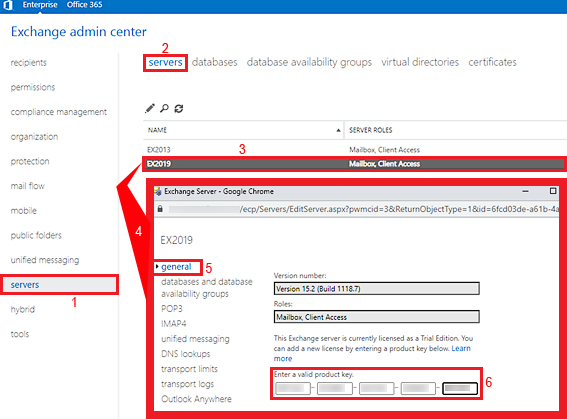
Para instalar la licencia al nuevo servidor Microsoft Exchange server 2019 usando la GUI, en primer lugar abriremos una nueva ventana de la ECP y en el menú lateral izquierdo de la ventana buscaremos y seleccionaremos la opción llamada Servers.

Una vez hayamos seleccionado la opción del menú llamada Servers, en el menú superior de la división izquierda de la ventana seleccionaremos la opción llamada Servers.

Aparecerá el listado de nuestros servidores Exchange. En nuestro laboratorio tenemos dos servidores, el antiguo servidor  Microsoft Exchange server 2013 y el nuevo servidor Microsoft Exchange server 2019.

Seleccionaremos el nuevo Microsoft Exchange server 2019 y presionaremos en el icono del lápiz para abrir la ventana de configuración del servidor.

Aparecerá una nueva ventana emergente, en el menú lateral izquierdo de la ventana de configuración del servidor buscaremos y seleccionaremos la opción General, es la primera de las opciones del menú.

Solo tenemos que introducir la Product Key en los 5 cuadros de texto de la sección llamada Enter a valid Product Key


Si la Product Key no se instalara correctamente usando la GUI, en algunas ocasiones puede mostrar un mensaje de error  “Invalid key”, también podemos instalar la Product Key usando la PowerShell. El CMD-led es el que mostramos a continución.

Set-ExchangeServer [NOMBRE-SERVIDOR-EXCHANGE] -ProductKey XXXXX-XXXXX-XXXXX-XXXXX-XXXXX

La construcción final del comando en nuestro laboratorio será la que mostramos a continucaicón:

Set-ExchangeServer EX2019 -ProductKey XXXXX-XXXXX-XXXXX-XXXXX-XXXXX


Continuar leyendo el procedimiento de migración de Exchange 2013 a 2019 en el siguiente enlace:

Enlaces relacionados

sábado, 6 de agosto de 2022

Textual description of firstImageUrl

Microsoft Exchange: Migrar un servidor 2013 a 2019 - Parte 3 Instalación del servidor Microsoft Exchange 2019.

Parte 3 Instalación del servidor Microsoft Exchange 2019.

En el siguiente índice de contenidos podréis ir saltando a vuestra discreción a la parte que más os interese del documento.

Seguidamente instalaremos Microsoft Exchange 2019 con la ayuda del asistente de instalación en la interfaz gráfica de usuario o GUI.

Descargaremos la ultima versión del producto.

Veamos también la lista, hasta el día de hoy de Exchange 2019 build numbers.

Product nameRelease dateBuild number
(short format)
Build number
(long format)
   Exchange Server 2019 CU12 Nov22SUNovember 8, 202215.2.1118.2015.02.1118.020
   Exchange Server 2019 CU12 Oct22SUOctober 11, 202215.2.1118.1515.02.1118.015
   Exchange Server 2019 CU12 Aug22SUAugust 9, 202215.2.1118.1215.02.1118.012
   Exchange Server 2019 CU12 May22SUMay 10, 202215.2.1118.915.02.1118.009
Exchange Server 2019 CU12 (2022H1)April 20, 202215.2.1118.715.02.1118.007
   Exchange Server 2019 CU11 Nov22SUNovember 8, 202215.2.986.3615.02.0986.036
   Exchange Server 2019 CU11 Oct22SUOctober 11, 202215.2.986.3015.02.0986.030
   Exchange Server 2019 CU11 Aug22SUAugust 9, 202215.2.986.2915.02.0986.029
   Exchange Server 2019 CU11 May22SUMay 10, 202215.2.986.2615.02.0986.026
   Exchange Server 2019 CU11 Mar22SUMarch 8, 202215.2.986.2215.02.0986.022
   Exchange Server 2019 CU11 Jan22SUJanuary 11, 202215.2.986.1515.02.0986.015
   Exchange Server 2019 CU11 Nov21SUNovember 9, 202115.2.986.1415.02.0986.014
   Exchange Server 2019 CU11 Oct21SUOctober 12, 202115.2.986.915.02.0986.009
Exchange Server 2019 CU11September 28, 202115.2.986.515.02.0986.005
   Exchange Server 2019 CU10 Mar22SUMarch 8, 202215.2.922.2715.02.0922.027
   Exchange Server 2019 CU10 Jan22SUJanuary 11, 202215.2.922.2015.02.0922.020
   Exchange Server 2019 CU10 Nov21SUNovember 9, 202115.2.922.1915.02.0922.019
   Exchange Server 2019 CU10 Oct21SUOctober 12, 202115.2.922.1415.02.0922.014
   Exchange Server 2019 CU10 Jul21SUJuly 13, 202115.2.922.1315.02.0922.013
Exchange Server 2019 CU10June 29, 202115.2.922.715.02.0922.007
   Exchange Server 2019 CU9 Jul21SUJuly 13, 202115.2.858.1515.02.0858.015
   Exchange Server 2019 CU9 May21SUMay 11, 202115.2.858.1215.02.0858.012
   Exchange Server 2019 CU9 Apr21SUApril 13, 202115.2.858.1015.02.0858.010
Exchange Server 2019 CU9March 16, 202115.2.858.515.02.0858.005
   Exchange Server 2019 CU8 May21SUMay 11, 202115.2.792.1515.02.0792.015
   Exchange Server 2019 CU8 Apr21SUApril 13, 202115.2.792.1315.02.0792.013
   Exchange Server 2019 CU8 Mar21SUMarch 2, 202115.2.792.1015.02.0792.010
Exchange Server 2019 CU8December 15, 202015.2.792.315.02.0792.003
   Exchange Server 2019 CU7 Mar21SUMarch 2, 202115.2.721.1315.02.0721.013
Exchange Server 2019 CU7September 15, 202015.2.721.215.02.0721.002
   Exchange Server 2019 CU6 Mar21SUMarch 2, 202115.2.659.1215.02.0659.012
Exchange Server 2019 CU6June 16, 202015.2.659.415.02.0659.004
   Exchange Server 2019 CU5 Mar21SUMarch 2, 202115.2.595.815.02.0595.008
Exchange Server 2019 CU5March 17, 202015.2.595.315.02.0595.003
   Exchange Server 2019 CU4 Mar21SUMarch 2, 202115.2.529.1315.02.0529.013
Exchange Server 2019 CU4December 17, 201915.2.529.515.02.0529.005
   Exchange Server 2019 CU3 Mar21SUMarch 2, 202115.2.464.1515.02.0464.015
Exchange Server 2019 CU3September 17, 201915.2.464.515.02.0464.005
   Exchange Server 2019 CU2 Mar21SUMarch 2, 202115.2.397.1115.02.0397.011
Exchange Server 2019 CU2June 18, 201915.2.397.315.02.0397.003
   Exchange Server 2019 CU1 Mar21SUMarch 2, 202115.2.330.1115.02.0330.011
Exchange Server 2019 CU1February 12, 201915.2.330.515.02.0330.005
   Exchange Server 2019 RTM Mar21SUMarch 2, 202115.2.221.1815.02.0221.018
Exchange Server 2019 RTMOctober 22, 201815.2.221.1215.02.0221.012
Exchange Server 2019 PreviewJuly 24, 201815.2.196.015.02.0196.000

Cuando tengamos descargado el paquete, lo descomprimiremos en una carpeta de nuestro disco duro y ejecutaremos el instalador Setup.exe.

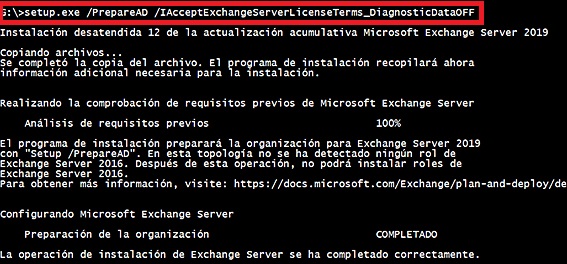
Ejecutaremos el instalador Setup.exe /PrepareAD para preparar el dominio de Active Directory para albergar un nuevo servidor Microsoft Exchange 2019.

Setup.exe /PrepareAD /IAcceptExchangeServerLicenseTerms_DiagnosticDataOFF


sábado, 23 de julio de 2022

Textual description of firstImageUrl

Microsoft Exchange: Migrar un servidor 2013 a 2019 - Parte 02 preparativos para la instalación de Microsoft Exchange 2019.

Parte 2 Preparativos para la instalación de Microsoft Exchange 2019.

En el siguiente índice de contenidos podréis ir saltando a vuestra discreción a la parte que más os interese del documento.

Lo siguiente que haremos será preparar el servidor al que instalaremos el nuevo Microsoft Exchange 2019. 

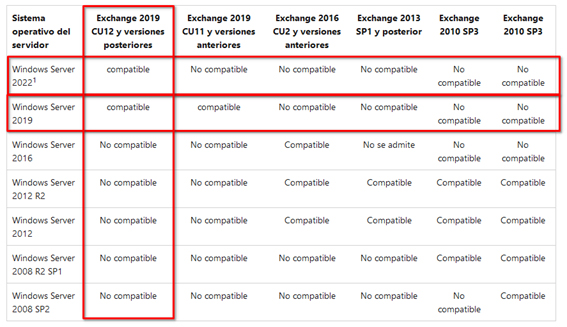
En primer lugar, seleccionaremos la versión de sistema operativo para nuestro servidor Microsoft Exchange 2019, si tenemos planeado implementar Data Base Availability Group o DAG, por ejemplo, debemos usar. 

Hemos de tener en cuenta que el sistema operativo debe ser Windows server 2019 o Windows server 2022.

miércoles, 6 de julio de 2022

Textual description of firstImageUrl

Most Valuable Professional - Cloud and Datacenter Management. 2022-2023

Acabo de recibir la fantástica noticia, de la renovación por quinto año consecutivo del galardón Microsoft® Most Valuable Professional (MVP) para 01/07/2022- 01/07/2023 en la categoría de Cloud and Datacenter Management.


sábado, 2 de julio de 2022

Textual description of firstImageUrl

Microsoft Exchange: Migrar un servidor 2013 a 2019 - Parte 01 Preparativos de Active Directory y Exchange 2013

En laboratorio de hoy realizaremos una migración completa de un servidor de correo electrónico Microsoft Exchange 2013 a la versión 2019 del producto. 

Para empezar trataremos los requisitos previos necesarios que deberemos tener en nuestro entorno para conseguir llevar a buen puerto la migración.

En el siguiente índice de contenidos podréis ir saltando a vuestra discreción a la parte que más os interese del documento.

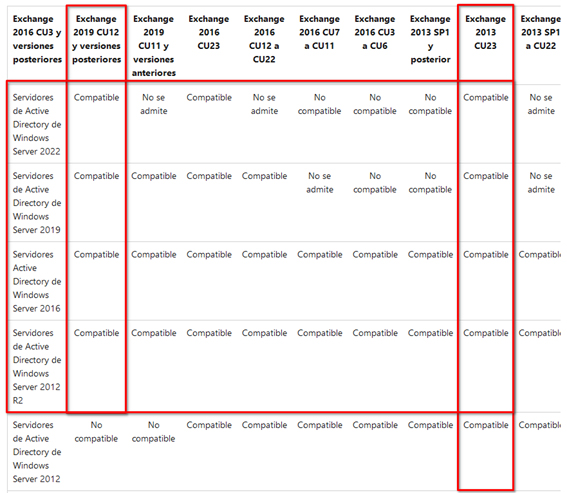
Lo primero que hemos de tener en cuenta, es que los servidores controlador de dominio de Active Directory de nuestro entorno deben ser:
  • Windows server 2012 R2.
  • Windows server 2016.
  • Windows server 2019.
  • Windows server 2022.

jueves, 17 de febrero de 2022

Textual description of firstImageUrl

VMWare vExpert 2022.

Me gustaría compartir con vosotros mi alegría al saber que, recientemente ha sido publicada la lista de los vExpert seleccionados en el año 2022 y, por séptimo año consecutivo, me ha sido concedido este reconocimiento por el trabajo realizado tanto en el blog www.pantallazos.es como en nuestro canal de YouTube.

miércoles, 16 de febrero de 2022

Textual description of firstImageUrl

Clouding: Windows Server 2022, DNS Configurar zona de búsqueda inversa.

Este laboratorio esta patrocinado por Clouding.io, nos han dejado usar su entorno para poder desplegar y probar los servidores, no hemos cortado el vídeo para que podáis ver los tiempos de instalación y el rendimiento general de la plataforma de Clouding, comprobareis que en aproximadamente 30 minutos tenemos el entorno creado, instalado y configurado.

Hemos dividido este laboratorio en varios artículos independientes, podéis acceder a cada uno de ellos usando el indice que mostramos a continuación:
También, podéis acceder al canal de YouTube de Pantallazos.es, donde encontrareis un vídeo tutorial patrocinado por Clouding en el que instalmos y configuramos Active Directory, DNS y DHCP en un Windows Server 2022.


Podéis acceder y suscribiros al canal de Youtube de Pantallazos.es en el enlace que mostramos a continuación:

Después de la instalación y configuración de los servicios de Active Directory tendremos casi configurado nuestro servicio de DNS, La nueva zona de búsqueda directa estará creada pero nos faltará la agregar la zona de búsqueda inversa.

Esta es la ultima de las tareas básicas indispensables que tenemos que realizar al crear un nuevo dominio de Active Directory, para ello, en el administrador de DNS desplegaremos con el botón derecho de nuestro ratón, el menú en la rama de la zona de búsqueda inversa y seleccionaremos la opción del menú desplegable llamada Zona Nueva.

Textual description of firstImageUrl

Clouding: Windows Server 2022, Promocionar un servidor a controlador de dominio de Active Directory - Parte 2

Este laboratorio esta patrocinado por Clouding.io, nos han dejado usar su entorno para poder desplegar y probar los servidores, no hemos cortado el vídeo para que podáis ver los tiempos de instalación y el rendimiento general de la plataforma de Clouding, comprobareis que en aproximadamente 30 minutos tenemos el entorno creado, instalado y configurado.

Hemos dividido este laboratorio en varios artículos independientes, podéis acceder a cada uno de ellos usando el indice que mostramos a continuación:
También, podéis acceder al canal de YouTube de Pantallazos.es, donde encontrareis un vídeo tutorial patrocinado por Clouding en el que instalmos y configuramos Active Directory, DNS y DHCP en un Windows Server 2022.


Podéis acceder y suscribiros al canal de Youtube de Pantallazos.es en el enlace que mostramos a continuación:

Seguidamente, especificaremos los directorios para la instalación de la base de datos, los archivos de registro y la carpeta de SYSVOL.

Avanzaremos y solo nos quedará repasar que todas las selecciones que hemos realzado durante el asistente de configuración sean correctas y comenzar el despliegue.

El asistente comprobará automáticamente los requisitos previos y, si todo es correcto, podremos pulsar el botón Instalar.

Textual description of firstImageUrl

Clouding: Windows Server 2022, Instalar servicios de Active Directory, DNS y DHCP - Parte1.

Este laboratorio esta patrocinado por Clouding.io, nos han dejado usar su entorno para poder desplegar y probar los servidores, no hemos cortado el vídeo para que podáis ver los tiempos de instalación y el rendimiento general de la plataforma de Clouding, comprobareis que en aproximadamente 30 minutos tenemos el entorno creado, instalado y configurado.

Hemos dividido este laboratorio en varios artículos independientes, podéis acceder a cada uno de ellos usando el indice que mostramos a continuación:
También, podéis acceder al canal de YouTube de Pantallazos.es, donde encontrareis un vídeo tutorial patrocinado por Clouding en el que instalamos y configuramos Active Directory, DNS y DHCP en un Windows Server 2022.


Podéis acceder y suscribiros al canal de Youtube de Pantallazos.es en el enlace que mostramos a continuación:
https://www.youtube.com/c/pantallazoses

Empezaremos el proceso, accediendo al panel de Administrador del servidor de Windows server 2022.

Seleccionaremos la opción Agregar roles y características, para instalar los roles de servicios de dominio de Active Directory, servidor de DNS y DHCP en nuestro nuevo servidor Microsoft Windows Server 2022, de éste modo podremos promocionar dicho servidor a controlador de dominio de Active Directory.

Saltaremos la sección llamada Antes de comenzar pulsando el botón Siguiente y, una vez nos encontremos en la sección llamada Seleccionar Tipo de instalación, marcaremos que queremos realizar una Instalación basada en Características o en roles y pulsaremos el botón Siguiente para avanzar en el asistente.