En le laboratorio de hoy, actualizaremos un servidor VMWare Virtual Center versión 5.1 instalado en un equipo Windows 2008 R2.
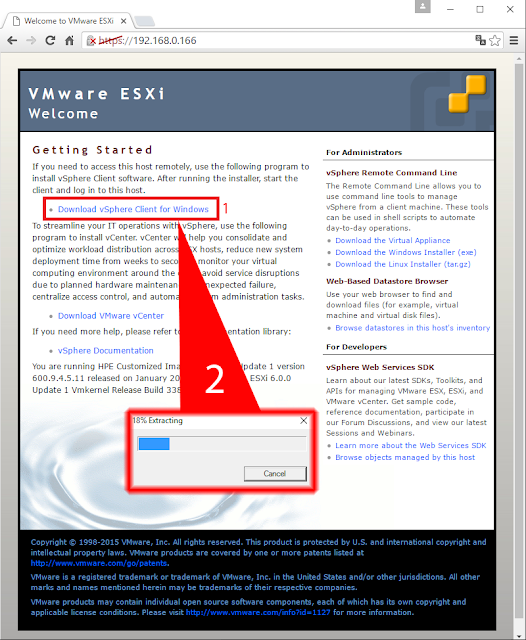
En primer lugar, deberemos descargar de la web oficial del fabricante, el paquete instalador del producto.
En nuestro laboratorio, como ya hemos comentado con anterioridad, disponemos de un antiguo servidor de VMWare vCenter 5.1 que queremos actualizar a la última versión del producto la 6.0.0, sin perder nuestra configuración.
En el caso de querer actualizar un servidor vCenter virtual Appliance, podéis consultar el siguiente enlace:
Cómo hacer un Upgrade VMware vCenter Server Appliance.
En primer lugar, deberemos descargar de la web oficial del fabricante, el paquete instalador del producto.
En nuestro laboratorio, como ya hemos comentado con anterioridad, disponemos de un antiguo servidor de VMWare vCenter 5.1 que queremos actualizar a la última versión del producto la 6.0.0, sin perder nuestra configuración.
En el caso de querer actualizar un servidor vCenter virtual Appliance, podéis consultar el siguiente enlace:
Cómo hacer un Upgrade VMware vCenter Server Appliance.
Ejecutaremos el instalador, en menú que encontraremos en la parte lateral izquierda de la ventana inicial del asistende, seleccionaremos la opción vCenter Server para Windows.
Seleccionada la opción, vCenter Server para Windows descubriremos, en la parte inferior de la ventana, el botón Install que presionaremos para iniciar el proceso de actualización.
Nos aparecerá una nueva ventana emergente con el asistente de instalación de VMWare vCenter Server 6.0.0. En su inicio, nos mostrará como siempre la pantalla de bienvenida, que saltaremos presionando el botón Next>.
Seleccionada la opción, vCenter Server para Windows descubriremos, en la parte inferior de la ventana, el botón Install que presionaremos para iniciar el proceso de actualización.
Nos aparecerá una nueva ventana emergente con el asistente de instalación de VMWare vCenter Server 6.0.0. En su inicio, nos mostrará como siempre la pantalla de bienvenida, que saltaremos presionando el botón Next>.

Seguidamente nos aparecerá la End User License Agreement, marcaremos el check box de I accepst the terms of the license agreement, para aceptar los términos de la licencia y presionaremos el botón Next> para continuar.
La siguiente sección del asistente de actualización será vCenter Server Credentials, donde deberemos rellenar el formulario con las credenciales de acceso de nuestro servidor de Virtual Center. Hecho esto, presionaremos el botón Next> para continuar. Nos aparecerá una pequeña ventana emergente informándonos que han empezado los Pre-Upgrade Checks.
Cuando instalamos nuestro antiguo servidor vCenter 5.1, pudimos elegir, usar la base de datos integrada recomendada para entornos pequeños o, si nuestro entorno era muy grande, podíamos vernos obligados a utilizar un motor de base de datos externo, a elegir según nuestras necesidades dentro de los motores de bases de datos soportados por el producto.
En nuestro laboratorio, hemos usado el motor Microsoft SQL Express que viene integrado con la instalación del antiguo servidor de vCenter 5.1.
Una ves terminadas las comprobaciones previas a la actualización, el asistente nos informará que la base de datos de nuestro vCenter es efectivamente, una base de datos Microsoft SQL Express, y que durante la actualización del producto esta será migrada a una nueva base de datos con motor vPostgress.
Gracias a este cambio de motor de base de datos, de Microsoft SQL Express a vPostgres, podremos disfrutar de un aumento en los límites de tamaño en el almacén de datos integrado.
Con Microsoft SQL Express era recomendado no almacenar más de cinco servidores host y cincuenta maquinas virtuales. VMware recomienda para entornos que superen estos limites, el uso de una base de datos Microsoft SQL Std.
Con la nueva base de datos vPostgres, el limite ha crecido hasta veinte servidores host y una nada despreciable cantidad de doscientas máquinas virtuales, presionaremos el botón OK para continuar el proceso de actualización.