Página principal Sobre mi Premios recibidos Links de Interés Contacto Blogs de referencia

Translate

miércoles, 25 de febrero de 2026

Textual description of firstImageUrl

VMware 7.0 Configure Management Network - Configuración IPv6

En el laboratorio de hoy, vamos a configurar la dirección IPv6 en un host VMware ESXi 7.0.

Veremos cómo usar el menú Personalización del sistema (Modo texto) de nuestro nuevo host, para agregar varios adaptadores de red a la red de gestión y así conseguir redundar la red de administración del servidor host.

Cuando iniciamos un servidor VMware ESXi vSphere 7.0, la pantalla de la consola que tengamos conectada físicamente a nuestro servidor nos mostrará la imagen que tenemos a continuación.

·         En ella, podremos ver:

·         Versión de Vmware.

·         Release del Kernel.

·         CPU física instalada en nuestro host.

·         Memoria RAM física instalada en nuestro host.

·         Parámetros de configuración de red.

Nos aparecerá una ventana emergente, donde nos solicitará las credenciales de acceso a nuestro servidor. Introduciremos las credenciales de acceso de nuestro usuario root y, seguidamente, pulsaremos la tecla Enter.

En la pantalla System Customitzation, usaremos de las flechas de nuestro teclado para descender a la opción del menú lateral llamada Configure Management Network.

El aspecto de la pantalla cambiará y nos aparecerá un nuevo menú con las opciones de Configuración de la red de Administración (Management Network).

Para configurar de dirección IPv6 asignada a la red de administración, seleccionaremos la cuarta de las opciones de menú de la sección Configure Management Network, llamada IPv6 Configuration.

Aparecerá una pequeña ventana emergente llamada IPv6 Configuration, donde podremos configurar las opciones de nuestra tarjeta de red.

En nuestro laboratorio, no usamos la configuración IPv6 ni tampoco tenemos un servidor de DHCP que despliegue la configuración IPv6 en nuestro entorno, así pues, vamos a deshabilitar IPv6 de nuestro servidor host.

Finalizada la configuración pulsaremos la tecla Enter de nuestro teclado para guardar los cambios y cerrar la ventana de configuración de los adaptadores de red.

Terminada la configuración presionaremos la tecla Esc de nuestro teclado para salir del menú Configure Management Network.

Nos aparecerá una última ventana emergente para que confirmemos todos los cambios que hemos realizado durante la configuración de las tarjetas de red de nuestro host VMware ESXi vSphere 7.0.

You have mode changes to the host's management network. Applying these changes may result in a brief network outage, disconnect remote management software and affect running virtual machines. In case IPv6 has been enabled or disabled this will restart your host

Usted ha realizado cambios en la red de administración del host. La aplicación de estos cambios puede ocasionar una breve interrupción de la red, desconectar el software de administración remota y afectar la ejecución de máquinas virtuales. En caso de que IPv6 se haya habilitado o deshabilitado, esto reiniciará su host.

Confirmaremos que todo es correcto pulsando la tecla Y. Nuestro servidor host reiniciará.

Una vez termine el reinicio del servidor aparecerá el menú principal System Customization donde podremos comprobar todos los cambios ya aplicados.

Pulsaremos una vez más la tecla Esc en el teclado de nuestro host para volver a la pantalla de bienvenida de VMware ESXi vSphere 7.0.


miércoles, 1 de octubre de 2025

Textual description of firstImageUrl

vmware vSphere 6.7.0: Actualización vCenter Server Appliance 6.0. (VCSA) Stage 2

Terminada la operación de despliegue del nuevo VCSA, empezará la segunda parte del proceso. En ella se moverá toda la información de configuración y histórico de eventos, si es necesario, a la nueva máquina virtual de vCenter .

También, podéis acceder al canal de YouTube de Pantallazos.es, donde encontrareis un vídeo tutorial en el que realizaremos una actualización de un servidor VCSA de la versión 6.0 a la versión 6.7.


Podéis acceder y suscribiros al canal de Youtube de Pantallazos.es en el enlace que mostramos a continuación:

Hemos dividido este tutorial en tres artículos independientes. En el siguiente índice de contenidos, podréis ir saltando a vuestra discreción a la parte de este artículo que más os interese.
Saltaremos la introducción y conectaremos con nuestro antiguo VCSA.


martes, 30 de septiembre de 2025

Textual description of firstImageUrl

vmware vSphere 6.7.0: Actualización vCenter Server Appliance 6.0. (VCSA) Stage 1 - Parte 2

Hemos dividido este tutorial en tres artículos independientes. En el siguiente índice de contenidos, podréis ir saltando a vuestra discreción a la parte de este artículo que más os interese.
También, podéis acceder al canal de YouTube de Pantallazos.es, donde encontrareis un vídeo tutorial en el que realizaremos una actualización de un servidor VCSA de la versión 6.0 a la versión 6.7.


Podéis acceder y suscribiros al canal de Youtube de Pantallazos.es en el enlace que mostramos a continuación:

A continuación el asistente de actualización nos solicitará los ajustes básicos para el nuevo servidor de vCenter.

Introduciremos el nombre y una nueva contraseña para el usuario root. Seguidamente, presionaremos el botón Next para continuar con el asistente.

En la siguiente sección del asistente de actualización de vCenter seleccionaremos el tamaño que tendrá el nuevo despliegue.

En la tabla que nos muestra el propio asistente, podremos ver el consumo de recursos que tendrá cada uno de los diferentes tamaños que podemos seleccionar y también el numero de hosts y máquinas virtuales que nos permitirá gestionar cada uno de los tamaños disponibles.

Seleccionaremos en función de nuestras necesidades y pulsaremos el botón Next para continuar con el asistente.


lunes, 1 de septiembre de 2025

Textual description of firstImageUrl

vmware vSphere 6.7.0: Actualización vCenter Server Appliance 6.0. (VCSA) Stage 1 - Parte 1

En el laboratorio de hoy, vamos a ver como actualizar un servidor de virtual center Appliance de la versión 6.0 a la versión 6.7.

Hemos dividido este tutorial en tres artículos independientes. En el siguiente índice de contenidos, podréis ir saltando a vuestra discreción a la parte de este artículo que más os interese.
También, podéis acceder al canal de YouTube de Pantallazos.es, donde encontrareis un vídeo tutorial en el que realizaremos una actualización de un servidor VCSA de la versión 6.0 a la versión 6.7.


Podéis acceder y suscribiros al canal de Youtube de Pantallazos.es en el enlace que mostramos a continuación:

El asistente de actualización de un servidor de vCenter Appliance está dividido en dos fases, la primera correspondiente al despliegue del nuevo servidor, y la segunda, dedicada a la actualización. Así que, también hemos dividido el procedo en dos laboratorios distintos. Este es el primer laboratorio esta dedicado a la primera fase del asistente Stage1 Deploy Appliance.

El proceso desplegará un nuevo servidor VCSA con una configuración de red temporal, y una vez este nuevo equipo esté desplegado migrará todos los datos de nuestro anterior vCenter. Obteniendo como resultado, una copia idéntica de nuestro servidor de vCenter Appliance, pero con una versión del producto superior.

Al finalizar, el mismo asistente apagará nuestro antiguo servidor 6.0 y dejará en producción el nuevo servidor de la versión 6.7.

Una de las grandes ventajas de realizar el proceso de actualización de vCenter de este modo, es que los servidores que dependan directamente de vCenter, como por ejemplo un servidor de copias de seguridad Veeam Backup & Replication, no notarán la diferencia una vez se haya sustituido VCSA 6.0 por el nuevo VCSA 6.7, y nuestras cadenas de trabajos de copia continuarán funcionando sin problemas.

En primer lugar, tendremos que descargar la imagen de DVD ISO del instalador del producto desde la página oficial de vmware.

Una vez hayamos descargado el DVD de instalación en nuestro equipo, ejecutaremos el instalador que se encuentra en la ruta que mostramos a continuación:

[CD/DVD]:\VCSA-UI-INSTALLER\WIN32\INSTALLER.EXE

Aparecerá la ventana del menú principal que nos permitirá elegir entre varias opciones, como por pueden ser:
  • Instalar.
  • Actualizar.
  • Migrar.
  • Restaurar.
Elegiremos la opción llamada Upgrade y, seguidamente, aparecerá la primera ventana del asistente llamada Introduction, donde nos describirá el proceso de instalación del producto.

Como ya hemos comentado con anterioridad, el proceso total de despliegue estará formado por dos escenarios. El primero será el despliegue de nuestro nuevo vCenter Appliance y el segundo escenario será la actualización. Seguidamente presionaremos el el botón Next para comenzar despliegue del nuevo  vCenter.


domingo, 31 de agosto de 2025

Textual description of firstImageUrl

VMware 7.0: Despliegue de un nuevo servidor vCenter Appliance (VCSA) - Parte 1

 En el laboratorio de hoy, vamos a ver como instalar un nuevo servidor de Virtual Center Appliance de la versión 7.0.

El asistente de despliegue de un servidor de vCenter Appliance está dividido en dos fases, la primera correspondiente al despliegue del nuevo servidor y la segunda dedicada a la configuración. Así que también hemos dividido el procedo en dos laboratorios distintos. Este es el primer laboratorio está dedicado a la primera fase del asistente Stage1 Deploy Appliance.

Hemos dividido este laboratorio en cuatro artículos, a los que podéis acceder directamente usando el menú que mostramos a continuación:

Fase 1 de Despliegue del asistente de instalación de vCenter Appliance 7.0

Fase 2 de Configuración del asistente de instalación de vCenter Appliance 7.0

En primer lugar y antes de empezar con el asistente de instalación de nuestro nuevo vCente Server Appliance (VCSA), debemos asegurarnos de tener previamente configuradas en el servidor de nombres de nuestro dominio, las entradas de DNS correspondientes a nuestros servidores host vSphere y también el nombre que queremos asignar al nuevo servidor de vCente Server Appliance (VCSA) que vamos a desplegar. De no ser así, las configuraremos antes de avanzar, si no, corremos el riesgo que la segunda parte del asistente dedicada a la Instalación de (VCSA) falle en el inicio del proceso.


Una vez hayamos configurado los nuevos registros de nombres, tendremos que descargar la imagen de DVD ISO del instalador del producto desde la página oficial de vmware.

Una vez hayamos descargado el DVD de instalación en nuestro equipo, ejecutaremos el instalador que se encuentra en la ruta que mostramos a continuación:

[CD/DVD]:\VCSA-UI-INSTALLER\WIN32\INSTALLER.EXE

Aparecerá una nueva ventana emergente con el menú principal de despliegue, que nos permitirá elegir entre varias opciones, como por pueden ser:

  • Instalar.
  • Actualizar.
  • Migrar.
  • Restaurar.

Elegiremos la opción llamada Instalar y aparecerá la primera ventana del asistente llamada Introduction, donde nos describirá el proceso de instalación del producto.


Como ya hemos comentado con anterioridad, el proceso de despliegue estará formado por dos escenarios. El primero será el despliegue de nuestro nuevo vCenter Appliance y el segundo escenario será la configuración del mismo.

Comprobaremos que la única instalación posible es en la versión 7.0 del producto es vCenter Server With Embedded Platform Services Controller, que instalará Platform Services Controller dentro del propio vCente Server Appliance (VCSA).

La posibilidad de instalar vCenter Server With External Platform Services Controller: es una opción obsoleta en VCSA 7.0.

Seguidamente, presionaremos el botón Next para comenzar despliegue del nuevo servidor VCSA.

Seguidamente, nos encontraremos en la sección llamada Acuerdo de licencia de usuario final. En ella deberemos aceptar el Acuerdo de licencia de usuario final de vmware y, a continuación, presionaremos el botón Next para continuar con el asistente.


viernes, 29 de agosto de 2025

Textual description of firstImageUrl

VMware 7.0: Despliegue de un nuevo servidor vCenter Appliance (VCSA) - Parte 2

El asistente de despliegue de un servidor de vCenter Appliance está dividido en dos fases, la primera correspondiente al despliegue del nuevo servidor y la segunda dedicada a la configuración. Así que también hemos dividido el procedo en dos laboratorios distintos. Este es el primer laboratorio está dedicado a la primera fase del asistente Stage1 Deploy Appliance.

Hemos dividido este laboratorio en cuatro artículos, a los que podéis acceder directamente usando el menú que mostramos a continuación:

Fase 1 de Despliegue del asistente de instalación de vCenter Appliance 7.0

Fase 2 de Configuración del asistente de instalación de vCenter Appliance 7.0

Seguidamente, nos encoraremos en la ventana llamada Destino de despliegue del dispositivo. En esta nueva sección, deberemos rellenar el formulario con los datos de uno de nuestros servidores host, será el servidor host donde queremos desplegar nuestro nuevo vCente Server Appliance (VCSA).

Introduciremos la dirección IP o FQDN completo de nuestro servidor host, Puerto HTTPS, Nombre de usuario (p.e. root) y finalmente la contraseña de acceso.

Una vez hayamos cumplimentado todo el formulario, pulsaremos el botón Next para avanzar a la siguiente sección del asistente de despliegue de vCente Server Appliance (VCSA).

La siguiente sección será la Configuración de la nueva máquina virtual de vCenter Server Appliance, en ella vamos a definir el nombre de la nueva máquina virtual y la contraseña que queremos asignar en el usuario root del servidor de vCente Server Appliance (VCSA).

La nueva contraseña definida en este formulario, la usaremos para poder realizar las tareas de gestión desde la UI.


Una vez hayamos pulsado el botón Siguiente, nos encoraremos en la sección Seleccione el tamaño de la implementación. Donde, mediante unos sencillos menús desplegables, conseguiremos definir el tamaño de la infraestructura que tendrá que soportar nuestro nuevo servidor de vCente Server Appliance (VCSA).

Para seleccionar el tamaño correcto para el nuevo servidor vCente Server Appliance (VCSA), deberemos tener en cuenta cuántas máquinas virtuales y servidores servidores host ESXi tendrá que gestionar. En nuestro laboratorio, hemos seleccionado la opción Minúscula, ya que en nuestro entorno solo tendremos dos servidores host y menos de 100 máquinas virtuales.

Dependiendo de nuestras selecciones, el tamaño de los recursos necesarios para desplegar nuestro nuevo servidor de vCente Server Appliance (VCSA) variará.

La siguiente sección del asistente será seleccionar almacén de datos, en ella tendremos que seleccionar un almacén de datos con espacio suficiente para albergar nuestro nuevo vCente Server Appliance (VCSA).

Una vez hayamos seleccionado el almacén de datos, presionaremos una vez más el botón de Siguiente para avanzar en el asistente de despliegue del producto.

También, podremos elegir el modo de aprovisionamiento de los discos duros virtuales de nuestro nuevo servidor de vCente Server Appliance (VCSA), en nuestro laboratorio seleccionaremos un aprovisionamiento delgado.


Llegaremos a la sección llamada Configurar ajustes de red, donde configuraremos los ajustes de red de nuestro nuevo servidor de vCente Server Appliance (VCSA).

Los parámetros para cumplimentar del formulario serán los siguientes:

·         Network: Seleccionaremos la red virtual donde queremos conectar nuestro nuevo servidor de vCenter.

·         IP Version: IPv4 o IPv6.

·         IP Assignment: Tipo de asignación de direcciones IP estática o Dinámica.

·         System Name: Nombre FQDN de nuestro nuevo servidor de vCenter.

·         IP address: Direción IP que asignaremos de forma estática a nuestro nuevo servidor de vCenter.

·         Subnet mask o prefix lenght: Máscara de red asignada a nuestro nuevo servidor de vCenter.

·         Defautl Gateway: Puerta de enlace de nuestra infraestructura de red.

·         DNS Servers: Servidores de nombres de nuestra infraestructura de red.

Es muy recomendable que nos aseguremos que la configuración de nuestro servidor de nombres sea correcta.

Como anteriormente hemos comentado, debemos asegurarnos de tener previamente configuradas las entradas de DNS correspondientes para el servidor de vCente Server Appliance (VCSA) y nuestros servidores host en los servidores de nombres de nuestra organización. De no ser así, las configuraremos antes de avanzar más en el asistente de despliegue, si no, corremos el riesgo que la segunda parte del asistente dedicado a la Instalación de vCente Server Appliance (VCSA) falle en el inicio de su ejecución.

Después de presionar el botón siguiente, nos encontraremos en la sección llamada Listo para completar, comprobaremos en el resumen y si todas las configuraciones realizadas durante el asistente son correctas, y, seguidamente podremos presionar finalizar.


El proceso de despliegue tardará más o menos, dependiendo de los recursos disponibles en nuestro host ESXi, en nuestro laboratorio tardó unos veinte minutos en finalizar.

Una vez terminado el despliegue de la nueva máquina virtual, presionaremos el botón Continue y acceder a la segunda fase del asistente.


viernes, 15 de agosto de 2025

Textual description of firstImageUrl

VMware 7.0: Configuración de un nuevo servidor vCenter Appliance (VCSA) - Parte 1

 Una vez terminada la fase del despliegue del producto, pulsaremos el botón llamado continuar situado en la esquina inferior derecha de la ventana del asistente.

El asistente de despliegue de un servidor de vCenter Appliance está dividido en dos fases, la primera correspondiente al despliegue del nuevo servidor y la segunda dedicada a la configuración. Así que también hemos dividido el procedo en dos laboratorios distintos. Este es el primer laboratorio está dedicado a la primera fase del asistente Stage2 Configuración de un nuevo vCenter Server Appliance. (VCSA).

Hemos dividido este laboratorio en cuatro artículos, a los que podéis acceder directamente usando el menú que mostramos a continuación:

Fase 1 de Despliegue del asistente de instalación de vCenter Appliance 6.7.0

Fase 2 de Configuración del asistente de instalación de vCenter Appliance 7.0

Seguidamente, aparecerá una nueva ventana emergente con el asistente de Instalar el servidor de vCente Server Appliance (VCSA), el cual nos dará acceso a la fase de configuración de nuestro nuevo servidor de vCente Server Appliance (VCSA).

Pulsaremos el botón siguiente, para saltar la ventana llamada Introduction que nos situará en la fase del asistente que estamos cursando. Seguidamente, nos encontraremos en la sección llamada Configuración del Appliance, dónde se nos permitirá seleccionar la configuración de nuestros servidores de tiempo.

En nuestro laboratorio, hemos seleccionado que queremos sincronizar los servicios de tiempo con el propio servidor host de ESXi, pero podríamos definir cualquier otro servidor de tiempo.

También, podremos habilitar o desahabilitar el acceso mediante SSH, para las futuras configuraciones.


A continuación, nos aparecerá la sección llamada SSO Configuration, dónde encontraremos un formulario que nos permitirá configurar un nuevo dominio de Single Sign-on o agregar nuestro nuevo servidor de vCenter a un dominio existente.

Para crear un nuevo dominio SSO tendremos que proporcionar los datos siguientes:

·         Un nombre para nuestro nuevo dominio SSO.

·         Un nombre de usuario para el administrador.

·         Una contraseña para el usuario administrador.

Podéis configurar cada una de estas opciones, con los parámetros que más se adecuen a vuestras necesidades empresariales.

La contraseña predeterminada del administrador de vCenter Single Sign-On, se especifica en la directiva de contraseñas de vCenter Single Sign-On.

De manera predeterminada, esta contraseña debe cumplir con los siguientes requisitos:

Debe Tener al menos ocho caracteres, debe tener como mínimo un carácter en minúscula, al menos un carácter numérico, i finalmente debe Tener al menos un carácter especial.

La contraseña del usuario no puede superar los 20 caracteres. A partir de vSphere 6.0, se permiten caracteres que no son ASCII. Los administradores pueden cambiar la directiva de contraseñas predeterminada. Una vez tengamos definida la nueva contraseña, pulsaremos nuevamente el botón siguiente para continuar.

La siguiente sección será la configuración del programa Programa de mejora de la experiencia del cliente de VMware (CEIP) para facilitar información que ayudará a VMware a mejorar sus productos y servicios, a solucionar problemas y también a asesorar sobre la mejor forma de implementar y utilizar sus productos.

Podremos seleccionar si queremos unirnos al programa de mejora de VMware, o por lo contrario, queremos desactivarlo.


jueves, 14 de agosto de 2025

Textual description of firstImageUrl

VMware 7.0: Configuración de un nuevo servidor vCenter Appliance (VCSA) - Parte 2

 El asistente de despliegue de un servidor de vCenter Appliance está dividido en dos fases, la primera correspondiente al despliegue del nuevo servidor y la segunda dedicada a la configuración. Así que también hemos dividido el procedo en dos laboratorios distintos. Este es el primer laboratorio está dedicado a la primera fase del asistente Stage2 Configuración de un nuevo vCenter Server Appliance (VCSA).

Hemos dividido este laboratorio en cuatro artículos, a los que podéis acceder directamente usando el menú que mostramos a continuación:

Fase 1 de Despliegue del asistente de instalación de vCenter Appliance 7.0

Fase 2 de Configuración del asistente de instalación de vCenter Appliance 7.0

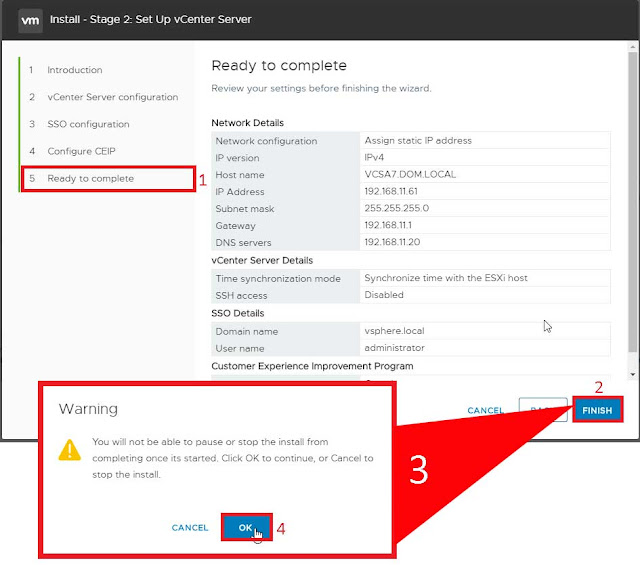
La última sección del Stage 2 del asistente de configuración del servidor vCenter Appliance 7.0 será listo para completar.

Si todos los parámetros que hemos configurado durante el asistente son correctos, estaremos en disposición de presionar Finish para configurar nuestra nueva máquina virtual de vCente Server Appliance 7.0 (VCSA).


El proceso de configuración tardará unos diez minutos. Una vez haya completado, ya podremos tener acceso a nuestro vCenter Web client.

vSphere Web Client: https://IP_o_FQDN:443/vsphere-client

Podremos ver que tenemos acceso al cliente de vSphere HTML5.

Introduciremos nuestras credenciales de SSO, ya podremos acceder a nuestro vSphere Client.


martes, 1 de abril de 2025

Textual description of firstImageUrl

vSphere PowerCLI: Remove from the inventory una VM

En el laboratorio de hoy, vamos a ver como eliminar una máquina virtual de nuestro inventario usando la vSphere PowerCLI.

Si no sabéis cómo instalar y configurar la consola de VMware vSphere PowerCLI, os recomiendo antes de continuar leyendo este documento, que echéis una ojeada a la entrada siguiente.


En primer lugar, deberemos establecer conexión con el servidor de virtual center de nuestra infraestructura.

Para ello usaremos el comando siguiente:

Connect-VIServer NOMBRE_O_IP_VCENTER -user root -password CONTRASEÑA

La construcción para nuestro laboratorio será la siguiente:

Connect-VIServer 192.168.0.15 -user root -password CONTRASEÑA

Seguidamente, después de establecer la conexión con nuestro servidor de virtual center, procederemos a construir el comando que nos hará un  remove from the inventory de una de las máquinas virtuales que están alojadas dentro de los servidores host de nuestra infraestructura de virtualización.

Remove-VM NOMBRE_VM

Es muy sencillo, la construcción para nuestro laboratorio será la siguiente:

Remove-VM SRVDC-2008

Remove-VM NOMBRE_VM
Textual description of firstImageUrl

Windows PowerShell: Renombrar un equipo conectado a un dominio de Active Directory de forma local.

En el laboratorio de hoy, vamos a ver como cambiar el nombre de un equipo conectado a nuestro dominio de Active Directory usando la Windows PowerShell del propio equipo.

También, podéis acceder al canal de YouTube de Pantallazos.es, donde encontrareis un vídeo tutorial en veremos como podemos renombrar un equipo conectado a nuestro dominio de Active Directory ,usando la Windows PowerShell local del propio equipo cliente.


Podéis acceder y suscribiros al canal de Youtube de Pantallazos.es en el enlace que mostramos a continuación:

Al inicio de nuestro laboratorio, el equipo cliente se encuentra en conectado a nuestro dominio de Active Directory y su nombre es CLI-W10.


jueves, 13 de marzo de 2025

Textual description of firstImageUrl

VMWare vExpert 2025.

 Me gustaría compartir con vosotros mi alegría al saber que, recientemente ha sido publicada la lista de los vExpert seleccionados en el año 2025 y, por noveno año consecutivo, me ha sido concedido este reconocimiento por el trabajo realizado tanto en el blog www.pantallazos.es como en nuestro canal de YouTube.


Textual description of firstImageUrl

Windows PowerShell: Renombrar un equipo conectado a un dominio de Active Directory de forma remota.

En el laboratorio de hoy, vamos a ver como cambiar el nombre de un equipo conectado a nuestro dominio de Active Directory usando la Windows PowerShell de forma remota.

También, podéis acceder al canal de YouTube de Pantallazos.es, donde encontrareis un vídeo tutorial en veremos como podemos renombrar un equipo conectado a nuestro dominio de Active Directory, usando la Windows PowerShell de forma remota.


Podéis acceder y suscribiros al canal de Youtube de Pantallazos.es en el enlace que mostramos a continuación:

Al inicio de nuestro laboratorio disponemos de un equipo Windows 10 profesional unido a un dominio de Active Directory.

Para realizar un cambio de nombre a un equipo usando la Windows PowerShell, usaremos el comando llamado Rename-Computer.

En la construcción de nuestro comando añadiremos el modificador llamado -ComputerName, para especificar la computadora remota que queremos renombrar. A continuación, Escribiremos el nombre o la dirección IP  del equipo remoto.

Seguidamente usaremos el modificador -NewName, para especificar el nuevo nombre que queremos asignar al equipo. Este modificador es obligatorio, y los nombres pueden contener letras de la A a la Z, tanto en mayúsculas como en minúsculas, números del 0 al 9 y el símbolo del guion (-). Pero no estan permitidos ni espacios ni puntos  y no puede tener más de 63 caracteres.

A continuación, usaremos el modificador llamado -DomainCredential para especificar una cuenta de usuario que tenga permisos para conectarse al dominio. Se requieren estas credenciales explícitas para cambiar el nombre de un equipo que está unido a un dominio de Active Directory.

Si escribimos el nombre de usuario del dominio, el cmdlet nos solicitará la contraseña contraseña.

También añadiremos el modificador llamado -Restart para que este cmdlet reinicie el equipo cuyo nombre hemos cambiado.

Rename-Computer -ComputerName "CLIENTE-W10.DOM.LOCAL" -NewName "CLI-W10" -DomainCredential "dom\Administrador" -Restart

Después de la ejecución del comando, se nos solicitará una contraseña del usuario administrador del dominio cuyo nombre hemos especificado en la construcción.

Introduciremos la contraseña y el equipo reiniciará. Finalizado el reinicio del sistema operativo cliente, comprobaremos que el nombre de nuestro equipo ha cambiado y los cambios se han aplicado también en nuestros servidores de nombres.

sábado, 1 de marzo de 2025

Textual description of firstImageUrl

vSphere PowerCLI listar VM alojadas en un servidor host

En le laboratorio de hoy, aprenderemos a crear una lista de las máquinas virtuales que dependen de uno de nuestros servidores host, mediante la vSphere PowerCLI.

Si no sabéis cómo instalar y configurar la consola de VMWare vSphere PowerCLI, os recomiendo antes de continuar leyendo ente documento, que echéis una ojeada a la entrada siguiente.


En primer lugar, deberemos establecer conexión con el servidor de virtual center de nuestra infraestructura.

Para ello usaremos el comando siguiente:

Connect-VIServer NOMBRE_O_IP_VCENTER -user root -password CONTRASEÑA

La construcción para nuestro laboratorio será la siguiente:

Connect-VIServer 192.168.0.15 -user root -password CONTRASEÑA

Seguidamente después de establecer la conexión con nuestro virtual center, procederemos a construir el comando que nos listará los nombres de las máquinas virtuales que están alojadas dentro de uno de los servidores host de nuestra infraestructura de virtualización, junto con; su estado, o lo que es lo mismo si esta encendida o apagada, el número de procesadores y también la cantidad de memoria RAM que tiene asignada cada una de las VM.

Todo esto lo conseguiremos con el  Cmdlet Get-VM junto con el modificador -location.

Get-VM –location NOMBRE_O_IP_HOST

En nuestro laboratorio seria:

Get-VM –location 192.168.0.215


Espero os sea de utilidad.


Enlaces relacionados

vSphere PowerCLI listar dirección IP de una VM.
VMware Take SnapShot.
Instalar nuevo Host VMware ESXi 6.0.0.
vSphere PowerCLI instalar VMware tools.
VMware Delete SnapShot.
VMware Go To o Revert Snapshot.

miércoles, 1 de enero de 2025

Textual description of firstImageUrl

VMware ESXi 8.0.3: Instalar un nuevo servidor host.

 En el laboratorio de hoy, instalaremos un nuevo host vSphere ESXi con la versión 8.0.3 del producto.

También, podéis acceder al canal de YouTube de Pantallazos.es, donde encontrareis un vídeo tutorial en el que instalaremos un nuevo servidor host MVware vSphere ESXi 8.0.3

Podéis acceder y suscribiros al canal de Youtube de Pantallazos.es en el enlace que mostramos a continuación:

https://www.youtube.com/c/pantallazoses

El proceso de instalación de un servidor ESXi a la versión 8.0.3, no varia mucho de la forma en que vmware nos tenia acostumbrados con sus predecesores, en primer lugar, deberemos descargar la imagen ISO del producto de la página oficial del fabricante.

En la página de descargas de VMware encontraremos también disponibles imágenes personalizadas para servidores de marca HP, Lenovo, Fujitsu, CISCO y Hitachi.

Montaremos la imagen en nuestro servidor, ya sea pasándola a un soporte USB o CD y usando el soporte que hemos elegido en nuestro servidor, también podríamos usar la ILO de HP por ejemplo para montar la imagen ISO directamente.

Arrancaremos desde la imagen y en el Boot Menú del instalador seleccionaremos la primera opción, Especificará la versión del producto que queremos instalar terminará con la palabra Installer.

viernes, 1 de noviembre de 2024

Textual description of firstImageUrl

Windows 10 CMD: ¿Qué versión de sistema operativo tengo?

En el laboratorio de hoy, vamos a ver como podemos averiguar la versión de sistema operativo Windows 10 que tenemos instalada en nuestro equipo usando la consola de comandos de Windows.

También, podéis acceder al canal de YouTube de Pantallazos.es, donde encontrareis un vídeo tutorial en veremos como averiguar qué versión de sistema operativo tenemos instalada.


Podéis acceder y suscribiros al canal de Youtube de Pantallazos.es en el enlace que mostramos a continuación:
En futuros laboratorios, realizaremos este mismo procedimiento usando la Windows PowerShell y el propio entorno gráfico de Windows 10.
Para ver que versión de Windows 10 tenemos instalada en nuestro equipo usando la consola de comandos de Windows, tenemos tres posibilidades.

La primera de ellas será usando el comando llamado SYSTEMINFO en combinación con FINDSTR.

C:\>systeminfo /?

SYSTEMINFO [/S sistema [/U usuario [/P contraseña]]] [/FO formato] [/NH]

Descripción:
    Esta herramienta muestra información de configuración del sistema
    operativo de un equipo local o remoto, incluidos los niveles de
    Service Pack.

Lista de parámetros:
     /S      sistema             Especifica el sistema remoto al que conectarse.


     /U      [dominio\]usuario   Especifica el contexto de usuario en el que
                                 el comando debe ejecutarse.

     /P      [contraseña]        Especifica la contraseña para el contexto
                                 de usuario dado. Pide entrada si se omite.

     /FO     formato             Especifica en que formato
                             se va a mostrar la salida.
                             Valores válidos: "TABLE", "LIST" y "CSV".

     /NH                         Especifica que el "encabezado de columna" no
                             debe mostrarse en la salida.
                             Válido sólo para formatos "TABLE" y "CSV".

    /?                           Muestra este mensaje de ayuda.

Ejemplos:
    SYSTEMINFO
    SYSTEMINFO /?
    SYSTEMINFO /S sistema
    SYSTEMINFO /S sistema /U usuario
    SYSTEMINFO /S sistema /U dominio\usuario /P contraseña /FO TABLE
    SYSTEMINFO /S sistema /FO LIST
    SYSTEMINFO /S sistema /FO CSV /NH

C:\>findstr /?
Busca cadenas en los archivos.

FINDSTR [/B] [/E] [/L] [/R] [/S] [/I] [/X] [/V] [/N] [/M] [/O] [/P]
        [/F:archivo] [/C:cadena] [/G:archivo] [/D:lista_directorios]
        [/A:atrib_color] [/OFF[LINE]] cadenas [[unidad:][ruta]archivo[ ...]]

  /B          Hace coincidir los modelos si están al principio de la línea.
  /E          Hace coincidir los modelos si están al final de la línea.
  /L          Literalmente usa cadenas de búsqueda.
  /R          Usa cadenas de búsqueda como expresiones regulares.
  /S          Busca archivos que coinciden en el directorio actual y en todos
              los subdirectorios.
  /I          Especifica que la búsqueda no distingue mayúsculas de minúsculas.
  /X          Imprime líneas que coinciden con exactitud.
  /V          Solo imprime líneas que no contienen una correspondencia.
  /N          Imprime el número de la línea antes de la línea que coincide.
  /M          Solo imprime el nombre de archivo si el archivo contiene una
              correspondencia.
  /O          Imprime un carácter de desplazamiento antes de las líneas que
              coinciden.

El comando SYSTEMINFO, nos mostrará toda la información de configuración detallada de nuestro equipo y el sistema operativo instalado en él. incluida la información de configuración de: sistema operativo, seguridad, el Identificador de producto y las propiedades de hardware, como pueden ser la memoria RAM, el volumen en disco instalado, las tarjetas de red, etc...

Por esta razón incluiremos el comando FINDSTR a nuestra construcción final.

FINDSTR es un comando que sirve para buscar patrones de texto, en nuestra construcción final hemos usado el modificador /B para buscar las coincidencias con el patrón definido para buscar en el inicio de cada linea y el modificador /C: para definir el texto especificado que queremos como una cadena de búsqueda literal.

SYSTEMINFO | FINDSTR /B /C:"OS Name" /C:"OS Version"

A continuación, podéis ver construcción que podríamos usar si nuestro sistema operativo es Windows 7.

systeminfo | find /i "Sistema Operativo"

Los dos comandos que mostraremos a continuación, pueden ser ejecutados tanto, desde la consola de comandos de Windows o desde el recuadro llamado ejecutar del entorno gráfico de Windows 10.

El primero de los dos comandos es MSINFO32, al ejecutarlo aparecerá una ventana con toda la información del sistema, entre ella podremos encontrar la versión de sistema operativo Windows 10 que tenemos instalada en nuestro equipo.

El ultimo de los comandos que vamos a ver es WINVER. Ejecutando WINVER aparecerá la ventana de Acerca de de Windows 10, en ella podremos ver la versión de sistema operativo Windows  que tenemos instalada en nuestro equipo