Página principal Sobre mi Premios recibidos Links de Interés Contacto Blogs de referencia

Translate

domingo, 5 de febrero de 2017

Textual description of firstImageUrl

Nakivo Backup & Replication: Configuración del entorno de copias de seguridad.

En el laboratorio de hoy, vamos realizar la configuración de nuestro entorno de copias de seguridad después de haber desplegado una nueva máquina virtual de Nakivo Backup & Replication versión 6.2 y haber realizado la configuración básica inicial del producto.

Nakivo Backup & Replication es un nuevo producto comercial, para realizar copias de seguridad y replicas en entornos de virtualización.

Podemos usar Nakivo Backup & Replication para respaldar máquinas virtuales hospedadas tanto en infraestructuras de VMWare vSphere ESXi como, a partir de la versión 7 del producto, en servidores host Microsoft Hyper-v

Nakivo Backup & Replication no funciona sobre la versión gratuita de vmware ESXi y es necesario comprar como mínimo una licencia de VMWare ESXi Essentials, para que podamos ejecutar tareas de copia y réplica.

Podremos elegir entre tres posibles despliegues del producto:
  • Instalación de Windows, disponible para instalar en versiones de Windows Server 2008 R220122012 R2 o Windows 7 Pro x6410.
  • Instalación de Linux, disponible para instaladar en versiones Red Hat Enterprise 6.3 de 64-bitUbuntu 12.04 Server de 64-bit y SUSE Enterprise Server 11 SP3 de 64-bit.
  • Despliegue de Virtual Appliance, se trata de una máquina virtual basada en el sistema operativo Ubuntu 12.04 Server, disponible para ser descargada en formato OVA en la página oficial de Nakivo y puede ser desplegada fácilmente en nuestro entorno vmware vSphere ESXi.
Podemos descargar una versión de prueba de Nakivo Backup & Replication en la página oficial del fabricante haciendo uso del enlace que mostramos a continuación.
En nuestros anteriores laboratorios, optamos por desplegar el Virtual Appliance de Nakivo  Backup & Replication 6.2 rev. 10552, podéis ver todas las operaciones previas que hemos llevado a termino, accediendo a los enlaces que mostramos a continuación.
Habiendo terminado al configuración básica inicial de nuestro Virtual Appliance de Nakivo, abriremos un explorador de Internet y accederemos a la consola de gestión del producto por primera vez.

La URL que usaremos será la siguiente:

https://IP_NAKIVO:4443

Durante el primer acceso a la consola nos permitirá establecer la contraseña del usuario admin, pulsaremos el enlace llamado configure.


viernes, 3 de febrero de 2017

Textual description of firstImageUrl

VMWare vExpert 2017.

Después de un año de duro trabajo escribiendo y publicando contenido nuevo en pantallazos.es, hoy han publicado al nueva lista de los vExpert seleccionados para el 2017 y he tenido la gran suerte de ser nuevamente galardonado con este fantástico reconocimiento.


VMWare vExpert 2017.

miércoles, 1 de febrero de 2017

Textual description of firstImageUrl

VMware: Restablecer el password de root en vCenter Virtual Appliance 5.5.0.

Seguro que en alguna ocasión, os habréis encontrado en la tesitura de que alguien ha perdido u olvidado la contraseña del usuario root de su servidor de vCenter Virtual Appliance. En el laboratorio de hoy, aprenderemos a restablecer la contraseña del usuario root de un servidor vCenter Virtual Appliance de la versión 5.5.0.

En primer lugar, abriremos vSphere Client en nuestro equipo y conectaremos al servidor Host donde se encuentra ubicada la máquina virtual de vCSA. Seleccionaremos la máquina de  vCenter Virtual Appliance y  utilizando el botón derecho de nuestro ratón desplegaremos el menú y seleccionaremos la opción Power.

Aparecerá un segundo desplegable, en él seleccionaremos la opción Restart Guest, confirmaremos que efectivamente queremos reiniciar el sistema operativo y estaremos atentos a que aparezca  el gestor de arranque de GRUB.

vCenter Virtual Appliance de la versión 5.5.0 - Restart Guest.

Observaremos el arranque del sistema y cuando aparezca el gestor de arranque de GRUB, pulsaremos la barra espaciadora de nuestro teclado para desactivar el arranque automático de la opción por defecto.

Seguidamente, pulsaremos la tecla p de nuestro teclado para acceder a las opciones de inicio del dispositivo.

Deberemos introducir la contraseña de GRUB. Si hemos instalado vCenter Server appliance sin editar la contraseña por defecto desde la Virtual Appliance Management Interface (VAMI), la contraseña del gestor de arranque de GRUB predeterminada será vmware todo en minúsculas.

Utilizaremos las teclas de flecha de nuestro teclado para seleccionar la opción VMware vCenter Server Appliance y, seguidamente, presionaremos la tecla e para poder editar los comandos de arranque.

vCenter Virtual Appliance de la versión 5.5.0 - gestor de arranque de GRUB

Usando las teclas de flecha de nuestro teclado, nos desplazaremos hasta la segunda línea del menú donde podremos definir los parámetros de arranque del kernel de nuestra máquina virtual, la seleccionaremos y seguidamente pulsaremos la tecla e para editar el arranque.

Añadiremos la linea init=/bin/bash a las opciones de arranque del kernel y pulsaremos Enter .

Debería quedar parecido a lo que mostramos a continuación

<n nousb audit=1 init=/bin/bash

<n nousb audit=1 init=/bin/bash

Volveremos al gestor de GRUB de parámetros de arranque del kernel, dónde presionaremos la tecla b del teclado para iniciar el sistema con la shell.

Para restablecer la contraseña del usuario root de nuestro vCenter Virtual Appliance 5.5.0, usaremos el comando passwd.

Escribiremos,

passwd root

A continuación, entraremos dos veces la nueva contraseña. Una vez terminado el proceso de cambio de contraseña, reiniciaremos el equipo.

passwd root

Comprobaremos que podremos validar con el usuario root sin problemas con la nueva contraseña.

vCenter Appliance Login

viernes, 27 de enero de 2017

Textual description of firstImageUrl

Microsoft Exchange 2010: Modificar URL interna y externa de los sitios - Parte 2.

Este artículo forma parte de una serie de publicaciones dedicadas a como sustituir un certificado autofirmado de Microsoft Exchange por un certificado SSL creado por una entidad certificadora válida.

Hemos dividido este laboratorio en distintos artículos a los que podéis acceder de forma individual usando el indice que mostramos a continuación:
Para cambiar las URL de la Offline Address Book Distribution, abriremos una ventana de Exchange Management Console y, nos dirigiremos al menú lateral izquierdo de la ventana.

En el árbol, desplegaremos la rama llamada Server Configuration y accederemos a la sección Client Access.

En la sección central de la consola de administración de Exchange seleccionaremos la sección llamada Offline Address Book Distribution, en ella encontraremos el las propiedades de acceso a cliente de OAB (Default Web Site), la seleccionaremos con el botón derecho de nuestro ratón y en el menú desplegable pulsaremos la opción Propiedades.

Nos dirigiremos a la sección URLs de la nueva ventana emergente llamada OAB (Default Web Site) Propieties y cambiaremos la Internal URL por la misma URL que contenga el cuadro de texto External URL. Será el Fully Dualified Domain Name que usaríamos para acceder a OAB desde Internet.

En nuestro laboratorio será:
  • https://mail.dom.com/OAB

OAB (Default Web Site)

Textual description of firstImageUrl

Microsoft Exchange 2010: Modificar URL interna y externa de los sitios - Parte 1.

En el laboratorio de hoy aprenderemos a modificar las URLs, tanto internas como externas de un servidor de correo electrónico Microsoft Exchange 2010.

Este artículo forma parte de una serie de publicaciones dedicadas a como sustituir un certificado autofirmado de Microsoft Exchange por un certificado SSL creado por una entidad certificadora válida.

También deberíamos modificar la Internal URL de todos los sitios de Microsoft Exchange, Outlook Web AppOWA, Microsoft ActiveSync, Exchange Control Panel o ECP, Offline Adress BookOAB, etc...

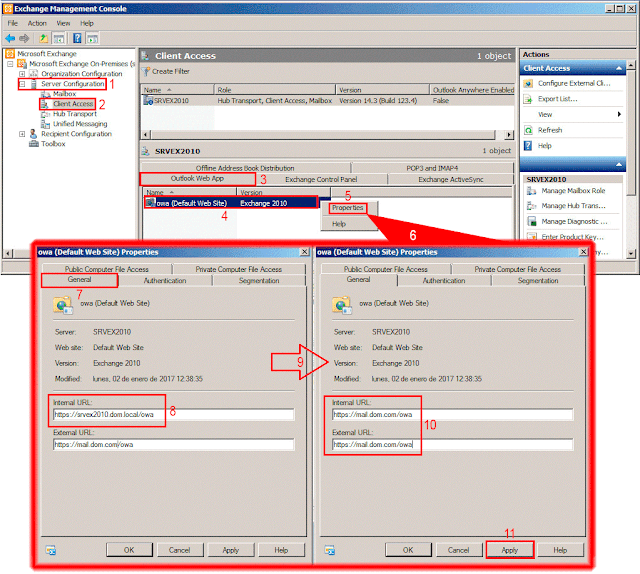
Para cambiar las URL del sitio Outlook Web App, abriremos una ventana de Exchange Management Console y, nos dirigiremos al menú lateral izquierdo de la ventana.

En el árbol, desplegaremos la rama llamada Server Configuration y accederemos a la sección Client Access.

En la sección central de la consola de administración de Exchange buscaremos y seleccionaremos la sección llamada Outlook Web App, en ella encontraremos el las propiedades de acceso a cliente al sitio de OWA (Default Web Site), seleccionaremos con el botón derecho de nuestro ratón y en el menú desplegable pulsaremos la opción Propiedades.

Nos dirigiremos a la sección General de la nueva ventana emergente llamada OWA (Default Web Site) y cambiaremos la Internal URL por la misma URL que contenga el cuadro de texto External URL. Será el Fully Dualified Domain Name que usaríamos para acceder a OWA desde Internet.

En nuestro laboratorio será:
  • https://mail.dom.com/owa
OWA (Default Web Site)
Textual description of firstImageUrl

Active Directory DNS: Crear una nueva zona.

En el laboratorio de hoy crearemos una nueva zona en nuestro servidor de Domain Name System o DNS.

Este artículo forma parte de una serie de publicaciones dedicadas a como sustituir un certificado autofirmado de Microsoft Exchange por un certificado SSL creado por una entidad certificadora válida.

En los anteriores artículos, hemos instalado un nuevo certificado SSL válido en nuestro servidor de correo electrónico y también hemos asignado los servicios que usarán el nuevo certificado.

Solo nos quedaría, modificar las Uniform Resource Locator de los sitios de Microsoft Exchange para que usen la URL visible desde Internet, que hemos definido durante la creación del nuevo certificado SSL. Pero antes, tendremos que asegurar que desde el interior de nuestra LAN puedan resolver correctamente dichas URL usando las direcciones IP de la LAN.

Para que los equipos conectados dentro de nuestro dominio puedan acceder los servicios externos del servidor deberíamos crear, si no la tenemos creada todavía, una nueva zona en nuestro servidor de nombres DNS, que corresponda al nombre de la organización de nuestro dominio externo. En nuestro laboratorio de ejemplo será, dom.com. Seguidamente, tendremos que crear todos los HOST(A) para cada uno de los servicios.

Consola de Administración del servidor de DNS.
Textual description of firstImageUrl

Microsoft Exchange 2010: Asignar servicios a un certificado.

En el laboratorio de hoy asignaremos los servicios a un nuevo certificado instalado en un servidor Microsoft Exchange 2010. Este artículo forma parte de una serie de publicaciones dedicadas a como sustituir un certificado autofirmado de Microsoft Exchange por un certificado SSL creado por una entidad certificadora válida.


Para asignar los servicios a un nuevo certificado SSL en un servidor Microsoft Exchange 2010, en primer lugar deberemos abrir una nueva ventana de la Exchange Management Console.

En el menú lateral izquierdo de la consola de Microsoft Exchange seleccionaremos la rama llamada Server Configuration.

En la división central de la Exchange Management Console, accederemos a la sección llamada Exchange Certificates y seleccionaremos el nuevo certificado SSL válido que todavía no tiene ningún servicio asignado.

Seguidamente nos dirigiremos al menú lateral derecho de la consola de Microsoft Exchange y seleccionaremos la opción Asingn Services to Certificate...

Aparecerá una nueva ventana emergente con el asistente de Asingn Services to Certificate, en la sección llamada Asingn Services comprobaremos que todos los servicios más básicos y importantes estarán seleccionados para ser asignados al nuevo certificado, además estarán sombreados y no podremos anular la selección. Pulsaremos el botón Asingn  para asignar los servicios y seguidamente cerraremos el asistente con el botón Finish.

Comprobaremos que los servicios se han asignado correctamente a nuestro nuevo certificado SSL valido.

Microsoft Exchange 2010: Asignar servicios a un certificado.

También podemos asignar servicios a un certificado que tengamos previamente instalado en nuestro servidor de correo electrónico, mediante el uso de la Shell de Microsoft Exchange 2010 usando el comando que mostramos a continuación.

Enable-ExchangeCertificate -Server 'SRVEX2010' -Services 'IMAP, POP, IIS, SMTP' -Thumbprint 'F3B8580619873399662C4C4F6340C58EC1D1A67E'
Textual description of firstImageUrl

Microsoft Exchange 2010: Complete Pending Certificarte Request.

En este artículo, vamos a completar una solicitud de certificado que tengamos pendiente en nuestro servidor de correo electrónico, en el laboratorio de hoy trabajaremos con un servidor de correo electrónico Microsoft Exchange 2010 instalado en un sistema operativo Windows 2008 R2.

Este artículo, forma parte de una serie de publicaciones dedicadas a como sustituir un certificado autofirmado de Microsoft Exchange por un certificado SSL creado por una entidad certificadora válida.

Una vez obtengamos el archivo del nuevo certificado proporcionado por la entidad certificadora oficial, debemos completar la solicitud que hemos generado desde nuestro servidor de correo electrónico Microsoft Exchange.

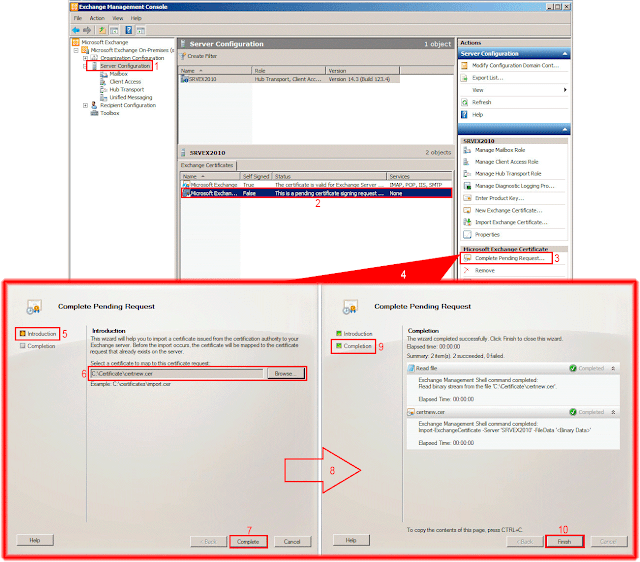
Abriremos una nueva ventana de la Exchange Management Console de Microsoft Exchange 2010 y, en el menú lateral izquierdo buscaremos  la rama Server Configuration, marcándola como seleccionada.

En la sección central de Exchange Management Console, buscaremos en la división inferior la solicitud de certificado que tenemos pendiente y, seguidamente, en el menú lateral derecho buscaremos la opción Complete Pending Request.

Aparecerá una nueva ventana emergente con el asistente de Complete Pending Request, en la sección Introduction seleccionaremos el archivo *.CER que nos ha proporcionado la entidad certificadora y pulsaremos el botón Complete para finalizar.

Microsoft Exchange 2010: Complete Pending Request.

También podemos finalizar la  solicitud de certificado que tengamos pendiente mediante el uso de la Shell de Microsoft Exchange 2010

Import-ExchangeCertificate -Server 'SRVEX2010' -FileData '<Binary Data>'

miércoles, 25 de enero de 2017

Textual description of firstImageUrl

Exchange 2016 PowerShell: Guardar elementos eliminados en todos los buzones.

En el laboratorio de hoy, vamos a asignar los valores para la retención de todos los elementos eliminados de nuestra base de datos de Microsoft Exchange 2013 o 2016, ya sean mensajes o buzones enteros, en esta ocasión haremos uso de la Shell de administración de Exchange.

Hemos dividido este artículo en dos laboratorios independientes a los que podéis acceder usando el índice que encontrareis a continuación:
El primer paso será abrir una nueva ventana de la Shell de administración de Exchange y imprimir por pantalla un listado de las bases de datos de buzones que tenemos creadas en nuestra organización.

Para imprimir por pantalla un listado de bases de datos de buzones de nuestra usaremos el comando siguiente:

Get-MailboxDatabase

Una vez sepamos el nombre de la base de datos de Exchange sobre la que queremos actuar, procederemos a configurar la retención de los elementos eliminados. Para ello, usaremos el parámetro DeletedItemRetention.

Usando DeletedItemRetention conseguiremos especificar el período de tiempo que se mantendrán los elementos eliminados de un buzón.

Para especificar el valor, lo podemos introducir como un intervalo de tiempo en formato dd.hh:mm:ss. El valor predeterminado 14 días.

Esta configuración se aplicará a todos los buzones de la base de datos que no tengan configurado un valor de retención de elementos eliminados personalizado.

La construcción final del comando será la que mostramos a continuación.

Set-MailboxDatabase -Identity "NOMBRE_BASE_DE_DATOS" -DeletedItemRetention "NUMERO_DIAS"

Para definir la retención de los buzones eliminados, podemos usar el parámetro MailboxRetention. 

Con MailboxRetention, definiremos el período de tiempo que queremosa retener todos los buzones de correo que hayan sido eliminados antes que sean borrados de forma permanentemente. De éste modo, si borramos por error un buzón de correo completo podremos recuperarlo fácilmente.

Para especificar el valor usaremos, como en el caso anterior, un intervalo de tiempo en formato dd.hh:mm:ss. El valor predeterminado para MailboxRetention es 30 días.

La construcción final del comando será la que mostramos a continuación.

Set-MailboxDatabase -Identity "NOMBRE_BASE_DE_DATOS" -MailboxRetention "NUMERO_DIAS"

Set-MailboxDatabase -Identity "NOMBRE_BASE_DE_DATOS" -DeletedItemRetention "NUMERO_DIAS"

Textual description of firstImageUrl

Exchange 2016: Guardar elementos eliminados en todos los buzones.

En el laboratorio de hoy vamos a configurar las opciones para retener los elementos que hayan sido eliminados en todos los buzones de nuestra organización Microsoft Exchange 2013 o 2016.

Hemos dividido este artículo en dos laboratorios independientes a los que podéis acceder usando el índice que encontrareis a continuación:
Las opciones de Configuración de eliminación, nos permitirán recuperar elementos eliminados por error de nuestra base de datos de correo electrónico en un servidor Microsoft Exchange 2013 o 2016 de forma rápida y sencilla sin tener que recurrir a las copias de seguridad de nuestro servidor de correo electónico.

Tendremos dos posibilidades:
  • Guardar elementos eliminados durante (días).
  • Guardar buzones eliminados durante (días).
La opción que más usaremos en nuestro día a día será, Guardar elementos eliminados durante (días), la configuración de esta opción nos permitirá que el propio usuario final desde el cliente de Microsoft Outlook, pueda recuperar los correos electrónicos que haya eliminado por error.
Eliminar un buzón completo por error, que es a lo que hace referencia la opción Guardar buzones eliminados durante (días) no suele ser un problema muy común, por lo que es más difícil que nos aporte algún beneficio en nuestras tareas diarias.

Para conseguir establecer la configuración de eliminación de nuestro servidor de correo electrónico, en primer lugar accederemos a la Centro de Administración de Exchange 2013 o 2016.

En el menú lateral izquierdo de la ventana de la Centro de Administración de Exchange, desplegaremos la sección llamada servidores y, en el menú superior de la sección servidores seleccionamos la opción Bases de datos.

En la  división central de la consola, seleccionaremos nuestra base de datos de correo electrónico y, seguidamente después de haber seleccionado la base de datos, presionaremos en el pequeño icono con forma de lápiz para acceder a las propiedades del buzón.

Aparecerá una nueva ventana emergente llamada Base de datos de buzones, en el menú lateral izquierdo de dicha ventana, accederemos a la sección Límites.

En la parte inferior de la sección límites, encontraremos las opciones de la Configuración de eliminación. En ellas podremos configurar los días que queremos que se  guarde un elemento del buzón, una vez se haya eliminado por usuario. Pero también podremos establecer el tiempo que deseamos mantener una copia de los buzones completos que hayamos borrado erroneamente.

Guardar elementos eliminados durante (días)