Página principal Sobre mi Premios recibidos Links de Interés Contacto Blogs de referencia

Translate

martes, 19 de marzo de 2024

Textual description of firstImageUrl

Microsoft Teams: Asignar número de teléfono.

En el laboratorio de hoy, vamos a ver como asignar un numero de teléfono a un usuario de Microsoft Teams en el caso de tener vinculado Microsoft Teams a un Session Border Controller.

El SBC Session Border Controller es un servidor que se puede instalar en forma de appliance o máquina virtual y hace que nuestra red de telefonía IP sea mucho más segura y permite la integración con el proveedor SIP.

El servidor SBC gestionará el media y la señalización de las llamadas VoIP. Algunas de las funciones principales de un servidor SBC son las que enumeramos a continuación:

SEGURIDAD: El servidor SBC protegerá, mediante una de capa de seguridad adicional,  el punto de entrada al sistema de voz sobre IP. El SBC ocultará al exterior nuestra de red interna.

ENCRIPTACIÓN: El servidor SBC utiliza los protocolos TLS o Transport Layer Security y SRTP Secure Real-Time Transport Protocol para proteger los canales de voz y la señalización frente a amenazas externas. 

POLÍTICAS DE ACCESO: Mediante el SBC podemos gestionar el uso no autorizado de los servicios VoIP.

ENRUTAMIENTO DE LLAMADAS: El SBC también nos permitirá configurar reglas de enrutamiento de llamadas o el balanceo de carga entre diferentes SIP Trunk si los hubiera.

Lo primero que vamos a hacer, es conectar con la Powershell de Microsoft Teams. Si no estáis familiarizados con el proceso podéis acceder al enlace que encontrareis a continuación para descubrir como es el proceso de conexión:

Una vez establecida la conexión con la Powershell de Microsoft Teams, procederemos a realizar la asignación del numero de teléfono a la configuración de un usuario de Teams.

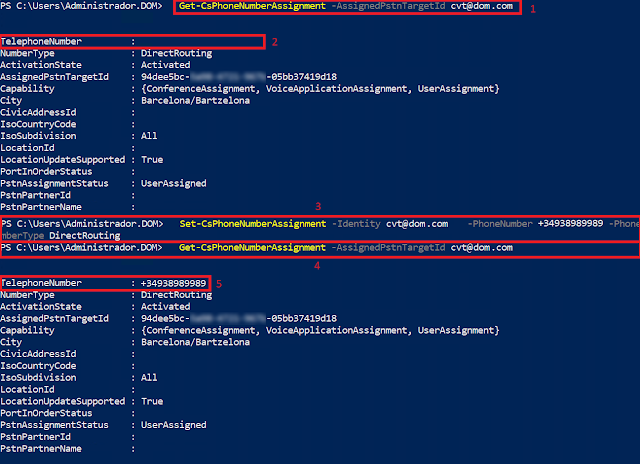
Antes de empezar, comprobaremos que el usuario no tenga ningún numero de teléfono asignado, para conseguirlo, usaremos el comando Get-CsPhoneNumberAssignment para listar los parámetros de configuración del usuario en quistión, para ello usaremos el modificador -AssignedPstnTargetId

La construcción del comando será:

Get-CsPhoneNumberAssignment -AssignedPstnTargetId [correo_electrónico_usuario]

La construcción final del comando para nuestro laboratorio seria algo parecido a lo que podéis ver a continuación:

Get-CsPhoneNumberAssignment -AssignedPstnTargetId cvt@dom.com

TelephoneNumber         : 

NumberType              : DirectRouting

ActivationState         : Activated

AssignedPstnTargetId    : 94dee5bc-5a98-5a98-5a98-05bb37419d18

Capability              : {ConferenceAssignment, VoiceApplicationAssignment, UserAssignment}

City                    : Barcelona/Bartzelona

CivicAddressId          :

IsoCountryCode          :

IsoSubdivision          : All

LocationId              :

LocationUpdateSupported : True

PortInOrderStatus       :

PstnAssignmentStatus    : UserAssigned

PstnPartnerId           :

PstnPartnerName         :


Si al comprobar la configuración del teléfono, nos encontramos, que el usuario ya dispone de un numero de teléfono asignado y este no es el número que debería tener, lo eliminaremos antes de proceder a la nueva asignación telefonica.

Si no estáis familiarizados, con el proceso se eliminación de un numero de teléfono asignado a una cuenta de usuario de Microsoft Teams. Podéis acceder al enlace que encontrareis a continuación para conseguir eliminar el dato erróneo.

Una vez eliminado el numero de teléfono asignado erróneamente podremos proseguir con nuestro laboratorio.

Para reaizar la asignacion usaremos el comnado de Powershell llamado Set-CsPhoneNumberAssignment y la construcción del comando será como podeis ver a continuación.

Set-CsPhoneNumberAssignment -Identity [correo_electrónico_usuario] -PhoneNumber [número_de_telefono] -PhoneNumberType DirectRouting

La construcción final para nuestro laboratorio seria la que podéis ver a continuación:

Set-CsPhoneNumberAssignment -Identity cvt@dom.com -PhoneNumber +34938989989 -PhoneNumberType DirectRouting

Get-CsPhoneNumberAssignment -AssignedPstnTargetId cvt@dom.com

TelephoneNumber         : +34938989989

NumberType              : DirectRouting

ActivationState         : Activated

AssignedPstnTargetId    : 94dee5bc-5a98-5a98-5a98-05bb37419d18

Capability              : {ConferenceAssignment, VoiceApplicationAssignment, UserAssignment}

City                    : Barcelona/Bartzelona

CivicAddressId          :

IsoCountryCode          :

IsoSubdivision          : All

LocationId              :

LocationUpdateSupported : True

PortInOrderStatus       :

PstnAssignmentStatus    : UserAssigned

PstnPartnerId           :

PstnPartnerName         :


Textual description of firstImageUrl

Microsoft Teams: Eliminar número de teléfono asignado.

En el laboratorio de hoy vamos a ver como eliminar de la configuración de un usuario de Microsoft  Teams, el numero de teléfono que le ha sido asignado.

Lo primero que vamos a hacer, es conectar con la Powershell de Microsoft Teams. Si no estáis familiarizados con el proceso podéis acceder al enlace que encontrareis a continuación para descubrir como es el proceso de conexión:

Una vez establecida la conexión con la Powershell de Microsoft Teams, procederemos a realizar la eliminación del numero de teléfono de la configuración de un usuario de Teams.

En primer lugar, usaremos el comando Get-CsPhoneNumberAssignment para listar los parámetros de configuración del usuario en quistión, para ello usaremos el modificador -AssignedPstnTargetId

La construcción del comando será:

Get-CsPhoneNumberAssignment -AssignedPstnTargetId [correo_electrónico_usuario]

La construcción final del comando para nuestro laboratorio seria algo parecido a lo que podéis ver a continuación:

Get-CsPhoneNumberAssignment -AssignedPstnTargetId user@dom.com

TelephoneNumber         : +34938989989

NumberType              : DirectRouting

ActivationState         : Activated

AssignedPstnTargetId    : 8fcb229e-a593-a593-a593-e341c8d3ff9a

Capability              : {ConferenceAssignment, VoiceApplicationAssignment, UserAssignment}

City                    : Barcelona/Bartzelona

CivicAddressId          :

IsoCountryCode          :

IsoSubdivision          : All

LocationId              :

LocationUpdateSupported : True

PortInOrderStatus       :

PstnAssignmentStatus    : UserAssigned

PstnPartnerId           :

PstnPartnerName         :

Ejecutando el comando anterior podremos ver que numero de teléfono tiene asignado el usuario.

Una vez sepamos los datos del usuario, procederemos a crear la construcción final del comando que nos permitirá eliminar el número de teléfono asignado a un usuario de Teams.

Remove-CsPhoneNumberAssignment -Identity [correo_electrónico_usuario] -PhoneNumber [número_de_telefono] -PhoneNumberType DirectRouting

La construcción final para nuestro laboratorio seria la que podéis ver a continuación:

Remove-CsPhoneNumberAssignment -Identity user@dom.com -PhoneNumber +34938989989 -PhoneNumberType DirectRouting


Microsoft Teams: Eliminar número de teléfono asignado.


lunes, 18 de marzo de 2024

Textual description of firstImageUrl

Microsoft Teams: Conectar a Microsoft Teams Powershell (rev. 2022)

 En el laboratorio de hoy, vamos a ver como conectar con la consola de PowerShell de Microsoft Teams en el cloud, de este modo, podremos ejecutar comandos y facilitar la configuración de nuestro entorno.

En primer lugar, abriremos una nueva ventana de Windows Powershell ejecutando como administrador.

Seguidamente, usaremos el comando Get-Credential para asignar nuestras credenciales de acceso a la consola de Teams a la variable de entorno $credential.

Aparecerá una nueva ventana emergente en la que podremos introducir el nombre de usuario y la contraseña de acceso a Teams.

PS C:\Users\Administrador.DOM> $credential = Get-Credential

cmdlet Get-Credential en la posición 1 de la canalización de comandos

Proporcione valores para los parámetros siguientes:

Credential

Una vez hayamos introducido las credenciales de acceso a Teams, ejecutaremos el comando Connect-MicrosoftTeams para establecer la conexión.

PS C:\Users\Administrador.DOM> Connect-MicrosoftTeams -Credential $credential

Account          Environment Tenant                               TenantId

-------          ----------- ------                               --------

admin@dom.com AzureCloud  0c139d29-3838-3838-af4e-41acd8b52179 0c139d29-3838-3838-af4e-41acd8b52179


Microsoft Teams: Conectar a Microsoft Teams Powershell

viernes, 15 de marzo de 2024

Textual description of firstImageUrl

VMWare vExpert 2024.

Me gustaría compartir con vosotros mi alegría al saber que, recientemente ha sido publicada la lista de los vExpert seleccionados en el año 2024 y, por noveno año consecutivo, me ha sido concedido este reconocimiento por el trabajo realizado tanto en el blog www.pantallazos.es como en nuestro canal de YouTube.

martes, 5 de marzo de 2024

Textual description of firstImageUrl

Windows 11: Cambiar adaptador de red de pública a privada.

En el laboratorio hoy, vamos a ver cómo podemos cambiar la configuración de nuestra tarjeta de red de pública a privada usando la PowerShell de Windows.

Que supone tener un adaptador de red configurado como una red pública o privada? Para empezar, las reglas del firewall de Windows, son diferentes dependiendo de si el adaptador de red de nuestro equipo está configurado como privado, publico o unido a un dominio de Active Directory.

Por esta razón, hay programas como por ejemplo el cliente de VPN Sonicwall Netextender que no podremos instalar si nuestra tarjeta de red está configurada como Publica.

Mediante el uso de la PowerShell, va ha ser muy fácil descubrir cuales de nuestros adaptadores de red están configurados como públicos y a su vez cambiarlos a red privada.

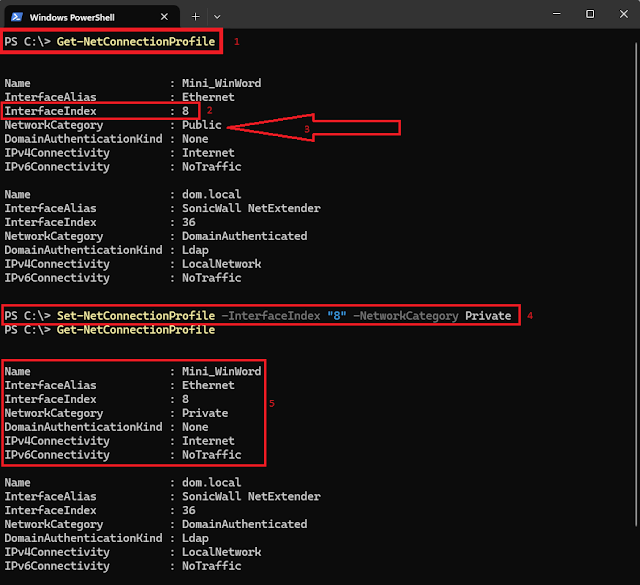
En primer lugar, usaremos el cmdlde Get-NetConnectionProfile para poder identificar la tarjeta de red que queremos.

Get-NetConnectionProfile nos permite ver el perfil de conexión de nuestras tarjetas de red, en nuestro laboratorio contamos con dos tarjetas de red.

Tenemos que buscar la clave llamada NetworkCategory , podeis ver que en nuestro laboratorio tenemos una tarjeta de red que tiene asignado en NetworkCategory el valor DomainAuthenticated, que indica que este adaptador de red está unido a un dominio de Active Directory, y otra tarjeta de red que el valor de NetworkCategory es Public.

PS C:\> Get-NetConnectionProfile

Name                     : Mini_WinWord

InterfaceAlias           : Ethernet

InterfaceIndex           : 8

NetworkCategory          : Public

DomainAuthenticationKind : None

IPv4Connectivity         : Internet

IPv6Connectivity         : NoTraffic


Name                     : dom.local

InterfaceAlias           : SonicWall NetExtender

InterfaceIndex           : 36

NetworkCategory          : DomainAuthenticated

DomainAuthenticationKind : Ldap

IPv4Connectivity         : LocalNetwork

IPv6Connectivity         : NoTraffic

Una vez localizada la tarjeta de red, a la que queremos cambiar el valor de NetworkCategory procederemos a crear la construcción del comando que nos permitirá realizar el cambio.

Para identificar la tarjeta de red dentro de nuestro comando, a mi me gusta usar el valor de InterfaceIndex. En nuestro laboratorio, el valor de InterfaceIndex de la tarjeta de red es el numero 8. Pero también podríamos usar el valor de Name.

La construcción final seria la que podemos ver a continuación:

Set-NetConnectionProfile -InterfaceIndex "VALOR_NUMERICO" -NetworkCategory Private

En nuestro laboratorio, la construcción final quedaría como podéis ver a continuación:

Set-NetConnectionProfile -InterfaceIndex "8" -NetworkCategory Private


Finalmente, podemos volver a ejecutar  el comando Get-NetConnectionProfile para comprobar que los cambios se han aplicado correctamente.

PS C:\> Get-NetConnectionProfile


Name                     : Mini_WinWord

InterfaceAlias           : Ethernet

InterfaceIndex           : 8

NetworkCategory          : Private

DomainAuthenticationKind : None

IPv4Connectivity         : Internet

IPv6Connectivity         : NoTraffic


Name                     : dom.local

InterfaceAlias           : SonicWall NetExtender

InterfaceIndex           : 36

NetworkCategory          : DomainAuthenticated

DomainAuthenticationKind : Ldap

IPv4Connectivity         : LocalNetwork

IPv6Connectivity         : NoTraffic

viernes, 1 de marzo de 2024

Textual description of firstImageUrl

Microsoft Exchange: Configuración del nombre del certificado TLS para los conectores de recepción.

En el laboratorio de hoy, nos aseguráremos de que las conexiones de cliente SMTP autenticadas a nuestro servidor de correo electrónico Microsoft Exchange estén protegidas por el cifrado TLS.

Lo más común será usar conexiones de cliente SMTP autenticadas protegidas por el cifrado TLS, cuando tengamos clientes configurados en nuestro servidor Microsoft Exchange, que usen cuentas del tipo POP o IMAP. Este tipo de cuenta, como envió de correo electrónico usará nuestro servidor de correo electrónico Microsoft Exchange con el protocolo SMTP.

Si el cliente final, intenta autenticar a través de una conexión no segura, este recibirá un mensaje como el que mostramos a continuación:

El servidor saliente (SMTP) mail.dom.es no admite el método de autenticación seleccionado.

The outgoing server (SMTP) mail.dom.es does not support the selected authentication method.

Esto sucede porque nuestro cliente de correo electrónico SMTP debe estar configurado para usar STARTTLS usando el puerto 587, de este modo autenticará de forma segura. 

La siguiente vez que intentemos enviar un correo electrónico después de activar la autenticación segura, recibiremos un error distinto. Dependiendo del cliente de correo electrónico que estemos usando, puede ser una advertencia de confianza del certificado, un mensaje para agregar una excepción de seguridad para confiar en el certificado no confiable, o simplemente puede fallar completamente con un error de certificado. 

Aunque hayamos habilitado un certificado SSL válido para SMTP, el conector de recepción deberá ser configurado con el TLScertificatename que deseamos usar.

The TlsCertificateName parameter specifies the X.509 certificate to use with TLS sessions and secure mail. Valid input for this parameter is [I]Issuer[S]Subject. The Issuer value is found in the certificate’s Issuer field, and the Subject value is found in the certificate’s Subject field. You can find these values by running the Get-ExchangeCertificate cmdlet.

El parámetro TlsCertificateName, especifica el certificado X.509 que usaremos en las sesiones TLS y correo seguro. La entrada válida para este parámetro es [I] Issuer [S] Subject. El valor del emisor lo encontraremos en el campo Issuer del certificado, y el valor del asunto se encuentra en el campo Subject de nuestro certificado. Podemos ver estos dos valores ejecutando el cmdlet Get-ExchangeCertificate.

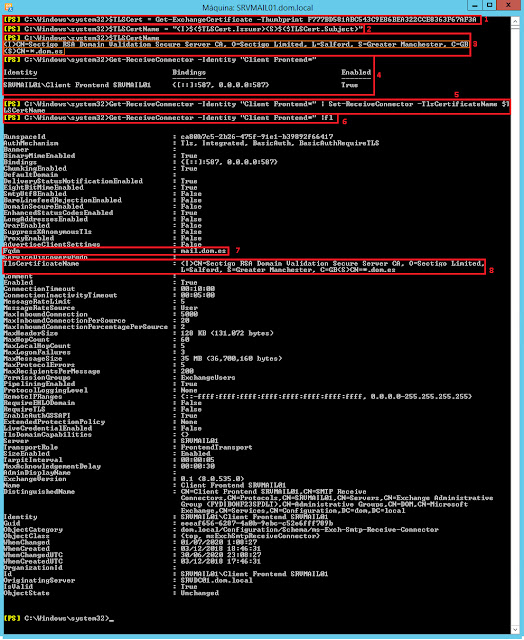
Para poder solucionar el problema, lo primero que tenemos que hacer será determinar el valor thumbnail que nuestro certificado necesita.

Get-ExchangeCertificate

Thumbprint                                Services   Subject
----------                                --------   -------
F777BD581ABC543C9E86BEA322CCE8363F67AF3A  ...WS..    CN=*.dom.es

A continuación, vamos a capturar nuestro certificado en una nueva variable que llamaremos $TLSCert. Usaremos la construcción que mostramos a continuación para conseguirlo.

$TLSCert = Get-ExchangeCertificate -Thumbprint F777BD581ABC543C9E86BEA322CCE8363F67AF3A

Seguidamente, vamos a declarar una nueva variable que llamaremos $TLSCertName en la que guardaremos el emisor del certificado y los valores de los sujetos. Usaremos la construcción que mostramos a continuación.

$TLSCertName = "<I>$($TLSCert.Issuer)<S>$($TLSCert.Subject)"

Si mostramos el contenido de la nueva variable $TLSCertName, tiene que ser algo parecido a lo que mostramos a continuación.

[PS] C:\>$TLSCertName

<I>CN=Sectigo RSA Domain Validation Secure Server CA, O=Sectigo Limited, L=Salford, S=Greater Manchester, C=GB<S>CN=*.dom.es

La constricción siguiente nos servirá para listar el conector Client Frontend que queremos modificar.

[PS] C:\>Get-ReceiveConnector -Identity "Client Frontend*"

Identity                                Bindings                                Enabled
--------                                --------                                -------
SRVMAIL01\Client Frontend SRVMAIL01     {[::]:587, 0.0.0.0:587}                 True

Seguidamente, estableceremos la propiedad llamada TlsCertificateName del conector de recepción Client Frontend usando la cadena larga que contenga nuestra variable $TLSCertName.

Get-ReceiveConnector -Identity "Client Frontend*" | Set-ReceiveConnector -TlsCertificateName $TLSCertName

Para poder ver los cambios que hemos realizado ejecutaremos la construcción que mostramos a continuación.

Get-ReceiveConnector -Identity "Client Frontend*" |fl

RunspaceId                              : ca80b7c5-2b26-475f-91e1-b39892f66417
AuthMechanism                           : Tls, Integrated, BasicAuth, BasicAuthRequireTLS
Banner                                  :
BinaryMimeEnabled                       : True
Bindings                                : {[::]:587, 0.0.0.0:587}
ChunkingEnabled                         : True
DefaultDomain                           :
DeliveryStatusNotificationEnabled       : True
EightBitMimeEnabled                     : True
SmtpUtf8Enabled                         : False
BareLinefeedRejectionEnabled            : False
DomainSecureEnabled                     : False
EnhancedStatusCodesEnabled              : True
LongAddressesEnabled                    : False
OrarEnabled                             : False
SuppressXAnonymousTls                   : False
ProxyEnabled                            : False
AdvertiseClientSettings                 : False
Fqdn                                    : mail.dom.es
ServiceDiscoveryFqdn                    :
TlsCertificateName                      : <I>CN=Sectigo RSA Domain Validation Secure Server CA, O=Sectigo Limited,
                                          L=Salford, S=Greater Manchester, C=GB<S>CN=*.dom.es
Comment                                 :
Enabled                                 : True
ConnectionTimeout                       : 00:10:00
ConnectionInactivityTimeout             : 00:05:00
MessageRateLimit                        : 5
MessageRateSource                       : User
MaxInboundConnection                    : 5000
MaxInboundConnectionPerSource           : 20
MaxInboundConnectionPercentagePerSource : 2
MaxHeaderSize                           : 128 KB (131,072 bytes)
MaxHopCount                             : 60
MaxLocalHopCount                        : 5
MaxLogonFailures                        : 3
MaxMessageSize                          : 35 MB (36,700,160 bytes)
MaxProtocolErrors                       : 5
MaxRecipientsPerMessage                 : 200
PermissionGroups                        : ExchangeUsers
PipeliningEnabled                       : True
ProtocolLoggingLevel                    : None
RemoteIPRanges                          : {::-ffff:ffff:ffff:ffff:ffff:ffff:ffff:ffff, 0.0.0.0-255.255.255.255}
RequireEHLODomain                       : False
RequireTLS                              : False
EnableAuthGSSAPI                        : True
ExtendedProtectionPolicy                : None
LiveCredentialEnabled                   : False
TlsDomainCapabilities                   : {}
Server                                  : SRVMAIL01
TransportRole                           : FrontendTransport
SizeEnabled                             : Enabled
TarpitInterval                          : 00:00:05
MaxAcknowledgementDelay                 : 00:00:30
AdminDisplayName                        :
ExchangeVersion                         : 0.1 (8.0.535.0)
Name                                    : Client Frontend SRVMAIL01
DistinguishedName                       : CN=Client Frontend SRVMAIL01,CN=SMTP Receive
                                          Connectors,CN=Protocols,CN=SRVMAIL01,CN=Servers,CN=Exchange Administrative
                                          Group (FYDIBOHF23SPDLT),CN=Administrative Groups,CN=DOM,CN=Microsoft
                                          Exchange,CN=Services,CN=Configuration,DC=dom,DC=local
Identity                                : SRVMAIL01\Client Frontend SRVMAIL01
Guid                                    : eeeaf656-6287-4a0b-9ebc-c52e6fff789b
ObjectCategory                          : cudom.local/Configuration/Schema/ms-Exch-Smtp-Receive-Connector
ObjectClass                             : {top, msExchSmtpReceiveConnector}
WhenChanged                             : 01/07/2020 1:08:27
WhenCreated                             : 03/12/2018 18:46:31
WhenChangedUTC                          : 30/06/2020 23:08:27
WhenCreatedUTC                          : 03/12/2018 17:46:31
OrganizationId                          :
Id                                      : SRVMAIL01\Client Frontend SRVMAIL01
OriginatingServer                       : SRVDC01.dom.local
IsValid                                 : True
ObjectState                             : Unchanged


Textual description of firstImageUrl

vSphere PowerCLI: Restart VM

En el laboratorio de hoy, jugaremos un poco con la vSphere PowerCli, es muy interesante tener conocimientos de PowerCli para automatizar procesos en nuestra infraestructura de virtualización usando de los scripts.

En concreto vamos a ver, como poder reiniciar una máquina virtual de nuestra infraestructura, realizar el clásico reset cuándo un equipo se cuelga.

En primer lugar, necesitaremos tener instaladas y configuradas en nuestro equipo consola las herramientas de vSphere PowerCli. Si no estamos familiarizados con el procedimiento de instalación y configuración de las mismas os aconsejo, antes de continuar leyendo este artículo, consultéis la entrada siguiente.


Una vez instalada y configurada la consola de VMWare vSphere PowerCLI en el equipo que usaremos como consola, procederemos a establecer la conexión con el servidor de virtual center o, como en nuestro laboratorio, conectar directamente contra un servidor host que alberga la máquina virtual que queremos resetear. Para realizar la conexión, usaremos el comando siguiente:

Connect-VIServer NOMBRE_O_IP_VCENTER_O_HOST -user root -password CONTRASEÑA

La construcción final de nuestro comando para ser usado en nuestro laboratorio será la siguiente:

Connect-VIServer 192.168.0.15 -user root -password CONTRASEÑA

Una vez conectados al servidor, para poder reiniciar una máquina virtual de nuestra infraestructura, en primer lugar deberemos saber el nombre de la misma. 

Si no los supiéramos de antemano el nombre de la máquina virtual que vamos a reiniciar, podemos sacar un listado por pantalla de todas las máquinas virtuales del servidor host al que hemos conectado. 

Para listar de las máquinas virtuales de nuestro servidor host, usaremos el cmdlet que mostramos a continuación:

Get-VM –location NOMBRE_O_IP_HOST

Una vez sepamos el nombre de nuestra máquina virtual, en nuestro laboratorio es SRVDC-2008, podemos proceder a la construcción del comando que reiniciará la máquina virtual.

RESTART-VM -VM [NOMBRE_VM]

La construcción final que vamos a usar en nuestro laboratorio será la siguiente:

RESTART-VM -VM SRVDC-2008

Nos aparecerá la pregunta de confirmación:

Confirmar
¿Está seguro que desea realizar esta acción?
Se está realizando la acción "Restart-VM" en el destino "VM 'SRVDC-2008'".
[s] si [O] Si a Todo [N] No [T] No a todo [U] Suspender [?] Ayuda
(El valor predeterminado es "S"):

Name         PowerState Num CPUs Memory GB
-----        ---------- -------- ---------
SRVDC-2008   PoweredOn   2       4,000

Presionaremos la tecla Enter de nuestro teclado para proceder al reinicio de la máquina virtual.

RESTART-VM -VM [NOMBRE_VM]

viernes, 9 de febrero de 2024

Textual description of firstImageUrl

Microsoft Windows server 2012 PowerShell: Eliminar relaciones de conmutación por error del servicio de DHCP en desuso. (DHCP Failover)

En el laboratorio de hoy, vamos a limpiar todas aquellas configuraciones de antiguas relaciones de conmutación por error que podemos tener definidas en nuestros servidores de DHCP y ya no usamos.

También, podéis acceder al canal de YouTube de Pantallazos.es, donde encontrareis un vídeo tutorial en veremos como podemos eliminar todas esas relaciones de una conmutación por error del servicio de DHCP instaladas en un servidor Windows 2012 R2 usando la Windows PowerShell.


Podéis acceder y suscribiros al canal de Youtube de Pantallazos.es en el enlace que mostramos a continuación:
En primer lugar, tenemos que asegurar el nombre de nuestra relación de conmutación por error del servicio de DHCP que tenemos en producción en nuestro entorno.

Este paso, solo será necesario si estamos usando una relación de conmutación por error del servicio de DHCP en el momento de la limpieza de nuestro entorno.

Abriremos una nueva ventana del Administrador del DHCP y seleccionaremos el ámbito con el botón derecho de nuestro ratón. En el menú desplegable, elegiremos la opción llamada propiedades.

Aparecerá una nueva ventana con las propiedades de nuestro ámbito de DHCP, en el menú superior, elegiremos la sección llamada conmutación por error. En la sección conmutación por error de nuestro ámbito, podremos ver el nombre de la relación actual.

Una vez sepamos con seguridad el nombre de nuestra relación de conmutación por error, abriremos una nueva ventana de Windows PowerShell.

En primer lugar ejecutaremos el comando cmdlet Get-DhcpServerv4Failover para obtener un listado de las relaciones de conmutación por error que tenemos configuradas en el servicio del servidor del Protocolo de configuración dinámica (DHCP).

Si no se especificamos el modificador name al comando Get-DhcpServerv4Failover , este cmdlet devolverá un listado de todas las relaciones de conmutación por error que hemos definido en algún momento en nuestro servicio del servidor DHCP.

Get-DhcpServerv4Failover

Con el listado generado por el comando anterior, también podríamos adivinar cual es la relación de conmutación por error del servicio de DHCP que tenemos en producción. Observaremos el valor  llamado ScopeId, podremos ver que nuestra relación de conmutación por error productiva tiene definido el ámbito de DHCP de nuestro entorno.

El cmdlet Remove-DhcpServerv4Failover eliminará las relaciones de conmutación por error que especifiquemos. Este cmdlet eliminará la relación de conmutación por error, de los dos servidores que ejecutan los servicios del servidor del Protocolo de configuración dinámica de host o DHCP que formen parte de esta relación de conmutación por error que pretendemos eliminar.

Remove-DhcpServerv4Failover -ComputerName srvdc.dom.local -Name srvdc.dom.local-srvdc02.dom.local -Force

Con el modificador llamado -ComputerName

Especificaremos el nombre DNS, o la dirección IPv4, de la computadora de destino que ejecuta el servicio del servidor DHCP.

Con el modificador llamado –Name

Especificaremos  el nombre de la relación de conmutación por error para crear.

Usaremos también el modificador llamado -Force para forzar que el comando para que se ejecute sin pedir la confirmación del usuario.


jueves, 1 de febrero de 2024

Textual description of firstImageUrl

vSphere PowerCLI: Start VM

En el laboratorio de hoy, vamos a tratar un poco con el tema de la vSphere PowerCli, muy útil para poder automatizar procesos en nuestra infraestructura de virtualización mediante el uso de scripts.

El procedimiento que haremos hoy, será como arrancar de una máquina virtual mediante linea de comandos.

En primer lugar, necesitaremos tener instaladas y configuradas las herramientas de la consola de vSphere PowerCli. Si no estáis familiarizados con el procedimiento de instalación y configuración de las mismas os aconsejo, antes de continuar leyendo este artículo, consultéis la entrada siguiente.


Una vez instalada y configurada la consola de VMWare vSphere PowerCLI, procederemos a establecer conexión con nuestro servidor de virtual center. Para realizar la conexión, usaremos el comando siguiente:

Connect-VIServer NOMBRE_O_IP_VCENTER_O_HOST -user root -password CONTRASEÑA

La construcción final de nuestro comando para ser usado en nuestro laboratorio será la siguiente:

Connect-VIServer 192.168.0.215 -user root -password CONTRASEÑA

Para poder arrancar una máquina virtual de nuestra infraestructura, en primer lugar deberemos saber el nombre de la misma. 

Si no lo supiéramos de antemano, podemos sacar un listado por pantalla de todas las máquinas virtuales de nuestros servidores host. 

Para llevar a termino el listado de las máquinas virtuales de nuestro servidor host, usaremos el cmdlet que mostramos a continuación:

Get-VM –location NOMBRE_O_IP_HOST

Una vez sepamos el nombre de nuestra máquina virtual, en nuestro laboratorio será SRVDC-2008 podemos proceder a la construcción del comando.

Start-VM –vm [NOMBRE_VM]

La construcción final de nuestro comando para ser usado en nuestro laboratorio será la siguiente:

Start-VM –vm SRVDC-2008

Al presionar la tecla de Enter de nuestro teclado nos aparecerá el mensaje siguiente, informándonos que procederemos al cierre no ordenado de nuestra máquina virtual.

Name                 PowerState     Num       CPUs        MemoryGB
----                -----------     ---       ----        ---------
SRVDC-2008           PoweredOn       2                     4,000

Start-VM –vm [NOMBRE_VM]

Espero os sea de utilidad.


Enlaces relacionados

jueves, 14 de diciembre de 2023

Textual description of firstImageUrl

PowerShell execution scripts is disabled

WARNING:

File C:\Windows\system32\WindowsPowerShell\v1.\Modules\PSDiagnostics\PSDiagnostics.psm1
cannot be loaded because the execution of scripts is disabled on this system. Please see "get-help about_signing" for more details.

C:\Windows\system32\WindowsPowerShell\v1.0\Modules\PSDiagnostics\PSDiagnostics.psm1

La razón de este error es la configuración de seguridad de nuestro servidor, la llamada Execution Policy. De forma predeterminada, tiene restringida la ejecución de scripts.

Para habilitar la ejecución de Scripts, accederemos a PowerShell.

Menú inicio PowerShell

Importing modules PowerShell

Ejecutaremos el comando.

Set-ExecutionPolicy

Set-ExecutionPolicy

Seguidamente escribiremos.

unrestricted

unrestricted

Nos preguntará si estamos seguros de aplicar los cambios en la política de ejecución.

Aceptaremos Execution Policy

 Escribiremos Y y pulsaremos entrar


Si cerramos la Powershell y volvemos a acceder.


Comprobaremos que ya no nos muestra el WARNING.

PowerShell

Espero os sea de utilidad.


Enlaces relacionados