En el laboratorio de hoy vamos a agregar un nuevo registro de tipo Host (A) en nuestro servidor de DNS de Active Directory. El Domain Name System (DNS) es una base de datos jerárquica y distribuida en la que se almacenará la información asociada a los nombres de los todos equipos de nuestro de dominio.
También, podéis acceder al canal de YouTube de Pantallazos.es, donde encontrareis un vídeo tutorial añadiremos un nuevo registro host (A) con su PRT asociado en un servidor de nombres de Active Directory.
Podéis acceder y suscribiros al canal de Youtube de Pantallazos.es en el enlace que mostramos a continuación:
En el laboratorio de hoy, vamos a ver como actualizar un servidor host vmware vSphere ESXi. En nuestro ejemplo, actualizaremos un servidor que se encuentra en producción con la versión ESXi 6.0.0 a la versión ESXi 6.7.0, pero el procedimiento es básicamente una tarea similar para todas las versiones del producto.
También, podéis acceder al canal de YouTube de Pantallazos.es, donde encontrareis un vídeo tutorial en el que realizamos el proceso de actualización de un servidor host con la versión ESXi 6.0.0 a la versión ESXi 6.7.0.
Podéis acceder y suscribiros al canal de Youtube de Pantallazos.es en el enlace que mostramos a continuación:
Para instalar un nuevo servidor host, en primer lugar, deberemos descargar la imagen ISO de la nueva versión de ESXi, compatible con el hardware de nuestro equipo, a la que queremos actualizar nuestro servidor.
En la página de descargas de vmware encontraremos disponibles imágenes personalizadas para servidores de marcas como pueden ser HP, Lenovo, Fujitsu, CISCO y Hitachi.
Otros fabricantes como DELL, por ejemplo, nos ofrecerán sus imágenes de instalación personalizadas directamente desde su propia página web oficial.
Una vez hayamos descargado el archivo ISO que corresponda a la versión del producto que queremos instalar tendremos que montar la imagen en nuestro servidor, ya sea pasándola a un soporte USB o CD y usando el soporte que hayamos elegido directamente en nuestro servidor o, otra posibilidad sería usar la tarjeta ILO de HP o la iDRAC de DELL por ejemplo, para montar la imagen ISO del sistema operativo hypervisor directamente a nuestro hardware.
Seguidamente, tenemos que mover todas las máquinas virtuales, que dependen del servidor Host que queremos actualizar, a otro Host de nuestra granja de vmware. Si solo disponemos de un único servidor host vmware vSphere ESXi tendremos que parar las máquinas virtuales.
Una vez hayamos movido o apagado todas las máquinas virtuales que dependen del servidor que queremos actualizar, montaremos el soporte de instalación de vmware vSpehre y arrancaremos desde la imagen. Aparecerá el Boot Menu del instalador, en el que seleccionaremos la primera opción. Especificará la versión del producto que hemos elegido para actualizar terminará con la palabra Installer.
A medida que las copias se seguridad se vayan realizando aparecerán en cada una de las carpetas de nuestro esquema de rotación GFS (Grandfather-Father-Son) las unidades de cinta que han sido usadas.
La caducidad de cada una de ellas dependerá del grupo donde esté ubicada.
Finalizada la configuración del esquema de rotación GFS, tendremos que preparar un grupo de dispositivos con cintas suficientes para llevar a cabo las copias que realizará el esquema de rotación GFS
Para modificar las retenciones por defecto de nuestro nuevo esquema de rotación GFS (Grandfather-Father-Son), en el menú superior de ARCServe Backup, desplegaremos la sección llamada Inicio rápido y, en el menú desplegable elegiremos la opción Administración.
Aparecerá un segundo menú desplegable, en él seleccionaremos la opción llamada Agrupación de medios.
Nos dirigiremos al árbol situado en la parte izquierda de la ventana y seleccionaremos, con el botón derecho de nuestro ratón, cada una de las agrupaciones, Diaria, Semanal y Mensual.
Usando la opción del menú desplegable llamada Propiedades, nos permitirá configurar la retención de las cintas para cada una de las agrupaciones.
Podéis continuar la lectura de este artículo usando el enlace que mostramos a continuación:
Los grupos de medios de rotación de Grandfather-Father-Son (GFS) se basan en una arquitectura de agrupación de medios básica.
Hemos dividido este laboratorio en tres artículos, a los que podéis acceder directamente usando el menú que mostramos a continuación:
Los trabajos de GFS Rotation utilizan tres grupos de medios: Diario, Semanal y Mensual, que se basan en la información que ingresa en el campo Prefijo de nombre del grupo de medios al enviar el trabajo.
Cuando se ejecuta una tarea de rotación GFS, CA ARCserve Backup formatea y nombra automáticamente sus medios según el tipo de copia de seguridad, el grupo de medios y la fecha utilizando la siguiente sintaxis:
(tipo de copia de seguridad) - (prefijo de grupo de medios definido por el usuario) - (día de la semana) - (fecha)
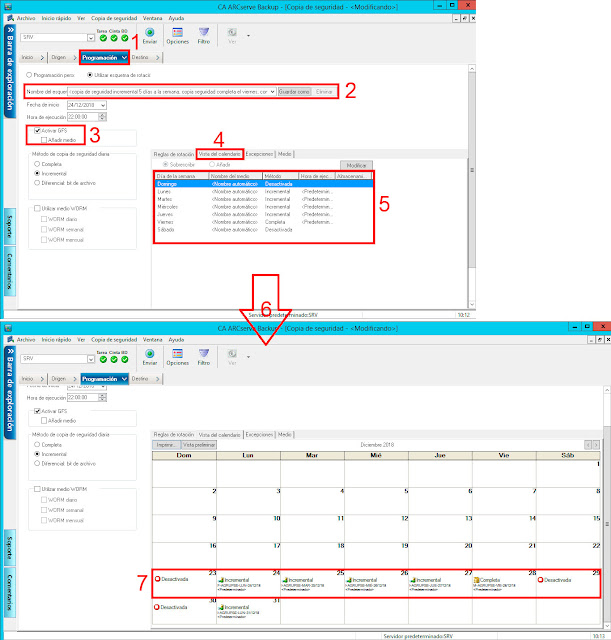
Para configurar un esquema de rotación GFS, en primer lugar, configuraremos un nuevo trabajo de copia de seguridad o editaremos uno existente.
Seguidamente, nos dirigiremos a la pestaña de la programación del trabajo de copia de seguridad y seleccionaremos la opción llamada, utilizar esquema de rotación.
En nuestro laboratorio de ejemplo usaremos el esquema de rotación de copia de seguridad incremental 5 días a la semana y copia completa el viernes.
Si verificamos la configuración de la retención de cada uno de los medios comprobaremos que guardará los medios diarios 5 días, los medios semanales 28 días y finalmente los medios mensuales 5 días.
Podéis continuar la lectura de este artículo usando el enlace que mostramos a continuación:
En el laboratorio de hoy, instalaremos un nuevo host vSphere ESXi con la versión 6.7.0 del producto.
También, podéis acceder al canal de YouTube de Pantallazos.es, donde encontrareis un vídeo tutorial en el que instalaremos un nuevo servidor host MVware vSphere ESXi 6.7.0
Podéis acceder y suscribiros al canal de Youtube de Pantallazos.es en el enlace que mostramos a continuación:
El proceso de instalación de un servidor ESXi a la versión 6.7.0, no varia mucho de la forma en que vmware nos tenia acostumbrados con sus predecesores, en primer lugar, deberemos descargar la imagen ISO del producto de la página oficial del fabricante.
En la página de descargas de VMware encontraremos también disponibles imágenes personalizadas para servidores de marca HP, Lenovo, Fujitsu, CISCO y Hitachi.
Montaremos la imagen en nuestro servidor, ya sea pasándola a un soporte USB o CD y usando el soporte que hemos elegido en nuestro servidor, también podríamos usar la ILO de HP por ejemplo para montar la imagen ISO directamente.
Arrancaremos desde la imagen y en el Boot Menú del instalador seleccionaremos la primera opción, Especificará la versión del producto que queremos instalar terminará con la palabra Installer.
También, podéis acceder al canal de YouTube de Pantallazos.es, donde encontrareis un vídeo tutorial crearemos una nueva directiva de grupo que que nos permitirá Impedir acceso a las unidades locales de los equipos cliente.
Podéis acceder y suscribiros al canal de Youtube de Pantallazos.es en el enlace que mostramos a continuación:
En nuestro laboratorio, hemos vinculado la nueva directiva de grupo a la unidad organizativa llamada USUARIOS, a su vez hemos vinculado una directiva de grupo que hemos visto en laboratorios anteriores y que permite conectar una unidad de red a un grupo de usuarios a la unidad organizativa llamada COMERCIALES.
De este modo cuando carguemos el perfil de usuario de uno de los COMERCIALES, podremos comprobar como desaparecen todas las unidades locales pero permanecen las unidades de red que tienen una letra de unidad asignada distinta de la A, B, C o la D.
También, podéis acceder al canal de YouTube de Pantallazos.es, donde encontrareis un vídeo tutorial crearemos una nueva directiva de grupo que que nos permitirá Impedir acceso a las unidades locales de los equipos cliente.
Podéis acceder y suscribiros al canal de Youtube de Pantallazos.es en el enlace que mostramos a continuación:
En primer lugar, editaremos la directiva de grupo llamada Impedir acceso a las unidades desde Mi Pc.
La habilitaremos y usaremos el menú desplegable para elegir la combinación de unidades que queremos restringir, en nuestro laboratorio vamos a impedir el acceso a todas las letras de unidad que comúnmente corresponden a todas las unidades locales de un equipo.
Las letras serán A, B, C y finalmente la D. Guardaremos los cambios y, seguidamente editaremos la directiva de grupo llamada Ocultar estas unidades especificadas en Mi Pc.
Habilitaremos la directiva de grupo y usaremos el menú desplegable para elegir la combinación de unidades que queremos ocultar, en nuestro laboratorio vamos a ocultar todas las letras de unidad que comúnmente corresponden a todas las unidades locales de un equipo. Las letras serán A, B, C y finalmente la D.
En el laboratorio de hoy, vamos a crear una nueva directiva de grupo que impedirá el acceso y ocultará las unidades locales de nuestros equipos cliente.
Hemos dividido este laboratorio en tres artículos diferentes, a los que podéis acceder directamente usando los enlaces que mostramos a continuación:
También, podéis acceder al canal de YouTube de Pantallazos.es, donde encontrareis un vídeo tutorial crearemos una nueva directiva de grupo que que nos permitirá Impedir acceso a las unidades locales de los equipos cliente.
Podéis acceder y suscribiros al canal de Youtube de Pantallazos.es en el enlace que mostramos a continuación:
Lo primero que tenemos que tener preparado, antes de empezar a configurar la nueva directiva de grupo, son las unidades organizativas que albergarán todos los equipos a los que les tenemos que deshabilitar el Firewall de Windows.
En nuestro laboratorio, hemos creado una unidad organizativa llamada Usuarios, en su interior hemos creado varias Unidades Organizativas que contienen usuarios organizados por departamentos.
A continuación, encontrareis un enlace al artículo en el explicamos como crear una nueva nueva Unidad Organizativa en nuestro Active Directory.