Página principal Sobre mi Premios recibidos Links de Interés Contacto Blogs de referencia

Translate

lunes, 5 de octubre de 2015

Textual description of firstImageUrl

Cómo descubrir la dirección IP de la tarjeta ILO en un Host ESXi

Los servidores Hewlett-Packard, incorporan una tecnología llamada Integrated Lights-Out o (iLO), que permite tener acceso mediante un puerto de red, independiente de los adaptadores LAN del servidor, a dichos servidores de forma remota, aunque éstos se encuentren apagados, otras tecnologías parecidas a Integrated Lights-Out, serian, la iDRAC de DELL, el Remote Supervisor Adapter de IBM, la  CIMC de Cisco y  como ultimo la ILOM Sun/Oracle.  .

Para hacer uso de Integrated Lights-Out, deberemos 
configurar, durante el la secuencia de arranque de nuestro servidor Proliant  una dirección IP y una máscara de red, también podemos crear distintas cuentas de usuario. 

Pero, ¿que pasa si nos hemos olvidado configurar Integrated Lights-Out en un servidor que ya tenemos en producción? 

Por defecto, ILO viene configurada para coger una dirección IP de forma automática por DHCP, así pues solo debemos conectar un cable de red al puerto de Red de ILO y de forma automática, tendremos configurada una IP y remotamente vía Web podremos terminar la configuración de todas las características de Integrated Lights-Out.

Supongamos que en nuestro servidor productivo es un host ESXi, entonces, ¿cómo hacemos para averiguar la dirección IP que se ha asignado automáticamente a nuestra tarjeta ILO? 

En primer lugar deberemos saber, que para llevar a cabo este procedimeinto, tenemos que tener instalado en nuestro servidor HP Proliant, el sistema operativo HP Custom Image for ESXi, 

Seguidamente, desde la consola de Virtual Center, habilitaremos el Servicio de SSH en nuestro servidor Host, para ello, seleccionaremos el servidor al que deseamos configurar la tarjeta ILO y nos dirigiremos a la pestaña Configuration, en el menú lateral izquierdo, en la sección sección Software seleccionaremos la opción Security Profile. En la ventana central accederemos a las propiedades de los servicios pulsando Properties.


lunes, 28 de septiembre de 2015

Textual description of firstImageUrl

Review Libro ADIT - Active Directory para administradores de IT

En este nuevo review me congratula empezar una serie de revisiones en varias entregas, sobre tres de los siete fabulosos libros de Xavier Genestós.

Todos ellos los podemos encontrar en la editorial Lulu a un precio muy razonable, en castellano y en formato DIN-A4.

Los títulos de las publicaciones que revisaremos son:

He seleccionado estos tres títulos, porque tratan de tres temas que a mi entender, me parecen esenciales y que todo administrador de sistemas debe conocer. Son productos ampliamente extendidos en todo el mundo y a pesar de haber evolucionado a  lo largo de su recorrido, la idea original sigue siendo la misma que en su inicio. Es de vital importancia que tengamos un conocimiento profundo de todos de ellos, tanto si tenemos instalado en nuestra infraestructura Windows Server 2000 como Windows Server 2012 R2.

Podemos revisar el índice de todas las publicaciones de Xavier en su blog: Índice y referencias libros

Empezaremos revisando el tema que es la base de todo, Active Directory, y este queda recogido en el libro, ADIT - Active Directory para administradores de IT.


ADIT - Active Directory para administradores de IT Front ADIT - Active Directory para administradores de IT Rear

viernes, 25 de septiembre de 2015

Textual description of firstImageUrl

Active Directory: Transferir funciones FSMO mediante línea de comandos.

En el laboratorio de hoy, vamos a transferir las funciones Flexible Single Master Operation o FSMO de un controlador de dominio de Active Directory a otro mediante línea de comandos. Para nuestro ejemplo, usaremos un servidor Windows Server 2003 como origen y un servidor Windows Server 2012 R2 como destino de la operación.

En primer lugar agregaremos el nuevo servidor Windows Server 2012 R2 al dominio existente y también verificaremos el nivel funcional de nuestro dominio de Active Directory y nuestro bosque, solo si es necesario lo elevaremos para poder promocionar nuestro nuevo servidor.

Si tenemos controladores de dominio en los que se ejecute una versión anterior de Windows a la del controlador de dominio que ostenta los roles, no debemos elevar el nivel funcional del dominio hasta verificar en la tabla que tenemos a continuación, en ella se buscaremos el nivel funcional que necesitamos que tenga nuestro dominio y cuales son los sistemas operativos compatibles, de tener un controlador de dominio en uso que no sea compatible con el nivel funcional que necesitamos, en primer lugar deberemos retirarlo, cambiando todos los servicios que tenga a otro servidor mas moderno y después desproporcionando el servidor .

Cuando elevamos el nivel funcional del dominio a un nivel superior, ya no es posible dar vuelta atrás, así pues para evitar desastres nos debemos tomar muy en serio la tabla que tenemos a continuación.

Niveles funcionales del Dominio.

Para un nivel funcional del dominio Windows 2000 mixto los sistemas operativos de controlador de dominio admitidos serán.

Windows NT 4.0
Windows 2000
Familia Windows Server 2003

Para un nivel funcional del dominio Windows 2000 nativo los sistemas operativos de controlador de dominio admitidos serán.

Windows 2000 Server
Windows Server 2003
Windows Server 2008
Windows Server 2008 R2

Para un nivel funcional del dominio Windows Server 2003 los sistemas operativos de controlador de dominio admitidos serán.

Windows Server 2003
Windows Server 2008
Windows Server 2008 R2
Windows Server 2012

Para un nivel funcional del dominio Windows Server 2008 los sistemas operativos de controlador de dominio admitidos serán.

Windows Server 2008
Windows Server 2008 R2
Windows Server 2012

Para un nivel funcional del dominio Windows Server 2008 R2 los sistemas operativos de controlador de dominio admitidos serán.

Windows Server 2008 R2
Windows Server 2012 

Para un nivel funcional del dominio Windows Server 2012 los sistemas operativos de controlador de dominio admitidos serán.

Windows Server 2012 

Niveles funcionales del bosque.

Para un nivel funcional del bosque Windows 2000 nativo los sistemas operativos de controlador de dominio admitidos serán.

Windows Server 2012
Windows Server 2008
Windows Server 2003
Windows 2000

Para un nivel funcional del bosque Windows Server 2003 los sistemas operativos de controlador de dominio admitidos serán.

Windows Server 2003
Windows Server 2008
Windows Server 2012

Para un nivel funcional del bosque Windows Server 2008 los sistemas operativos de controlador de dominio admitidos serán.

Windows Server 2008
Windows Server 2012

Para llevar a cabo este procedimiento, deberemos ser miembros del grupo Admins. del dominio en el dominio cuya funcionalidad deseamos elevar o del grupo Administradores de organización en Active Directory, o bien deberemos tener delegada la autoridad correspondiente. 

Para nuestro ejemplo, el nivel funcional debería ser  Windows Server 2003.

Después de aumentar el  nivel funcional, promocionaremos el nuevo servidor Windows Server 2012 R2 a controlador de dominio. Seguidamente, abriremos una ventana de  línea de comandos, y usaremos para verificar que controlador de dominio tiene en la actualidad las cinco funciones Flexible Single Master Operation el comando

netdom query fsmo

En nuestro ejemplo es un servidor llamado SRVDC, nuestro  Windows Server 2003. El nuevo servidor Windows Server 2012 R2 lo llamaremos SRVDC01.

netdom query fsmo

viernes, 18 de septiembre de 2015

Textual description of firstImageUrl

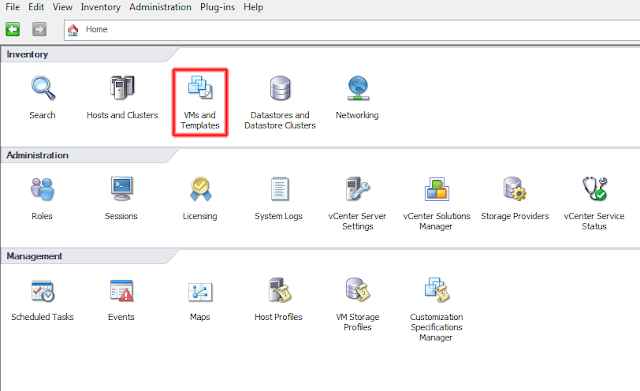
Cómo desplegar una máquina virtual desde una template VMWare

En nuestro anterior post VMWare - Crear una Template, pudimos ver como podemos crear una plantilla o template desde la que podíamos desplegar otras muchas máquinas virtuales que tendrán las mismas características iniciales.

martes, 15 de septiembre de 2015

Textual description of firstImageUrl

Review Libro VBESXi - Veeam Backup sobre ESXi

Los programas de copia de seguridad tradicionales, aún los más sencillos, siempre me han parecido complicados y poco intuitivos en el manejo de los trabajos de copia y la configuración de los mismos en general.

Cuando aparecieron las tecnologías de visualización, todos los programas clásicos de copia de seguridad del mundo físico, intentaron reciclarse de forma parcial  para poder realizar copias de maquinas virtuales a la vez que continuar dando servicio de copias de seguridad en el mundo físico, incrementando, a mi modo de ver, su complexidad y falta de facilidad de uso, pero esto cambió con la aparición de Veeam Backup & Replication. 

Veeam Backup & Replication, es un producto de sencillo manejo y muy intuitivo, con fantásticos asistentes de configuración, sin hablar de su efectividad en la recuperación rápida de maquinas virtuales. Cubre todas las necesidades de copia y la replicación de las infraestructuras de red virtualizadas, es un gran producto, que ha revolucionado los sistemas de copia de seguridad en el mundo virtual.

Hace unos días recibí un libro, que me hace mucha ilusión recomendar, se trata del nuevo libro de mi buen amigo Xavier Genestós. Para Xavier, parece que el tiempo sea interminable ya que le sobra tiempo para todo, es administrador de sistemas, formador y escritor de libros sobre administración de sistemas informáticos, además de ser un grandisimo profesional del sector, mejor persona y un buen amigo.

Review Libro VBESXi - Veeam Backup sobre ESXi front  Review Libro VBESXi - Veeam Backup sobre ESXi rear

viernes, 11 de septiembre de 2015

Textual description of firstImageUrl

Perfiles Móviles: Pruebas finales.

Hemos dividido este laboratorio en catorce artículos separados por temáticas, a los que podéis acceder directamente usando el incide de contenidos que mostramos a continuación:
Para probar la configuración que hemos llevado a cabo en este larguísimo articulo, en primer lugar, accederemos desde una estación de trabajo de pruebas y validaremos con uno de los usuarios del grupo que deben usar perfiles móviles.

Validaremos con uno de los usuarios del grupo que deben usar perfiles móviles.

Esperaremos a que inicie y cargue por primera vez el perfil de usuario.


Una vez veamos el escritorio de windows en nuestro equipo, si nos desplazamos a la ruta de red donde tendrían que crearse los perfiles de usuario móvil, descubriremos que efectivamente ya no tendremos una carpeta vacía, habrán aparecido las carpetas de todos los perfiles de usuario que han validado en los equipos por primera vez.

Textual description of firstImageUrl

Perfiles Móviles: GPO para Configurar Profile Path - Parte 5.

Hemos dividido este laboratorio en catorce artículos separados por temáticas, a los que podéis acceder directamente usando el incide de contenidos que mostramos a continuación:
Recordemos que, antes de empezar toda la configuración de las GPO, hemos deshabilitado el vinculo para que estas no se propagaran hasta no tener todo configurado. En este momento, solo nos faltará Habilitar el Vinculo nuevamente.

Seleccionaremos nuestra GPO llamada Perfiles Móviles y con el botón derecho del nuestro ratón, desplegaremos el menú  y seleccionaremos la opción, Vinculo habilitado.

Seleccionaremos la opción, Vinculo habilitado.

Textual description of firstImageUrl

Perfiles Móviles: GPO para Configurar Profile Path - Parte 4.

Hemos dividido este laboratorio en catorce artículos separados por temáticas, a los que podéis acceder directamente usando el incide de contenidos que mostramos a continuación:
Seguidamente, desplegaremos el árbol de la ventana del Editor de administración de directivas de grupo en la rama que mostramos a continuación.

Configuración del equipo \ Directivas \ Configuración de Windows \ Configuración de seguridad \ Directivas locales \ Asignación de derechos de usuario

Buscaremos y editaremos la directiva Permitir el Inicio de sesión local.


Textual description of firstImageUrl

Perfiles Móviles: GPO para Configurar Profile Path - Parte 3.

Hemos dividido este laboratorio en catorce artículos separados por temáticas, a los que podéis acceder directamente usando el incide de contenidos que mostramos a continuación:
Desplegaremos el árbol.

Computer Configuration \ Policies \Administrative Templates:... \ System \ User Profiles

Escogeremos la plantilla llamada, Set roaming profile path for all users logging onto this computer.


Cómo en los casos anteriores, cambiaremos el botón selector de Not Configured a Enabled.

En la sección Opciones, debemos rellenar con la ruta donde se encuentra nuestra carpeta de perfiles de usuario móviles.

Usaremos también la variable de entorno  %username%

\\Nombre_servidor\Recurso_compartido\%username%

En nuestro ejemplo será:

\\win2008-dc\Perfiles_moviles\%username%

Aplicaremos todos los cambios pulsando el botón Apply y presionaremos el botón OK para finalizar.

\win2008-dc\Perfiles_moviles\%username%

Nuestra directiva quedará habilitada y configurada.

Textual description of firstImageUrl

Perfiles Móviles: GPO para Configurar Profile Path - Parte 2.