sábado, 1 de junio de 2024
Windows Server: Listar carpetas compartidas.
viernes, 31 de mayo de 2024
Microsoft Teams: Configuración de un fondo para videollamada.
En el laboratorio de hoy vamos a configurar un nuevo fondo personalizado para nuestras videollamadas utilizando la aplicación Microsoft Teams.
Existen dos maneras de configurar un fondo personalizado para nuestras videollamadas, se puede configurar antes de unirse a una nueva videollamada o durante una videollamada en curso.
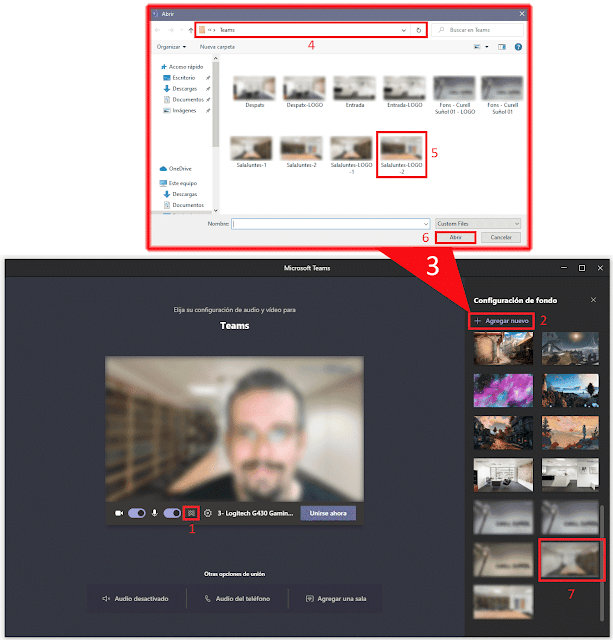
Para configurar un fondo, mientras estamos configurando el vídeo y el audio antes de unirse a una reunión, tenemos que seleccionar la opción Efectos de fondo Configuración de fondo. Está justo a la derecha del botón del micrófono podéis verlo etiquetado en la imagen con el número 1. Las opciones de Configuración de fondo es mostrarán en la parte derecha de la ventana de Microsoft Teams.
Para utilizar una imagen de nuestra elección, utilizaremos el enlace llamado + Añadir nuevo, y después, seleccionaremos la carpeta donde hemos guardado las imágenes una para cargar desde la ubicación local o de red. Sólo podremos configurar imágenes de los tipos JPG, PNG o BMP y la resolución recomendada es de 300 Píxeles/pulgada con un tamaño de 1920 × 1080.
Una vez seleccionado el nuevo fondo, continuará establecido en todas las reuniones y llamadas hasta que la volvamos a cambiar.
Para cambiar el fondo después de unirse a una reunión, iremos a los controles de la reunión y seleccione el botón de Más opciones ... podéis verlo etiquetado en la imagen inferior con el número 1, en el menú desplegable seleccionaremos la opción denominada Aplicar efectos de fondo.
El resto es prácticamente igual que en el caso anterior. Las opciones de Configuración fondo aparecen en la parte derecha de la ventana de Microsoft Teams.
Para utilizar una imagen de nuestra elección, utilizaremos el enlace llamado + Añadir nuevo, y después, seleccionaremos la carpeta donde hemos guardado las imágenes una para cargar desde la red.
Nos hemos encontrado con problemas de configuración del fondo de pantalla, con los equipos que tienen instalado un sistema operativo Microsoft Windows 7 Pro, estas opciones no están disponibles.
Enlaces relacionados
miércoles, 1 de mayo de 2024
Windows 10: Eliminar Perfil de Usuario usando Regedit.
En el laboratorio de hoy vamos a eliminar un perfil de usuario Windows 10 desde el editor de registros
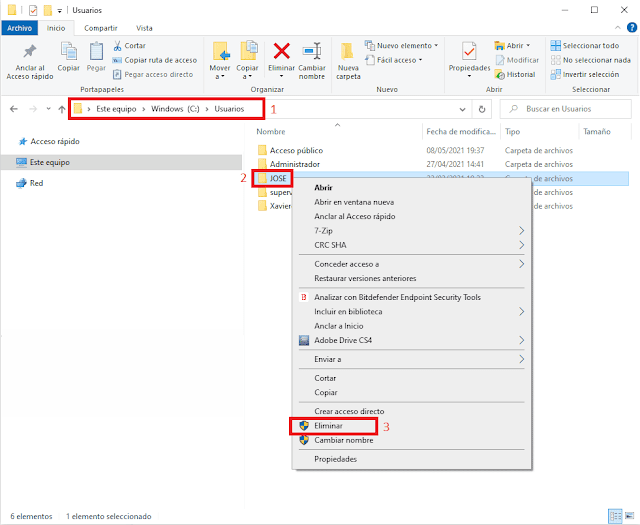
El primer paso será ir a la ruta C:\Users seleccionar el perfil de usuario que queremos eliminar con el botón derecho de nuestro ratón y en el menú desplegable, seleccionaremos la opción llamada Eliminar.
vSphere PowerCLI: realizar un PowerOff a una VM
Espero os sea de utilidad.
Enlaces relacionados
VMware Take SnapShot.
Instalar nuevo Host VMware ESXi 6.0.0.
vSphere PowerCLI instalar VMware tools.
VMware Delete SnapShot.
VMware Go To o Revert Snapshot.
martes, 30 de abril de 2024
Microsoft Outlook: Crear plantilla para firma de Outlook y distribuirla. - Parte 2
En nuestro laboratorio hemos creado un directorio llamado signatures en el interior de la carpeta SYSVOL\Scripts
lunes, 8 de abril de 2024
Parte 8 Configurar Certificado de Microsoft Exchange 2019.
En el siguiente índice de contenidos podréis ir saltando a vuestra discreción a la parte que más os interese del documento.
- Parte 1 Preparativos de Active Directory y Exchange 2013.
- Parte 2 Preparativos para la instalación de Microsoft Exchange 2019.
- Parte 3 Instalación del servidor Microsoft Exchange 2019.
- Parte 4 Instalar licencia de Exchange 2019.
- Parte 5 Ubicar Bases de Datos Exchange 2019.
- Parte 6 Configurar el conector de envió de Exchange 2019.
- Parte 7 Configurar Outlook Anywhere.
- Parte 8 Configurar Certificado de Microsoft Exchange 2019.
- Parte 9 Transferencia de los buzones de la base de datos de Exchange.
- Parte 10 Transferencia de las Carpetas Públicas de Exchange 2013.
- Parte 11 Preparación de la desinstalación de Exchange 2013.
- Parte 12 Desinstalación del servidor Microsoft Exchange 2013.
- Autodiscover, Outlook Anywhere, OWA, ECP/EAC, ActiveSync, EWS, OAB
- IMAP
- POP3
- SMTP
jueves, 4 de abril de 2024
Parte 6 Configurar el conector de envió de Exchange 2019.
En el siguiente índice de contenidos podréis ir saltando a vuestra discreción a la parte que más os interese del documento.
- Parte 1 Preparativos de Active Directory y Exchange 2013.
- Parte 2 Preparativos para la instalación de Microsoft Exchange 2019.
- Parte 3 Instalación del servidor Microsoft Exchange 2019.
- Parte 4 Instalar licencia de Exchange 2019.
- Parte 5 Ubicar Bases de Datos Exchange 2019.
- Parte 6 Configurar el conector de envió de Exchange 2019.
- Parte 7 Configurar Outlook Anywhere.
- Parte 8 Configurar Certificado de Microsoft Exchange 2019.
- Parte 9 Transferencia de los buzones de la base de datos de Exchange.
- Parte 10 Transferencia de las Carpetas Públicas de Exchange 2013.
- Parte 11 Preparación de la desinstalación de Exchange 2013.
- Parte 12 Desinstalación del servidor Microsoft Exchange 2013.
lunes, 1 de abril de 2024
Microsoft Outlook: Crear plantilla para firma de Outlook y distribuirla. - Parte 1
vSphere PowerCLI: Listar los servicios de un servidor host.
Espero os sea de utilidad.
Enlaces relacionados
vSphere PowerCLI instalar VMware tools.
vSphere PowerCLI realizar un PowerOff a una VM.
vSphere PowerCli Eliminar VM - remove vm from the disk.
vSphere PowerCLI listar VM alojadas en un servidor host.
vSphere PowerCLI listar Uptime de una VM.
domingo, 24 de marzo de 2024
Microsoft Exchange 2019: Licenciar servidor (GUI).
En el laboratorio de hoy, vamos a ver como licenciar un nuevo servidor Microsoft Exchange Server 2019 usando la GUI.
En primer lugar, abrigemos una nueva ventana de la onsola GUI de Microsoft Exchange Server 2019, y en el menú lateral izquierdo de la consloa seleccionaremos la opción llamada Servers.
A continuacuón, nos dirigiremos al menú superior de la sección Servers, y seleccionaremos la primera de las opciónes, tambien llamada servers.
Aparecerá un listado con nuestros servidores, en nuestro laboratorio tenemos dos, el primero se llama 2013 porque es un servidor de correo electronico Microsoft Exchange Server 2013 y el segundo lo hemos llamado 2019 porque tiene un servidor de correo electronico instalado Microsoft Exchange Server 2019.
Para nuestro ejemplo vamos a seleccionar el segundo. y presionaremos el icono en forma de lapiz.
Aparecerá una nueva ventana emergente con las propiedades de nuestro servidor Microsoft Exchange Server 2019, en el menú lateral izquierdo de la nueva vamos a seleccionar la primera de las opciónes, llamada general.
En el listado de opiones perteneciente a la sección general, encontraremos una llamada Enter a valid product key. Introduciremos nuestra clave del producto y aplicaremos los cambios.