Página principal Sobre mi Premios recibidos Links de Interés Contacto Blogs de referencia

Translate

viernes, 1 de marzo de 2024

Textual description of firstImageUrl

vSphere PowerCLI: Restart VM

En el laboratorio de hoy, jugaremos un poco con la vSphere PowerCli, es muy interesante tener conocimientos de PowerCli para automatizar procesos en nuestra infraestructura de virtualización usando de los scripts.

En concreto vamos a ver, como poder reiniciar una máquina virtual de nuestra infraestructura, realizar el clásico reset cuándo un equipo se cuelga.

En primer lugar, necesitaremos tener instaladas y configuradas en nuestro equipo consola las herramientas de vSphere PowerCli. Si no estamos familiarizados con el procedimiento de instalación y configuración de las mismas os aconsejo, antes de continuar leyendo este artículo, consultéis la entrada siguiente.


Una vez instalada y configurada la consola de VMWare vSphere PowerCLI en el equipo que usaremos como consola, procederemos a establecer la conexión con el servidor de virtual center o, como en nuestro laboratorio, conectar directamente contra un servidor host que alberga la máquina virtual que queremos resetear. Para realizar la conexión, usaremos el comando siguiente:

Connect-VIServer NOMBRE_O_IP_VCENTER_O_HOST -user root -password CONTRASEÑA

La construcción final de nuestro comando para ser usado en nuestro laboratorio será la siguiente:

Connect-VIServer 192.168.0.15 -user root -password CONTRASEÑA

Una vez conectados al servidor, para poder reiniciar una máquina virtual de nuestra infraestructura, en primer lugar deberemos saber el nombre de la misma. 

Si no los supiéramos de antemano el nombre de la máquina virtual que vamos a reiniciar, podemos sacar un listado por pantalla de todas las máquinas virtuales del servidor host al que hemos conectado. 

Para listar de las máquinas virtuales de nuestro servidor host, usaremos el cmdlet que mostramos a continuación:

Get-VM –location NOMBRE_O_IP_HOST

Una vez sepamos el nombre de nuestra máquina virtual, en nuestro laboratorio es SRVDC-2008, podemos proceder a la construcción del comando que reiniciará la máquina virtual.

RESTART-VM -VM [NOMBRE_VM]

La construcción final que vamos a usar en nuestro laboratorio será la siguiente:

RESTART-VM -VM SRVDC-2008

Nos aparecerá la pregunta de confirmación:

Confirmar
¿Está seguro que desea realizar esta acción?
Se está realizando la acción "Restart-VM" en el destino "VM 'SRVDC-2008'".
[s] si [O] Si a Todo [N] No [T] No a todo [U] Suspender [?] Ayuda
(El valor predeterminado es "S"):

Name         PowerState Num CPUs Memory GB
-----        ---------- -------- ---------
SRVDC-2008   PoweredOn   2       4,000

Presionaremos la tecla Enter de nuestro teclado para proceder al reinicio de la máquina virtual.

RESTART-VM -VM [NOMBRE_VM]

viernes, 9 de febrero de 2024

Textual description of firstImageUrl

Microsoft Windows server 2012 PowerShell: Eliminar relaciones de conmutación por error del servicio de DHCP en desuso. (DHCP Failover)

En el laboratorio de hoy, vamos a limpiar todas aquellas configuraciones de antiguas relaciones de conmutación por error que podemos tener definidas en nuestros servidores de DHCP y ya no usamos.

También, podéis acceder al canal de YouTube de Pantallazos.es, donde encontrareis un vídeo tutorial en veremos como podemos eliminar todas esas relaciones de una conmutación por error del servicio de DHCP instaladas en un servidor Windows 2012 R2 usando la Windows PowerShell.


Podéis acceder y suscribiros al canal de Youtube de Pantallazos.es en el enlace que mostramos a continuación:
En primer lugar, tenemos que asegurar el nombre de nuestra relación de conmutación por error del servicio de DHCP que tenemos en producción en nuestro entorno.

Este paso, solo será necesario si estamos usando una relación de conmutación por error del servicio de DHCP en el momento de la limpieza de nuestro entorno.

Abriremos una nueva ventana del Administrador del DHCP y seleccionaremos el ámbito con el botón derecho de nuestro ratón. En el menú desplegable, elegiremos la opción llamada propiedades.

Aparecerá una nueva ventana con las propiedades de nuestro ámbito de DHCP, en el menú superior, elegiremos la sección llamada conmutación por error. En la sección conmutación por error de nuestro ámbito, podremos ver el nombre de la relación actual.

Una vez sepamos con seguridad el nombre de nuestra relación de conmutación por error, abriremos una nueva ventana de Windows PowerShell.

En primer lugar ejecutaremos el comando cmdlet Get-DhcpServerv4Failover para obtener un listado de las relaciones de conmutación por error que tenemos configuradas en el servicio del servidor del Protocolo de configuración dinámica (DHCP).

Si no se especificamos el modificador name al comando Get-DhcpServerv4Failover , este cmdlet devolverá un listado de todas las relaciones de conmutación por error que hemos definido en algún momento en nuestro servicio del servidor DHCP.

Get-DhcpServerv4Failover

Con el listado generado por el comando anterior, también podríamos adivinar cual es la relación de conmutación por error del servicio de DHCP que tenemos en producción. Observaremos el valor  llamado ScopeId, podremos ver que nuestra relación de conmutación por error productiva tiene definido el ámbito de DHCP de nuestro entorno.

El cmdlet Remove-DhcpServerv4Failover eliminará las relaciones de conmutación por error que especifiquemos. Este cmdlet eliminará la relación de conmutación por error, de los dos servidores que ejecutan los servicios del servidor del Protocolo de configuración dinámica de host o DHCP que formen parte de esta relación de conmutación por error que pretendemos eliminar.

Remove-DhcpServerv4Failover -ComputerName srvdc.dom.local -Name srvdc.dom.local-srvdc02.dom.local -Force

Con el modificador llamado -ComputerName

Especificaremos el nombre DNS, o la dirección IPv4, de la computadora de destino que ejecuta el servicio del servidor DHCP.

Con el modificador llamado –Name

Especificaremos  el nombre de la relación de conmutación por error para crear.

Usaremos también el modificador llamado -Force para forzar que el comando para que se ejecute sin pedir la confirmación del usuario.


jueves, 1 de febrero de 2024

Textual description of firstImageUrl

vSphere PowerCLI: Start VM

En el laboratorio de hoy, vamos a tratar un poco con el tema de la vSphere PowerCli, muy útil para poder automatizar procesos en nuestra infraestructura de virtualización mediante el uso de scripts.

El procedimiento que haremos hoy, será como arrancar de una máquina virtual mediante linea de comandos.

En primer lugar, necesitaremos tener instaladas y configuradas las herramientas de la consola de vSphere PowerCli. Si no estáis familiarizados con el procedimiento de instalación y configuración de las mismas os aconsejo, antes de continuar leyendo este artículo, consultéis la entrada siguiente.


Una vez instalada y configurada la consola de VMWare vSphere PowerCLI, procederemos a establecer conexión con nuestro servidor de virtual center. Para realizar la conexión, usaremos el comando siguiente:

Connect-VIServer NOMBRE_O_IP_VCENTER_O_HOST -user root -password CONTRASEÑA

La construcción final de nuestro comando para ser usado en nuestro laboratorio será la siguiente:

Connect-VIServer 192.168.0.215 -user root -password CONTRASEÑA

Para poder arrancar una máquina virtual de nuestra infraestructura, en primer lugar deberemos saber el nombre de la misma. 

Si no lo supiéramos de antemano, podemos sacar un listado por pantalla de todas las máquinas virtuales de nuestros servidores host. 

Para llevar a termino el listado de las máquinas virtuales de nuestro servidor host, usaremos el cmdlet que mostramos a continuación:

Get-VM –location NOMBRE_O_IP_HOST

Una vez sepamos el nombre de nuestra máquina virtual, en nuestro laboratorio será SRVDC-2008 podemos proceder a la construcción del comando.

Start-VM –vm [NOMBRE_VM]

La construcción final de nuestro comando para ser usado en nuestro laboratorio será la siguiente:

Start-VM –vm SRVDC-2008

Al presionar la tecla de Enter de nuestro teclado nos aparecerá el mensaje siguiente, informándonos que procederemos al cierre no ordenado de nuestra máquina virtual.

Name                 PowerState     Num       CPUs        MemoryGB
----                -----------     ---       ----        ---------
SRVDC-2008           PoweredOn       2                     4,000

Start-VM –vm [NOMBRE_VM]

Espero os sea de utilidad.


Enlaces relacionados

jueves, 14 de diciembre de 2023

Textual description of firstImageUrl

PowerShell execution scripts is disabled

WARNING:

File C:\Windows\system32\WindowsPowerShell\v1.\Modules\PSDiagnostics\PSDiagnostics.psm1
cannot be loaded because the execution of scripts is disabled on this system. Please see "get-help about_signing" for more details.

C:\Windows\system32\WindowsPowerShell\v1.0\Modules\PSDiagnostics\PSDiagnostics.psm1

La razón de este error es la configuración de seguridad de nuestro servidor, la llamada Execution Policy. De forma predeterminada, tiene restringida la ejecución de scripts.

Para habilitar la ejecución de Scripts, accederemos a PowerShell.

Menú inicio PowerShell

Importing modules PowerShell

Ejecutaremos el comando.

Set-ExecutionPolicy

Set-ExecutionPolicy

Seguidamente escribiremos.

unrestricted

unrestricted

Nos preguntará si estamos seguros de aplicar los cambios en la política de ejecución.

Aceptaremos Execution Policy

 Escribiremos Y y pulsaremos entrar


Si cerramos la Powershell y volvemos a acceder.


Comprobaremos que ya no nos muestra el WARNING.

PowerShell

Espero os sea de utilidad.


Enlaces relacionados

lunes, 13 de noviembre de 2023

Textual description of firstImageUrl

Exchange PowerShell: Limpiar tareas de exportación de buzones.

En laboratorios anteriores, hemos visto como podemos exportar el contenido de uno de nuestros buzones de correo electrónico a un archivo de carpetas personales de Outlook.
En el laboratorio de hoy, vamos a ver el procedimiento para poder limpiar las tareas de exportación de buzones que han finalizado.

También, podéis acceder al canal de YouTube de Pantallazos.es, donde encontrareis un vídeo tutorial en el que  exportaremos usando un buzón de correo electrónico ubicado en un servidor Microsoft Exchange 2013 o 2016 a un archivo de carpetas personales de Outlook (PST) y seguidamente limpiaremos tareas de exportación de buzones finalizadas.


Podéis acceder y suscribiros al canal de Youtube de Pantallazos.es en el enlace que mostramos a continuación:

Cuando termina una exportación, es una buena práctica eliminarla de la lista, de este modo nos facilitaremos el trabajo de comprobar el estado de las exportaciones cuando ejecutamos el comando Get-MailboxExportRequest.

Para proceder a ello, usaremos el comando Remove-MailboxExportRequest con el modificador -identity y especificaremos el nombre de la exportación que queremos eliminar.

La construcción del comando será la siguiente:

Remove-MailboxExportRequest -Identity "NOMBRE_BUZON\MailboxExport"

La construcción final en nuestro laboratorio es la que mostramos a continuación:

Remove-MailboxExportRequest -Identity "Javier JO. Ortega\MailboxExport"


viernes, 10 de noviembre de 2023

Textual description of firstImageUrl

Microsoft Exchange: Listar el tamaño de las Carpetas Públicas a un archivo de texto.

En el laboratorio de hoy, veremos como podemos realizar un listado de todas las carpetas públicas que tenemos en nuestro servidor Microsoft Exchange, junto con el tamaño de cada una de ellas. Esto nos será muy útil, si queremos estar informados bien informados del crecimiento del volumen de las carpetas públicas de nuestra infraestructura de Exchange.

Usando el cmdlet Get- PublicFolderStatistics podremos listar la información estadística de nuestras carpetas públicas. Información como puede ser el tamaño de la carpeta, última vez que se inició la sesión, nombre del Public Folder,  etc..

Veamos un ejemplo:

Get-PublicFolderStatics -server NOMBRE_SERVIDOR | fl

En nuestro laboratorio usaremos el comando construido de la manera siguiente.

Get-PublicFolderStatics -server srvmail.dom.local | fl

AdminDisplayName        : Libreta de direccione lists/cn=oabs/cn=Libr
AssociatedItemCount     : 0
ContactCount            : 0
CreationTime            : 09/12/2009 13:15:55
DeletedItemCount        : 0
EntryId                 : 000000001A447390AA661FE5B546B515A769257F10
ExpiryTime              :
FolderPath              : OFFLINE ADDRESS BOOK\ =Libreta OAB
IsDeletePending         : False
ItemCount               : 0
LastAccessTime          : 04/03/2016 1:00:01
LastModificationTime    : 09/12/2009 13:15:55
Name                    : /o=CUDOM/cn=addrlists
OwnerCount              : 0
TotalAssociatedItemSize : 0B
TotalDeletedItemSize    : 0B
TotalItemSize           : 0B
ServerName              : SRVMAIL
StorageGroupName        : Second Storage Group
DatabaseName            : Public Folder Databas
Identity                : 000000001A447390AA661FE5B546B515A769257F10
IsValid                 : True
OriginatingServer       : srvmail.dom.local

Si queremos acotar la información listada, a unas pocas estadísticas, como por ejemplo el Nombre y el tamaño de la carpeta, usaremos una construcción parecida a la que mostramos a continuación.

Get-PublicFolderStatics -server NOMBRE_SERVIDOR | fl Name,TotalItemsSize


Get-PublicFolderStatics -server NOMBRE_SERVIDOR | fl Name,TotalItemsSize

También podremos redirigir la impresión del resultado de la consulta a un documento de texto usando el cmdlet de la manera que mostramos a continuación.

Get-PublicFolderStatics -server NOMBRE_SERVIDOR | fl Name,TotalItemsSize > c:\carpetas_Publicas.txt

Get-PublicFolderStatics -server NOMBRE_SERVIDOR | fl Name,TotalItemsSize > c:\carpetas_Publicas.txt

jueves, 12 de octubre de 2023

Textual description of firstImageUrl

Microsoft Exchange Online: Usar PowerShell.

Si tenemos un servidor Microsoft Exchange, es muy normal el uso cotidiano de la Exchange PowerShell, pero que pasa si nuestro servidor de correo Exchange es un servidor OnLine.

Podemos hacer uso de la PowerShell?

La respuesta es bien sencilla, Exchange OnLine también dispone de PowerShell, en el laboratorio de hoy veremos como conectar y utilizar la PowerShell de Exchange OnLine.

Para llevar a termino la operación, podemos usar cualquiera de la las siguientes versiones de Windows que detallamos a continuación.
  • Windows 7 Service Pack 1
  • Windows 8
  • Windows 8.1
  • Windows 10
  • Windows Server 2008 R2 Service Pack 1
  • Windows Server 2012
  • Windows Server 2012 R2
También, tendremos que tener instalado en nuestro equipo.
  • Microsoft .NET Framework 4.5 o posterior.
  • Windows Management Framework 3.0 o 4.0. 
Seguidamente, tenemos que configurar nuestra Windows PowerShell para que pueda ejecutar scripts ya que no está configurada de forma predeterminada para ello.

PowerShell execution scripts is disabled.

Si ya tenéis configurada la política de ejecución, no os aparecerá el error siguiente al iniciar PowerShell.

Este paso, solo lo tendremos que llevar a cabo la primera vez que realicemos este procedimiento y si no hemos configurado ya la política de ejecución de scripts con anterioridad.


WARNING:

File C:\Windows\system32\WindowsPowerShell\v1.\Modules\PSDiagnostics\PSDiagnostics.psm1
cannot be loaded because the execution of scripts is disabled on this system. Please see "get-help about_signing" for more details.

Para habilitar Windows PowerShell para que pueda ejecutar scripts firmados, en primer lugar deberemos abrir una nueva ventana de la PowerShell de Windows con permisos elevados.

Con el botón derecho del ratón, desplegaremos el menú sobre el icono de Windows PowerShell y seleccionaremos la opción Ejecutar como administrador.

Seguidamente, escribiremos y ejecutaremos el comando siguiente, deberemos también aprobar el cambio de la política de ejecución de scrips.

Set-ExecutionPolicy RemoteSigned

Terminada la configuración procederemos a conectar con la PowerShell de Exchange OnLine.

Lo primero que deberemos hecer, será asignar las credenciales de administrador que usaremos durante la conexión.

Al ejecutar la sentencia que viene a continuación, nos aparecerá una ventana emergente de validación Windows, donde ingresaremos las credenciales necesarias para establecer la conexión con nuestro Exchange OnLine.

$UserCredential = Get-Credential

Seguidamente crearemos la sesión de la nueva conexión ejecutando el comando siguiente.

$Session = New-PSSession -ConfigurationName Microsoft.Exchange -ConnectionUri https://outlook.office365.com/powershell-liveid/ -Credential $UserCredential -Authentication Basic -AllowRedirection

Terminaremos, importando la sesión de PowerShell que hemos creado en el paso anterior, usando el cmdlet  Import-PSSession de la manera siguiente.

Import-PSSession $Session

Llegados a este punto, ya podemos usar los comandos de Exchange PowerShell como si se tratara de un servidor de correo electrónico Microsoft Exchange On Premises. Para realizar una prueba en este laboratorio, ejecutaremos un cmdlet básico que presentará un listado de todos los buzones que tenemos creados en nuestro servidor Exchange OnLine.

Get-MailBox

Si todo es correcto, nos deberían aparecer un listado con todos los buzones de nuestras cuentas de correo de Exchang OnLine en formato de tabla.

Para cortar la conexión con la PowerShell de Exchange OnLine, una vez terminadas nuestras tareas ejecutaremos el comando que mostramos a continuación.

Remove-PSSession $Session

PowerShell de Exchange OnLine.

martes, 26 de septiembre de 2023

Textual description of firstImageUrl

VMware Compatibility Guide.

Lo primero que tenemos que hacer, antes de lanzarnos directamente a la instalación o actualización de un nuevo servidor host de virtualización basado en vmware, es comprobar que el hardware del que disponemos cumple con los requisitos mínimos de instalación marcados por el fabricante.

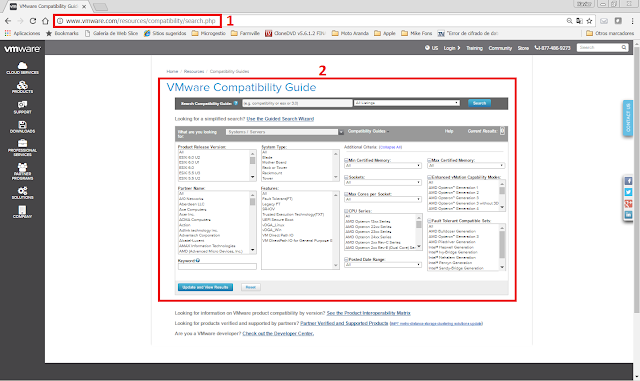
Para conseguir saber, si nuestros equipos son compatibles o no, con una versión concreta de vmware usaremos la herramienta llamada VMware Compatibility Guide.

Sabiendo previamente la marca y modelo de los nuestros servidores y también los modelos específicos de CPU, nos dirigiremos al enlace de la página oficial de vmware que mostramos a continuación:

VMware Compatibility Guide: https://www.vmware.com/resources/compatibility/search.php

Rellenaremos el formulario de VMware Compatibility Guide con los datos técnicos del hardware disponible en nuestra infraestructura. Los datos que vamos a usar en como ejemplo serán los siguientes:

  • Partner Name: HP
  • System Type: Rackmount
  • CPU Series:Intel Xeon E5-2600v4 Series
  • Enhanced vMotion Capability Modes: All

Seguidamente, pulsaremos el botón llamado Update and view Results y seleccionaremos el modelo de servidor de la marca HP que tenemos, en nuestro ejemplo se trata de un servidos Proliant DL380e de la generación 8.

Una vez tengamos el detalle de nuestro host en pantalla. Podremos comprobar en la columna llamada Supported Releases, que el hardware del que disponemos solo soporta como máximo la versión ESXi 6.0 U2. Así pues, no podemos instalar la ultima versión vSphere 7.0 en el servidor que tenemos. El uso de esta práctica nos evitará muchos dolores de cabeza.


martes, 19 de septiembre de 2023

Textual description of firstImageUrl

VMware 7.0 Configure Management Network - Configuración IPv4

En el laboratorio de hoy, veremos cómo podemos configurar la dirección IPv4 en un host VMware ESXi 7.0.

Veremos cómo usar el menú Personalización del sistema (Modo texto) de nuestro nuevo host, para agregar varios adaptadores de red a la red de gestión y así conseguir redundar la red de administración del servidor host.

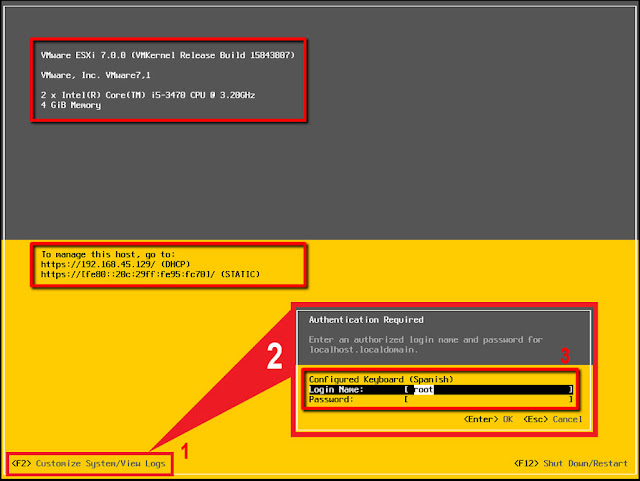
Cuando iniciamos un servidor VMware ESXi vSphere 7.0, la pantalla de la consola que tengamos conectada físicamente a nuestro servidor nos mostrará la imagen que tenemos a continuación.


·         En ella, podremos ver:

·         Versión de Vmware.

·         Release del Kernel.

·         CPU física instalada en nuestro host.

·         Memoria RAM física instalada en nuestro host.

·         Parámetros de configuración de red.

Como ya hicimos en los apartados anterior del libro, para empezar la configuración, pulsaremos la tecla F2 de nuestro teclado. De este modo, accederemos a la opción llamada <F2> Personalizar sistema / Ver registros.

Nos aparecerá una ventana emergente, donde nos solicitará las credenciales de acceso a nuestro servidor. Introduciremos las credenciales de acceso de nuestro usuario root y, seguidamente, pulsaremos la tecla Enter.


En la pantalla System Customitzation, usaremos de las flechas de nuestro teclado para descender a la opción del menú lateral llamada Configure Management Network.

El aspecto de la pantalla cambiará y nos aparecerá un nuevo menú con las opciones de Configuración de la red de administración (Management Network).

Para configurar de dirección IPv4 asignada a la red de administración, seleccionaremos la tercera de las opciones de menú de la sección Configure Management Network, llamada IPv4 Configuration.

Aparecerá una pequeña ventana emergente llamada IPv4 Configuration, donde podremos configurar las opciones de red de nuestra tarjeta de red.

  •  Dirección IPv4.
  •  Mascara de subred.
  • Puerta de enlace.

Finalizada la configuración pulsaremos la tecla Enter de nuestro teclado para guardar los cambios y cerrar la ventana de configuración de los adaptadores de red.

Terminada la configuración presionaremos la tecla Esc de nuestro teclado para salir del menú Configure Management Network.

Nos aparecerá una última ventana emergente para que confirmemos todos los cambios que hemos realizado durante la configuración de las tarjetas de red de nuestro host VMware ESXi vSphere 7.0.

You have mode changes to the host's management network. Applying these changes may result in a brief network outage, disconnect remote management software and affect running virtual machines. In case IPv6 has been enabled or disabled this will restart your host

Usted ha realizado cambios en la red de administración del host. La aplicación de estos cambios puede ocasionar una breve interrupción de la red, desconectar el software de administración remota y afectar la ejecución de máquinas virtuales. En caso de que IPv6 se haya habilitado o deshabilitado, esto reiniciará su host.

Confirmaremos que todo es correcto pulsando la tecla Y y si hemos modificado las opciones de IPv6 nuestro servidor host reiniciará.

Aparecerá el menú principal System Customization, donde podremos comprobar todos los cambios ya aplicados.

Pulsaremos una vez más la tecla Esc en el teclado de nuestro host para volver a la pantalla de bienvenida de VMware ESXi vSphere 7.0


viernes, 1 de septiembre de 2023

Textual description of firstImageUrl

Windows Powershell: Degradación forzada de un controlador de dominio de Active Directory.

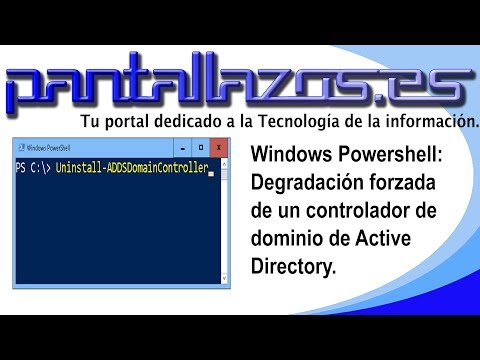
En el laboratorio de hoy, vamos a ver como degradar un controlador de dominio de Active Directory de forma forzada usando la Windows PowerShell.

También, podéis acceder al canal de YouTube de Pantallazos.es, donde encontrareis un vídeo tutorial en veremos como degradar un controlador de dominio de Active Directory de forma forzada usando la Windows PowerShell..


Podéis acceder y suscribiros al canal de Youtube de Pantallazos.es en el enlace que mostramos a continuación:

Al iniciar nuestro laboratorio, disponemos de un dominio de Active Directory llamado DOM.LOCAL, con dos controladores de dominio llamados SRVDC.DOM.LOCAL y SRVDC02.DOM.LOCAL y pretendemos realizar una degradación forzada del controlador de dominio SRVDC02.DOM.LOCAL usando la Windows PowerShell.