Me gustaría compartir con vosotros mi alegría al saber que, recientemente ha sido publicada la lista de los vExpert seleccionados en el año 2024 y, por noveno año consecutivo, me ha sido concedido este reconocimiento por el trabajo realizado tanto en el blog www.pantallazos.es como en nuestro canal de YouTube.
viernes, 15 de marzo de 2024
martes, 5 de marzo de 2024
Windows 11: Cambiar adaptador de red de pública a privada.
En el laboratorio hoy, vamos a ver cómo podemos cambiar la configuración de nuestra tarjeta de red de pública a privada usando la PowerShell de Windows.
Que supone tener un adaptador de red configurado como una red pública o privada? Para empezar, las reglas del firewall de Windows, son diferentes dependiendo de si el adaptador de red de nuestro equipo está configurado como privado, publico o unido a un dominio de Active Directory.
Por esta razón, hay programas como por ejemplo el cliente de VPN Sonicwall Netextender que no podremos instalar si nuestra tarjeta de red está configurada como Publica.
Mediante el uso de la PowerShell, va ha ser muy fácil descubrir cuales de nuestros adaptadores de red están configurados como públicos y a su vez cambiarlos a red privada.
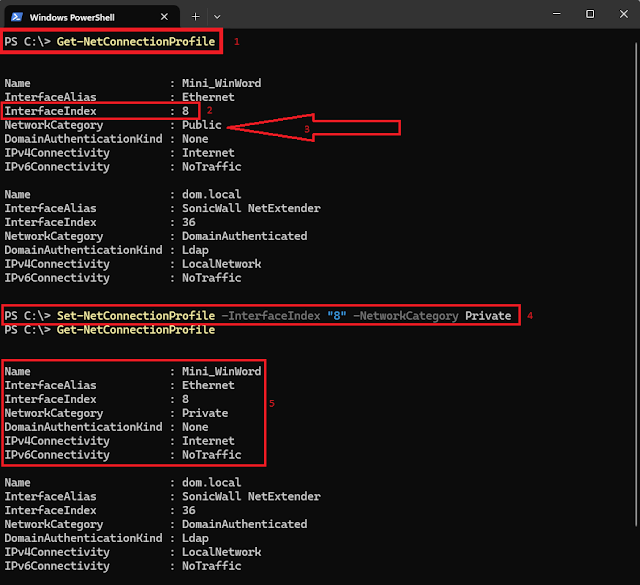
En primer lugar, usaremos el cmdlde Get-NetConnectionProfile para poder identificar la tarjeta de red que queremos.
Get-NetConnectionProfile nos permite ver el perfil de conexión de nuestras tarjetas de red, en nuestro laboratorio contamos con dos tarjetas de red.
Tenemos que buscar la clave llamada NetworkCategory , podeis ver que en nuestro laboratorio tenemos una tarjeta de red que tiene asignado en NetworkCategory el valor DomainAuthenticated, que indica que este adaptador de red está unido a un dominio de Active Directory, y otra tarjeta de red que el valor de NetworkCategory es Public.
PS C:\> Get-NetConnectionProfile
Name : Mini_WinWord
InterfaceAlias : Ethernet
InterfaceIndex : 8
NetworkCategory : Public
DomainAuthenticationKind : None
IPv4Connectivity : Internet
IPv6Connectivity : NoTraffic
Name : dom.local
InterfaceAlias : SonicWall NetExtender
InterfaceIndex : 36
NetworkCategory : DomainAuthenticated
DomainAuthenticationKind : Ldap
IPv4Connectivity : LocalNetwork
IPv6Connectivity : NoTraffic
Una vez localizada la tarjeta de red, a la que queremos cambiar el valor de NetworkCategory procederemos a crear la construcción del comando que nos permitirá realizar el cambio.
Para identificar la tarjeta de red dentro de nuestro comando, a mi me gusta usar el valor de InterfaceIndex. En nuestro laboratorio, el valor de InterfaceIndex de la tarjeta de red es el numero 8. Pero también podríamos usar el valor de Name.
La construcción final seria la que podemos ver a continuación:
Set-NetConnectionProfile -InterfaceIndex "VALOR_NUMERICO" -NetworkCategory Private
En nuestro laboratorio, la construcción final quedaría como podéis ver a continuación:
Set-NetConnectionProfile -InterfaceIndex "8" -NetworkCategory Private
Finalmente, podemos volver a ejecutar el comando Get-NetConnectionProfile para comprobar que los cambios se han aplicado correctamente.
PS C:\> Get-NetConnectionProfile
Name : Mini_WinWord
InterfaceAlias : Ethernet
InterfaceIndex : 8
NetworkCategory : Private
DomainAuthenticationKind : None
IPv4Connectivity : Internet
IPv6Connectivity : NoTraffic
Name : dom.local
InterfaceAlias : SonicWall NetExtender
InterfaceIndex : 36
NetworkCategory : DomainAuthenticated
DomainAuthenticationKind : Ldap
IPv4Connectivity : LocalNetwork
IPv6Connectivity : NoTraffic
viernes, 1 de marzo de 2024
Microsoft Exchange: Configuración del nombre del certificado TLS para los conectores de recepción.
Enlaces relacionados
Microsoft Exchange OnLine: Configurar Journaling.
Microsoft Office 365: Microsoft Outlook no muestra las carpetas públicas de Exchange OnLine.
Microsoft Exchange Online: Usar PowerShell.
vSphere PowerCLI: Restart VM
RESTART-VM -VM [NOMBRE_VM]
La construcción final que vamos a usar en nuestro laboratorio será la siguiente:
RESTART-VM -VM SRVDC-2008
Nos aparecerá la pregunta de confirmación:
Confirmar
¿Está seguro que desea realizar esta acción?
Se está realizando la acción "Restart-VM" en el destino "VM 'SRVDC-2008'".
[s] si [O] Si a Todo [N] No [T] No a todo [U] Suspender [?] Ayuda
(El valor predeterminado es "S"):
Name PowerState Num CPUs Memory GB
----- ---------- -------- ---------
SRVDC-2008 PoweredOn 2 4,000
Presionaremos la tecla Enter de nuestro teclado para proceder al reinicio de la máquina virtual.
viernes, 9 de febrero de 2024
Microsoft Windows server 2012 PowerShell: Eliminar relaciones de conmutación por error del servicio de DHCP en desuso. (DHCP Failover)
También, podéis acceder al canal de YouTube de Pantallazos.es, donde encontrareis un vídeo tutorial en veremos como podemos eliminar todas esas relaciones de una conmutación por error del servicio de DHCP instaladas en un servidor Windows 2012 R2 usando la Windows PowerShell.
Si no se especificamos el modificador name al comando Get-DhcpServerv4Failover , este cmdlet devolverá un listado de todas las relaciones de conmutación por error que hemos definido en algún momento en nuestro servicio del servidor DHCP.
jueves, 1 de febrero de 2024
vSphere PowerCLI: Start VM
Enlaces relacionados
jueves, 14 de diciembre de 2023
PowerShell execution scripts is disabled
Ejecutaremos el comando.
Set-ExecutionPolicy
Seguidamente escribiremos.
unrestricted
Nos preguntará si estamos seguros de aplicar los cambios en la política de ejecución.
Escribiremos Y y pulsaremos entrar
Si cerramos la Powershell y volvemos a acceder.
Comprobaremos que ya no nos muestra el WARNING.
Espero os sea de utilidad.
Enlaces relacionados
lunes, 13 de noviembre de 2023
Exchange PowerShell: Limpiar tareas de exportación de buzones.
En el laboratorio de hoy, vamos a ver el procedimiento para poder limpiar las tareas de exportación de buzones que han finalizado.
Para proceder a ello, usaremos el comando Remove-MailboxExportRequest con el modificador -identity y especificaremos el nombre de la exportación que queremos eliminar.
La construcción del comando será la siguiente:
Remove-MailboxExportRequest -Identity "NOMBRE_BUZON\MailboxExport"
La construcción final en nuestro laboratorio es la que mostramos a continuación:
Remove-MailboxExportRequest -Identity "Javier JO. Ortega\MailboxExport"
viernes, 10 de noviembre de 2023
Microsoft Exchange: Listar el tamaño de las Carpetas Públicas a un archivo de texto.
Usando el cmdlet Get- PublicFolderStatistics podremos listar la información estadística de nuestras carpetas públicas. Información como puede ser el tamaño de la carpeta, última vez que se inició la sesión, nombre del Public Folder, etc..
Veamos un ejemplo:
Get-PublicFolderStatics -server NOMBRE_SERVIDOR | fl
En nuestro laboratorio usaremos el comando construido de la manera siguiente.
Get-PublicFolderStatics -server srvmail.dom.local | fl
AdminDisplayName : Libreta de direccione lists/cn=oabs/cn=Libr
AssociatedItemCount : 0
ContactCount : 0
CreationTime : 09/12/2009 13:15:55
DeletedItemCount : 0
EntryId : 000000001A447390AA661FE5B546B515A769257F10
ExpiryTime :
FolderPath : OFFLINE ADDRESS BOOK\ =Libreta OAB
IsDeletePending : False
ItemCount : 0
LastAccessTime : 04/03/2016 1:00:01
LastModificationTime : 09/12/2009 13:15:55
Name : /o=CUDOM/cn=addrlists
OwnerCount : 0
TotalAssociatedItemSize : 0B
TotalDeletedItemSize : 0B
TotalItemSize : 0B
ServerName : SRVMAIL
StorageGroupName : Second Storage Group
DatabaseName : Public Folder Databas
Identity : 000000001A447390AA661FE5B546B515A769257F10
IsValid : True
OriginatingServer : srvmail.dom.local
Si queremos acotar la información listada, a unas pocas estadísticas, como por ejemplo el Nombre y el tamaño de la carpeta, usaremos una construcción parecida a la que mostramos a continuación.
Get-PublicFolderStatics -server NOMBRE_SERVIDOR | fl Name,TotalItemsSize
También podremos redirigir la impresión del resultado de la consulta a un documento de texto usando el cmdlet de la manera que mostramos a continuación.
Get-PublicFolderStatics -server NOMBRE_SERVIDOR | fl Name,TotalItemsSize > c:\carpetas_Publicas.txt
Enlaces relacionados
jueves, 12 de octubre de 2023
Microsoft Exchange Online: Usar PowerShell.
Podemos hacer uso de la PowerShell?
La respuesta es bien sencilla, Exchange OnLine también dispone de PowerShell, en el laboratorio de hoy veremos como conectar y utilizar la PowerShell de Exchange OnLine.
- Windows 7 Service Pack 1
- Windows 8
- Windows 8.1
- Windows 10
- Windows Server 2008 R2 Service Pack 1
- Windows Server 2012
- Windows Server 2012 R2
- Microsoft .NET Framework 4.5 o posterior.
- Windows Management Framework 3.0 o 4.0.
PowerShell execution scripts is disabled.
Si ya tenéis configurada la política de ejecución, no os aparecerá el error siguiente al iniciar PowerShell.
Este paso, solo lo tendremos que llevar a cabo la primera vez que realicemos este procedimiento y si no hemos configurado ya la política de ejecución de scripts con anterioridad.
Con el botón derecho del ratón, desplegaremos el menú sobre el icono de Windows PowerShell y seleccionaremos la opción Ejecutar como administrador.
Seguidamente, escribiremos y ejecutaremos el comando siguiente, deberemos también aprobar el cambio de la política de ejecución de scrips.
Lo primero que deberemos hecer, será asignar las credenciales de administrador que usaremos durante la conexión.
Al ejecutar la sentencia que viene a continuación, nos aparecerá una ventana emergente de validación Windows, donde ingresaremos las credenciales necesarias para establecer la conexión con nuestro Exchange OnLine.
Seguidamente crearemos la sesión de la nueva conexión ejecutando el comando siguiente.
Terminaremos, importando la sesión de PowerShell que hemos creado en el paso anterior, usando el cmdlet Import-PSSession de la manera siguiente.
Llegados a este punto, ya podemos usar los comandos de Exchange PowerShell como si se tratara de un servidor de correo electrónico Microsoft Exchange On Premises. Para realizar una prueba en este laboratorio, ejecutaremos un cmdlet básico que presentará un listado de todos los buzones que tenemos creados en nuestro servidor Exchange OnLine.
Si todo es correcto, nos deberían aparecer un listado con todos los buzones de nuestras cuentas de correo de Exchang OnLine en formato de tabla.
Para cortar la conexión con la PowerShell de Exchange OnLine, una vez terminadas nuestras tareas ejecutaremos el comando que mostramos a continuación.
Enlaces relacionados
Parte 2 Preparativos para la instalación de Microsoft Exchange 2013.
Parte 4 Ubicar Bases de Datos Exchange 2013.
Parte 8 Transferencia de los buzones de la base de datos de Exchange.
Parte 9 Transferencia de las Carpetas Públicas de Exchange 2010.
Parte 10 Preparación de la desinstalación de Exchange 2010.
Parte 11 Desinstalación del servidor Microsoft Exchange 2010.